


右键无反应怎么解决?恢复右键功能方法
右键菜单没反应?1.重启电脑;2.检查鼠标硬件是否正常;3.重启资源管理器;4.卸载冲突程序;5.检查并修复注册表ContextMenuHandlers键值;6.运行sfc/scannow命令修复系统文件;7.禁用第三方右键菜单扩展;8.查杀病毒和恶意软件;9.尝试系统还原;若仍无法解决,可能需重装系统。
右键菜单没反应?1.重启电脑;2.检查鼠标硬件是否正常;3.重启资源管理器;4.卸载冲突程序;5.检查并修复注册表ContextMenuHandlers键值;6.运行sfc/scannow命令修复系统文件;7.禁用第三方右键菜单扩展;8.查杀病毒和恶意软件;9.尝试系统还原;若仍无法解决,可能需重装系统。

右键菜单没反应?别慌,这可能是个小故障,但也可能是个大麻烦的前兆。解决思路其实挺简单,咱们一步一步来,总能找到问题所在,把右键功能给救回来。
解决方案
首先,最简单的办法是重启电脑。别笑,很多时候就是这么神奇,重启一下,什么问题都解决了。如果重启没用,那就试试下面的方法:
检查鼠标硬件:换个鼠标试试,或者把现在的鼠标插到别的电脑上看看。排除一下是不是鼠标本身坏了。
重启资源管理器:按下
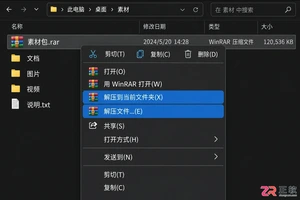
Ctrl + Shift + Esc打开任务管理器,找到“Windows 资源管理器”,右键点击,选择“重新启动”。这相当于给资源管理器做了个小小的“reset”,有时候能解决问题。检查是否有冲突的程序:有些程序可能会劫持右键菜单,导致它无法正常工作。卸载最近安装的程序,尤其是那些看起来不太靠谱的软件,看看问题是否解决。
注册表修复:
- 按下
Win + R,输入regedit,打开注册表编辑器。 - 依次找到以下键值:
HKEY_CLASSES_ROOT\Directory\Background\shellex\ContextMenuHandlers - 检查该目录下是否有可疑的键值。如果有,备份一下(右键点击该键值,选择“导出”),然后删除它。常见的冲突程序可能会在这里留下痕迹。
- 类似地,检查以下键值:
HKEY_CLASSES_ROOT\*\shellex\ContextMenuHandlers也做相同的处理。
- 按下
使用命令行修复:
- 按下
Win + X,选择“Windows PowerShell (管理员)”或“命令提示符 (管理员)”。 - 输入以下命令,然后按下回车:
sfc /scannow这个命令会扫描并修复系统文件的错误。
- 按下
禁用第三方右键菜单扩展:可以使用一些工具(例如 CCleaner)来管理和禁用右键菜单扩展。禁用所有第三方扩展,然后逐个启用,看看哪个扩展导致了问题。
检查病毒和恶意软件:运行杀毒软件进行全面扫描,确保系统没有受到恶意软件的感染。
系统还原:如果以上方法都不行,可以尝试使用系统还原,将系统恢复到之前的某个时间点。但要注意,系统还原会删除还原点之后安装的程序和驱动。
副标题1:右键菜单反应慢怎么办?如何优化右键菜单速度
右键菜单反应慢,让人很恼火。除了上面提到的冲突程序,还有一些其他原因会导致这个问题。
右键菜单项过多:安装的软件越多,右键菜单里的选项就越多,加载速度自然就慢了。可以使用上面提到的 CCleaner 或其他类似的工具来清理右键菜单,删除不常用的选项。
硬盘碎片过多:硬盘碎片会导致文件读取速度变慢,也会影响右键菜单的加载速度。定期进行磁盘碎片整理,可以提高系统性能。
注册表冗余:注册表是Windows系统的核心数据库,随着时间的推移,注册表里会积累大量的冗余信息,影响系统性能。可以使用注册表清理工具来清理注册表,但要注意备份注册表,以免出现意外情况。
固态硬盘 (SSD) 的 TRIM 功能:如果你的电脑使用的是固态硬盘,确保 TRIM 功能已经启用。TRIM 功能可以优化固态硬盘的性能,提高读写速度。可以在命令提示符 (管理员) 中输入
fsutil behavior query DisableDeleteNotify来检查 TRIM 功能是否启用。如果返回DisableDeleteNotify = 0,则表示 TRIM 功能已启用;如果返回DisableDeleteNotify = 1,则表示 TRIM 功能未启用,需要手动启用。
副标题2:右键菜单空白怎么办?右键菜单不显示选项的解决方法
右键菜单一片空白,什么都没有,这通常是注册表的问题。
检查注册表权限:有时候,注册表权限设置不正确,会导致右键菜单无法正常显示。可以尝试重置注册表权限。具体方法可以搜索“重置注册表权限”,网上有很多教程。
检查ContextMenuHandlers键值:就像前面提到的,ContextMenuHandlers 键值可能被损坏或被恶意程序篡改。按照上面的方法,检查并修复这两个键值:
HKEY_CLASSES_ROOT\Directory\Background\shellex\ContextMenuHandlersHKEY_CLASSES_ROOT\*\shellex\ContextMenuHandlers使用 Autoruns 工具:Autoruns 是一款强大的系统启动项管理工具,可以用来检查和禁用右键菜单扩展。下载 Autoruns 并运行,切换到 "Explorer" 选项卡,检查是否有可疑的项。禁用所有第三方扩展,然后逐个启用,看看哪个扩展导致了问题。
副标题3:如何自定义右键菜单?添加或删除右键菜单选项
自定义右键菜单,可以让你更方便地使用电脑。
使用软件管理右键菜单:有很多软件可以用来管理右键菜单,例如 CCleaner、Easy Context Menu 等。这些软件可以让你轻松地添加、删除、编辑右键菜单选项。
手动修改注册表:如果你对注册表比较熟悉,也可以手动修改注册表来自定义右键菜单。但要注意,修改注册表有风险,一定要备份注册表,以免出现意外情况。
添加右键菜单选项:
- 找到要添加选项的上下文菜单的注册表键值。例如,要添加一个在文件夹上右键点击时出现的选项,可以找到
HKEY_CLASSES_ROOT\Directory\shell键值。 - 在该键值下创建一个新的键值,命名为你想要的选项名称。
- 在新创建的键值下创建一个名为 "command" 的键值,并设置其值为要执行的命令。
- 找到要添加选项的上下文菜单的注册表键值。例如,要添加一个在文件夹上右键点击时出现的选项,可以找到
删除右键菜单选项:
- 找到要删除的选项的注册表键值。
- 直接删除该键值即可。
记住,修改注册表前一定要备份!
如果以上方法都尝试过了,右键菜单还是没有反应,那可能就是系统出现了比较严重的问题,建议重装系统。重装系统虽然麻烦,但也是解决问题的终极办法。













火山引擎是字节跳动旗下企业级云与AI服务平台。聚焦大模型核心能力,依托字节自研豆包多模态大模型,凭借火山方舟一站式平台,提供模型精调、推理部署、智能应用搭建等全链路服务,结合高性能AI算力,助力各行业快速落地大模型数字化与智能化应用。








AirBuddy 3 是面向 macOS 的蓝牙外设增强工具,可集中查看 AirPods、Beats 与苹果设备电量,提供快速连接、播放控制、电量提醒、桌面小组件和多台 Mac 外设接力等功能。

AirServer macOS版可把 Mac 转换为无线投屏接收端,通过 AirPlay 或 Google Cast 接收手机、平板和电脑画面,并支持多设备同时连接、高清镜像及会话录制,适合家庭娱乐、课堂教学、会议演示和应用展示。



Autodesk Maya 是面向影视、电视、动画和游戏行业的专业三维制作软件,集多边形与 NURBS 建模、角色绑定、关键帧和动作捕捉动画、Bifrost 特效模拟、材质开发及 Arnold 渲染于一体,

AirServer Windows版可把电脑变成AirPlay、Google Cast和Miracast无线投屏接收端,适合会议演示、课堂教学及家庭大屏分享。发送设备通常无需另装客户端,并可同时接收和智能排列多个镜像会话。