


3DMax导入多个FBX文件方法详解
答案:使用“合并”功能可高效导入多个FBX文件。首先通过“文件-导入-合并”逐个导入FBX,配置导入选项并处理名称冲突;导入后若模型异常,检查法线、平滑组、轴向及材质类型;为提升效率,可在源软件预处理模型,利用图层管理、MAXScript批量操作,并用代理或XRef优化性能;材质丢失时通过资产跟踪重连贴图路径,手动转换为物理材质并正确连接PBR贴图。
答案:使用“合并”功能可高效导入多个FBX文件。首先通过“文件-导入-合并”逐个导入FBX,配置导入选项并处理名称冲突;导入后若模型异常,检查法线、平滑组、轴向及材质类型;为提升效率,可在源软件预处理模型,利用图层管理、MAXScript批量操作,并用代理或XRef优化性能;材质丢失时通过资产跟踪重连贴图路径,手动转换为物理材质并正确连接PBR贴图。
在3ds Max里处理多个FBX文件,你通常不会像打开一个项目文件那样“同时打开”它们。更准确的说法是“导入”或“合并”它们到一个现有的场景中。最直接高效的方式是利用“合并”(Merge)功能,这能让你把不同的FBX文件内容逐一整合到同一个3ds Max场景里,同时还能灵活控制导入的对象、材质和动画等。
解决方案
要将多个FBX文件导入到3ds Max的同一个场景中,核心操作是使用“文件”(File)菜单下的“导入”(Import)选项,具体来说,是其中的“合并”(Merge)功能。
- 启动3ds Max并准备场景: 你可以从一个空白场景开始,或者在一个已有的场景中进行导入。
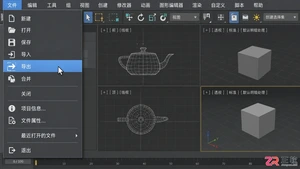
- 选择“合并”功能:
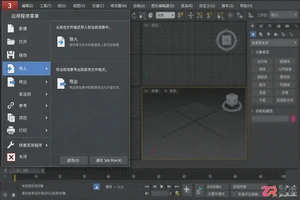
- 点击菜单栏的“文件”(File)。
- 选择“导入”(Import)。
- 在弹出的子菜单中,点击“合并”(Merge)。
- 选择第一个FBX文件: 浏览到你的FBX文件所在目录,选中你想要导入的第一个FBX文件,然后点击“打开”(Open)。
- 配置FBX导入选项: 这时会弹出一个“FBX导入选项”(FBX Import Options)对话框。
- 包含(Include): 确保“几何体”(Geometry)、“动画”(Animation)、“变形”(Deformations)、“灯光”(Lights)、“摄像机”(Cameras)等选项根据你的需要勾选。通常,如果你只是要模型,可以取消勾选灯光和摄像机。
- 文件内容(File Content): 这里通常选择“添加”(Add),表示将FBX内容添加到当前场景。
- 高级选项(Advanced Options): 在这里可以调整单位比例(Units Scale)、轴向转换(Up Axis)等,确保模型导入后大小和方向正确。对于多个FBX,保持一致的单位设置非常关键。
- 点击“确定”(OK) 完成第一个FBX的导入。
- 处理合并场景对话框: 导入后,如果FBX文件包含多个对象,会弹出“合并场景”(Merge Scene)对话框。
- 选择要合并的对象: 在左侧列表中,勾选你想要导入到当前场景中的所有对象(通常是全选)。
- 处理名称冲突: 如果FBX中的对象名称与当前场景中的对象名称冲突,在右侧的“名称冲突”(Name Conflicts)区域,你可以选择:
- 重命名(Rename): 这是最安全的选项,3ds Max会自动为导入的对象添加后缀,避免冲突。
- 跳过(Skip): 不导入与现有对象同名的对象。
- 应用到所有重复项(Apply to All Duplicates): 如果你有很多同名对象,勾选这个可以一次性应用你的选择。
- 点击“确定”(OK) 将选定的对象合并到场景中。
- 重复步骤3-5: 对于剩余的FBX文件,重复上述步骤。每次选择一个FBX文件,然后通过“合并”对话框将其内容整合进来。
通过这种方式,你可以逐步将所有FBX文件的内容汇集到同一个3ds Max场景中,并在这个过程中处理可能出现的各种导入设置和名称冲突。
3ds Max导入FBX文件时常见的冲突与解决策略是什么?
在3ds Max里导入FBX文件,尤其是多个,总会遇到一些让人头疼的小问题,这几乎是家常便饭。这些“冲突”往往不是软件Bug,而是不同软件之间数据结构或工作流差异的体现。理解它们,并知道如何应对,能省下不少时间。
首先,最常见的莫过于名称冲突。当你导入第二个、第三个FBX时,如果它们包含与当前场景中已存在对象(比如材质、层、甚至对象本身)同名的元素,3ds Max会礼貌地问你怎么办。我个人通常倾向于选择“重命名”(Rename)。虽然这会导致一些长串的名字,但至少保证了所有内容都能进来,后续再手动整理。如果选择“跳过”(Skip),你可能会漏掉重要的部分。至于“合并”(Merge),它会尝试将同名对象合并,但这可能不是你想要的结果,特别是对于几何体,它可能会把两个不同的网格当作一个来处理,导致混乱。
其次是单位和比例问题。这简直是跨软件协作的永恒痛点。一个FBX文件可能以厘米为单位导出,而你的3ds Max场景却是米,或者反过来。结果就是模型导入后要么巨大无比,要么小得像个点。解决办法是在FBX导入选项对话框里,仔细检查“单位比例”(Units Scale)设置。通常,3ds Max会尝试自动匹配,但如果出错了,你需要手动调整。更根本的,是在导出FBX时就确保源软件的单位设置与3ds Max的场景单位(“自定义”->“单位设置”)保持一致。
再来是材质和贴图丢失或显示异常。导入FBX后,模型可能变成灰色,或者贴图路径不对。这通常是两种情况:一是贴图文件根本没跟着FBX一起提供,或者路径不对。这时你需要用到“资产跟踪”(Asset Tracking)工具(在“文件”菜单下),它能帮你找到并重新链接丢失的贴图。另一种情况是材质类型不兼容。比如,从Blender导出的PBR材质,在3ds Max里可能不会自动转换为Physical Material,而是变成Standard Material,效果自然不对。这时候,就需要手动将材质类型转换为3ds Max兼容的PBR材质,并重新连接贴图。有时候,材质球上显示正常,但模型上却一片漆黑,那多半是法线反了,或者平滑组出了问题,需要进入修改器堆栈,用“法线修改器”(Normal Modifier)翻转法线,或者调整平滑组。
最后,动画和骨骼的问题。如果导入的FBX带有动画,但动画却不播放或者播放异常,这可能是因为动画没有被正确“烘焙”(Baked)到FBX文件中,或者FBX导入选项中没有勾选“动画”(Animation)。对于骨骼,有时会出现骨骼变形不正确的情况,这可能涉及到绑定权重或骨骼轴向问题,通常需要回到源软件进行调整,或者在3ds Max中手动调整骨骼的属性。
总的来说,处理这些冲突的关键在于耐心和细致,仔细检查每个导入选项,并了解FBX格式在不同软件间的兼容性特点。
如何优化3ds Max导入多个FBX文件的工作流程以提高效率?
当需要导入的FBX文件数量庞大,或者场景复杂度很高时,优化工作流程就显得尤为重要。这不仅仅是点击“导入”那么简单,更是一种策略性的思考。
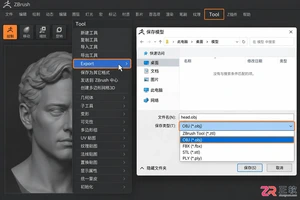
一个核心的思路是提前规划和预处理。在将FBX文件导入3ds Max之前,尽可能地在源软件(比如Maya、Blender、ZBrush等)中把模型整理好。这包括:清理不必要的几何体、冻结变换(Freeze Transformations)、确保模型中心点(Pivot Point)在合理位置、统一单位、优化网格(减少不必要的面数)、甚至提前处理好材质ID。很多时候,源头的小小整理,能避免在3ds Max中耗费大量时间去修复。
其次,利用3ds Max的层(Layers)系统进行管理。在导入每一个FBX文件时,可以考虑将其内容导入到一个新的、独立的层中。这样,即使场景变得非常庞大,你也可以轻松地通过层的可见性来管理和隔离不同的模型组,避免误操作或查找困难。例如,你可以创建一个“建筑主体”层,一个“家具”层,一个“植物”层,等等。这种结构化的管理方式,对于后期调整和渲染非常有帮助。
对于真正大量的、重复性的导入任务,MAXScript是一个强大的盟友。虽然听起来有点技术性,但其实一些简单的MAXScript脚本就能极大地提高效率。比如,你可以编写一个脚本,让它自动遍历一个文件夹中的所有FBX文件,并逐个使用预设的导入选项进行合并,同时自动处理名称冲突(比如统一重命名)。这避免了你手动重复点击的枯燥过程,也减少了人为错误。当然,这需要一些MAXScript的基础知识,但投资学习是值得的。
此外,合理利用代理(Proxies)和外部参照(XRef)。如果你的FBX文件包含非常高精度的模型,直接导入可能会让3ds Max变得非常卡顿。这时,可以考虑在导入时或者导入后,将这些高模转换为代理对象(如V-Ray Proxy、Corona Proxy等),或者使用3ds Max自身的XRef功能。代理和XRef允许你在场景中显示低模预览,但渲染时使用高模数据,这能显著提高视口流畅度,让你在组装场景时更加顺畅。
最后,保持场景的“清洁”。每次导入后,检查场景中是否有多余的灯光、摄像机、空对象或者未使用的材质。定期使用“场景资源管理器”(Scene Explorer)和“资产跟踪”(Asset Tracking)工具来清理这些冗余数据,可以保持场景文件的精简和高效。一个干净的场景,不仅运行更快,也更容易管理和排查问题。
3ds Max导入FBX文件后模型显示异常或材质丢失怎么办?
当辛辛苦苦导入FBX文件后,却发现模型要么面目全非,要么材质一片空白,这种挫败感是真实的。这通常不是FBX文件本身的问题,而是3ds Max在解析或显示这些数据时,因为各种原因未能正确匹配。
首先,针对模型显示异常:
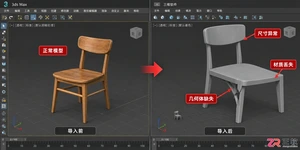
- 法线问题(黑面或破面): 这是最常见的。如果模型某些面显示为黑色,或者看起来像“反”了,那通常是法线方向不对。选中模型,进入“修改器”(Modifier)面板,添加一个“法线”(Normal)修改器。在修改器参数中,可以尝试勾选“统一法线”(Unify Normals)或“翻转法线”(Flip Normals)。有时候,导入的模型还会有“破面”或“洞”,这可能是源模型本身存在非流形几何体(Non-Manifold Geometry),或者在导出时出现了错误。这时,可以尝试在3ds Max中转换为“可编辑多边形”(Editable Poly),然后使用“边界”(Border)选择工具来查看是否有开放的边,并尝试“封口”(Cap)它们。
- 平滑组问题(棱角分明): 如果模型本应是圆滑的,但导入后却显得棱角分明,那很可能是平滑组信息丢失或损坏。选中模型,转换为“可编辑多边形”,在“多边形选择”(Polygon Selection)模式下,全选所有面,然后在“平滑组”(Smoothing Groups)卷展栏中,点击“自动平滑”(Auto Smooth),或者手动为相邻的面分配相同的平滑组。
- 轴心点(Pivot Point)或变换问题: 模型导入后可能位置、旋转或缩放不对劲,甚至轴心点在很远的地方。这时,选中模型,点击“层级”(Hierarchy)选项卡,选择“调整轴心”(Adjust Pivot),然后点击“影响轴心点”(Affect Pivot Only),将轴心点移动到模型中心。对于缩放或旋转异常,可以尝试使用“实用工具”(Utilities)面板下的“XForm重置”(Reset XForm),这能重置模型的变换信息,然后你再手动调整其位置和大小。
其次,针对材质丢失或显示异常:
- 贴图路径丢失: 材质球显示正常,但模型上贴图不显示,或者显示为黑色/白色。这几乎总是因为3ds Max找不到贴图文件。打开“文件”(File)菜单下的“资产跟踪”(Asset Tracking)工具。在这里,你会看到所有丢失的贴图(通常路径会显示为红色)。选中它们,然后点击右键,选择“设置路径”(Set Path),浏览到贴图文件所在的文件夹。如果贴图文件和FBX在同一个文件夹,通常可以自动找到。
- 材质类型不兼容: 导入后材质颜色不对,或者没有反射/高光效果。这通常发生在从其他软件(如Blender、Substance Painter)导出的PBR(物理渲染)材质,在3ds Max中未能自动转换为对应的物理材质。你需要打开“材质编辑器”(Material Editor),找到这些材质,手动将其类型从“标准”(Standard)或其他类型,更改为3ds Max的“物理材质”(Physical Material)或你正在使用的渲染器(如V-Ray、Corona)对应的材质类型。然后,根据PBR工作流,将Albedo/Base Color、Roughness、Metalness、Normal等贴图重新连接到物理材质的对应通道上。
- UV映射问题: 贴图虽然显示了,但看起来拉伸、扭曲或错位。这表明模型的UV映射可能存在问题。选中模型,添加一个“UVW贴图”(UVW Map)修改器,尝试不同的映射方式(如平面、盒形、柱形等),并调整其大小。如果模型本身有复杂的UV,则需要进入“可编辑多边形”的“UV编辑”(UV Edit)模式,使用“打开UV编辑器”(Open UV Editor)来检查和修复UV。
处理这些问题需要一些耐心和对3ds Max工具的熟悉。通常,从最常见的法线、平滑组和贴图路径问题开始排查,就能解决大部分导入后的显示异常。














火山引擎是字节跳动旗下企业级云与AI服务平台。聚焦大模型核心能力,依托字节自研豆包多模态大模型,凭借火山方舟一站式平台,提供模型精调、推理部署、智能应用搭建等全链路服务,结合高性能AI算力,助力各行业快速落地大模型数字化与智能化应用。








AirBuddy 3 是面向 macOS 的蓝牙外设增强工具,可集中查看 AirPods、Beats 与苹果设备电量,提供快速连接、播放控制、电量提醒、桌面小组件和多台 Mac 外设接力等功能。

AirServer macOS版可把 Mac 转换为无线投屏接收端,通过 AirPlay 或 Google Cast 接收手机、平板和电脑画面,并支持多设备同时连接、高清镜像及会话录制,适合家庭娱乐、课堂教学、会议演示和应用展示。



Autodesk Maya 是面向影视、电视、动画和游戏行业的专业三维制作软件,集多边形与 NURBS 建模、角色绑定、关键帧和动作捕捉动画、Bifrost 特效模拟、材质开发及 Arnold 渲染于一体,

AirServer Windows版可把电脑变成AirPlay、Google Cast和Miracast无线投屏接收端,适合会议演示、课堂教学及家庭大屏分享。发送设备通常无需另装客户端,并可同时接收和智能排列多个镜像会话。