


Premiere分屏制作教程:多画面同时显示方法
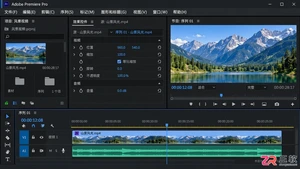
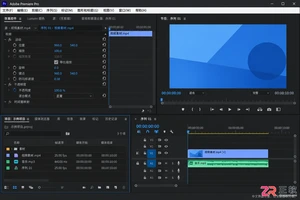
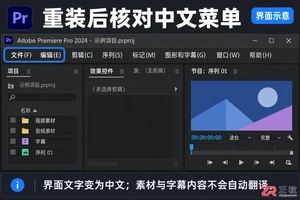
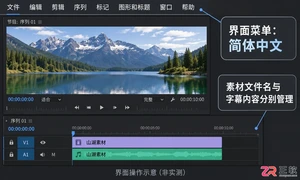
Adobe Premiere Pro 是面向专业视频制作的非线性剪辑软件,提供多轨时间线、调色、音频处理、字幕、代理工作流和多格式输出能力,并可与 After Effects、Audition、Photoshop 及 Frame.io 协同
分屏效果在PremierePro中通过图层叠加与裁剪实现,首先导入多个视频素材并分别放置在不同轨道上,接着使用“裁剪”效果调整每个视频的显示区域,再通过“运动”效果调整位置与缩放,使多个视频拼接成完整画面。具体步骤如下:1.导入素材并同步放置在多个视频轨道上;2.对每个视频应用“裁剪”效果,设置顶部、底部、左侧或右侧裁剪比例;3.使用“运动”效果调整“位置”和“缩放”参数,将视频放置在屏幕指定区域;4.可将多个分屏视频嵌套为一个序列以便整体处理;5.添加边框可使用“纯色”素材或“基本图形”面板绘制描边;6
分屏效果在Premiere Pro中通过图层叠加与裁剪实现,首先导入多个视频素材并分别放置在不同轨道上,接着使用“裁剪”效果调整每个视频的显示区域,再通过“运动”效果调整位置与缩放,使多个视频拼接成完整画面。具体步骤如下:1. 导入素材并同步放置在多个视频轨道上;2. 对每个视频应用“裁剪”效果,设置顶部、底部、左侧或右侧裁剪比例;3. 使用“运动”效果调整“位置”和“缩放”参数,将视频放置在屏幕指定区域;4. 可将多个分屏视频嵌套为一个序列以便整体处理;5. 添加边框可使用“纯色”素材或“基本图形”面板绘制描边;6. 背景可通过在最底层轨道添加图片或模糊视频实现;7. 复杂分屏需注意性能优化、精确对齐与动画设置,如渲染工作区、使用代理、输入精确数值、设置关键帧等;8. 音频方面需统一管理多个音轨,避免声音混乱。常见布局如左右、上下二分屏、三等分、四宫格等,均可通过裁剪与位置调整实现。
Premiere Pro中制作分屏效果,也就是多画面同时显示,核心思路是利用剪辑软件的图层概念,将多个视频素材分别放置在不同的轨道上,然后通过调整每个素材的大小和位置来拼合出最终的画面。这就像搭积木一样,每一块积木(视频)都有自己的形状(裁剪)和摆放位置(运动)。
解决方案
要制作分屏效果,通常需要以下几个步骤,我的习惯是这样操作:
首先,把你所有想要同时显示的视频素材导入到项目面板中。
然后,在时间线上创建多个视频轨道。比如,如果你想做四分屏,那至少需要四个视频轨道(V1, V2, V3, V4)。把你的视频素材分别拖拽到这些不同的轨道上,确保它们在时间轴上是同步的,或者按照你想要的时间点出现。
接下来,这是关键一步:对每个视频素材应用“裁剪”(Crop)效果。在“效果”面板里找到“裁剪”,拖拽到你时间线上的每一个视频片段上。然后进入“效果控件”面板,调整裁剪的数值。比如,如果你想做一个上下两分屏,上面的视频就裁剪掉底部50%,下面的视频就裁剪掉顶部50%。如果是左右分屏,就裁剪掉左边或右边。这个过程需要一点耐心去微调,确保每个视频都只显示你想要的部分。
裁剪完成后,你会发现这些视频都堆叠在了一起。这时候就需要用到“运动”(Motion)效果来调整它们的位置和大小了。选中一个视频片段,在“效果控件”面板里找到“运动”属性。通过调整“位置”(Position)参数,把裁剪好的视频移动到屏幕的相应区域。如果你觉得某个视频太大了或者太小了,可以调整“缩放”(Scale)参数。这个步骤同样需要细致的调整,让所有画面都能和谐地排列在一起。
有时候,为了方便管理或者应用整体效果,我会把已经调整好的分屏片段选中,右键选择“嵌套”(Nest)。这样,多个视频就变成了一个新的序列,你可以把它当成一个整体来处理,比如再对整个分屏画面进行缩放、旋转或者添加颜色校正效果。
最后,别忘了检查音频。多画面意味着可能有多个音源,你需要根据实际需求来调整每个视频的音量,或者选择只保留其中一个音轨,避免声音混乱。
Premiere Pro中常见的分屏布局有哪些?如何快速实现经典二分屏或三分屏效果?
谈到分屏布局,其实花样很多,但最常用的无非就是那几种经典款。我个人在项目里最常做的,除了简单的左右、上下二分屏,就是三等分或者四宫格了。
对于二分屏,无论是左右还是上下,操作起来都相对直接。
- 左右二分屏:把两个视频分别放在V1和V2轨道。V1上的视频,我会裁剪掉右边50%,然后通过“运动”效果将其位置的X轴向左移动,比如从默认的960(1920x1080分辨率中心)调整到480。V2上的视频,就裁剪掉左边50%,然后X轴向右移动到1440。这样,两个视频就各占一半。
- 上下二分屏:道理一样,V1裁剪底部50%,Y轴向上移动;V2裁剪顶部50%,Y轴向下移动。
三分屏则稍微复杂一点,但思路不变。
- 三等分竖向分屏:想象屏幕被竖着切成三条。V1裁剪右边66.67%,X轴移到屏幕左侧;V2裁剪左边33.33%和右边33.33%,X轴保持居中;V3裁剪左边66.67%,X轴移到屏幕右侧。当然,裁剪的百分比和位置的数值需要精确计算,比如1920宽度的屏幕,每份是640像素。
- 三等分横向分屏:同理,就是裁剪顶部或底部,然后调整Y轴位置。
至于四宫格,那是裁剪和移动的组合拳。四个视频分别放在V1、V2、V3、V4。每个视频都需要裁剪掉一半的宽度和一半的高度(比如,裁剪顶部50%和左边50%),然后分别移动到屏幕的四个角落。这就像把一个大正方形切成四个小正方形。我通常会用网格线来辅助对齐,确保画面看起来整齐划一。
我的经验是,这些布局一旦掌握了裁剪和运动的原理,无论多复杂的组合,都能拆解成一个个小的裁剪和移动任务。
分屏效果如何添加边框或背景?Premiere Pro分屏视频背景美化技巧
分屏效果做出来后,如果只是简单地把视频拼在一起,有时候会显得有点生硬,或者如果视频不是正好填满整个画面,就会露出黑边。这时候,添加边框或者一个漂亮的背景,能让整个画面看起来更专业、更有设计感。
最简单粗暴的边框做法,是在所有分屏视频的下方(比如V1轨道)放置一个“纯色”(Solid Color)素材。这个纯色素材的颜色就是你边框的颜色。然后,你再把上面所有视频的“缩放”参数稍微调小一点点,或者把裁剪的边缘稍微内缩一点点,这样纯色的背景就会从视频的缝隙中露出来,形成边框。这种方法简单,但边框宽度不太好精确控制。
我更喜欢用“基本图形”(Essential Graphics)面板来制作边框,因为它更灵活。你可以新建一个图形图层,然后用矩形工具画出你想要的边框形状,调整描边(Stroke)的粗细和颜色,再把它放在对应视频的上方或者下方。对于多画面分屏,可以复制多个这样的图形图层,分别调整它们的位置,作为每个视频的独立边框。这种方式可以做出很细致的边框,甚至可以给边框添加动画。
至于背景,如果你的分屏视频没有填满整个画面,或者你想给整个分屏画面一个特定的氛围,就可以在所有视频轨道的最下方(比如V1以下再新建一个V0轨道)放置一个背景素材。这个背景可以是纯色、一张图片,或者一段视频。选择背景的时候,我会考虑它和前景分屏内容的协调性,避免喧宾夺主。有时候,我会给背景素材加一个“高斯模糊”(Gaussian Blur)效果,让它变得柔和,更好地衬托前景的分屏内容。
另外,如果你的分屏视频本身有透明区域(比如抠像后的素材),背景就显得尤为重要了。
制作复杂分屏效果时有哪些常见挑战?Premiere Pro分屏进阶技巧与优化
在Premiere Pro里制作复杂的分屏效果,确实会遇到一些小麻烦,但也有不少技巧可以帮助我们更高效地完成。
一个最常见的挑战就是性能问题。当你把几十个视频片段堆叠在一起,并且每个都应用了裁剪和运动效果时,Premiere Pro可能会变得有点卡顿,预览起来不够流畅。我的解决办法通常是:
- 渲染工作区:在时间线上选中你想预览的区域,按Enter键进行渲染(绿色条)。这样预览会流畅很多。
- 使用代理(Proxies):对于高分辨率素材,创建代理文件可以大大减轻编辑时的系统负担。虽然生成代理需要时间,但在编辑过程中能节省更多时间。
另一个让人头疼的是精确对齐。尤其是在做多宫格分屏时,要让每个视频的边缘都严丝合缝,不留一点缝隙或者重叠,真的需要耐心。
- 数值输入:不要完全依赖鼠标拖拽,在“效果控件”面板里直接输入精确的裁剪百分比和位置数值是王道。比如,宽度1920的屏幕,如果你想三等分,每个视频的宽度就是640像素。
- 使用参考线和标尺:在节目监视器(Program Monitor)上右键,选择“显示标尺”和“显示参考线”,然后拖拽出参考线来辅助对齐,这能让你事半功倍。
动画分屏是进阶玩法,比如让视频从屏幕外滑入,或者在某个时间点突然切换布局。这需要你熟练运用“运动”效果中的关键帧。在“位置”和“缩放”属性旁边点击秒表图标,然后在不同的时间点设置不同的数值。比如,你想让一个视频从左边滑入,就在视频开始时把它的X轴位置设置在屏幕左侧之外,然后在几帧之后把X轴位置设置到它最终应该在的位置。
最后,我想说的是音频管理。多个视频意味着多个音轨。如果每个视频都有自己的声音,你需要考虑如何混合它们,或者是否需要静音其中一些。有时候,我会把所有视频的音频都提取出来,放到单独的音轨上,然后统一进行混音处理,比如调整音量、添加压缩器或降噪。避免多重声音叠加,让观众听起来不舒服。
总的来说,分屏效果制作起来并不难,但要做到精细、有创意,就需要你对Premiere Pro的各项功能有比较深入的理解,并且多尝试、多练习。








火山引擎是字节跳动旗下企业级云与AI服务平台。聚焦大模型核心能力,依托字节自研豆包多模态大模型,凭借火山方舟一站式平台,提供模型精调、推理部署、智能应用搭建等全链路服务,结合高性能AI算力,助力各行业快速落地大模型数字化与智能化应用。








AirBuddy 3 是面向 macOS 的蓝牙外设增强工具,可集中查看 AirPods、Beats 与苹果设备电量,提供快速连接、播放控制、电量提醒、桌面小组件和多台 Mac 外设接力等功能。

AirServer macOS版可把 Mac 转换为无线投屏接收端,通过 AirPlay 或 Google Cast 接收手机、平板和电脑画面,并支持多设备同时连接、高清镜像及会话录制,适合家庭娱乐、课堂教学、会议演示和应用展示。

火山引擎是字节跳动旗下企业级云与AI服务平台。聚焦大模型核心能力,依托字节自研豆包多模态大模型,凭借火山方舟一站式平台,提供模型精调、推理部署、智能应用搭建等全链路服务,结合高性能AI算力,助力各行业快速落地大模型数字化与智能化应用。

PixTV 是一款在浏览器中使用的 AI 视觉内容创作平台,提供图片、视频、音频、文字生成、AI 分镜、局部重绘、提示词反推和无限画布等工具,适合短剧、漫剧、广告及社交媒体内容制作。


Autodesk Maya 是面向影视、电视、动画和游戏行业的专业三维制作软件,集多边形与 NURBS 建模、角色绑定、关键帧和动作捕捉动画、Bifrost 特效模拟、材质开发及 Arnold 渲染于一体,