


40分钟掌握SQLite数据展示与导出技巧
曾经突发奇想,将已淘汰的安卓手机赋予新生,开发了一个适用于弱网络环境的智能就餐登记安卓程序。饭堂使用了几天后,效果不错,但发现登记数据难以导出和统计。于是在周六早上,我迅速开发了一个简单的Windows程序,没想到如此快就完成了,现在与大家分享一下这个过程。首先,我使用的是SQLite数据库,程序只需直接连接SQLite即可。要实现直接连接,可以引用SQLite的组件【https://github.com/praeclarum/sqlite-net】。下面是代码示例:publicclassMyConn
曾经突发奇想,将已淘汰的安卓手机赋予新生,开发了一个适用于弱网络环境的智能就餐登记安卓程序。饭堂使用了几天后,效果不错,但发现登记数据难以导出和统计。于是在周六早上,我迅速开发了一个简单的Windows程序,没想到如此快就完成了,现在与大家分享一下这个过程。
首先,我使用的是SQLite数据库,程序只需直接连接SQLite即可。要实现直接连接,可以引用SQLite的组件【https://github.com/praeclarum/sqlite-net】。下面是代码示例:
public class MyConnDB : SQLiteConnection
{
    public TableQuery Card_log { get { return this.Table(); } }
    public TableQuery Card_no { get { return this.Table(); } }
    public MyConnDB(string dbPath) : base(dbPath)
    {
        // CreateTable(); // 创建数据表
    }
}
连接到数据库后,展示数据就变得简单了。由于需要关联两张表并进行统计,代码如下:
dbPath = $"{Environment.CurrentDirectory}\\DB.db"; // 引用SQLite的数据文件
using (var db = new MyConnDB(dbPath))
{
    var Card_no = db.Card_no.ToList();
    var Card_log = db.Card_log.ToList();
    var Card_totle = db.Card_log.GroupBy(p => p.IDCardNo)
        .Select(group => new { IDCardNo = group.Key, Count = group.Count() })
        .ToList();
    var result = from c in Card_log
                 join p in Card_no on c.IDCardNo equals p.IDCardNo
                 join t in Card_totle on c.IDCardNo equals t.IDCardNo
                 select new { 卡号 = c.IDCardNo, 姓名 = p.UName, 刷卡日期 = c.Itime, 累计刷卡数 = t.Count, 记录时间 = c.VCreatedTime };
    this.label1.Text = $"{DateTime.Now.ToLongDateString()}, 查到{Card_log.Count}条记录";
    this.dataGridView1.DataSource = result.ToList();
}
数据成功显示在dataGridView中,接下来我们需要实现数据导出到Excel的功能。原本打算使用之前介绍的EPPlus【EPPlus秘籍之Excel导出之图表导出】,但考虑到这是Winform程序,用户可能已经安装了OFFICE,所以直接从网上找了一个导出代码,测试通过后就采用了:
////// 导出Excel /// /// 文件路径 /// 控件DataGridView private void ExportExcels(string fileName, DataGridView myDGV) { string saveFileName = ""; SaveFileDialog saveDialog = new SaveFileDialog(); saveDialog.DefaultExt = "xls"; saveDialog.Filter = "Excel文件|*.xls"; saveDialog.FileName = fileName; saveDialog.ShowDialog(); saveFileName = saveDialog.FileName; if (saveFileName.IndexOf(":") < 0) return; // 被点了取消 Microsoft.Office.Interop.Excel.Application xlApp = new Microsoft.Office.Interop.Excel.Application(); if (xlApp == null) { MessageBox.Show("无法创建Excel对象,可能您的机子未安装Excel"); return; } Microsoft.Office.Interop.Excel.Workbooks workbooks = xlApp.Workbooks; Microsoft.Office.Interop.Excel.Workbook workbook = workbooks.Add(Microsoft.Office.Interop.Excel.XlWBATemplate.xlWBATWorksheet); Microsoft.Office.Interop.Excel.Worksheet worksheet = (Microsoft.Office.Interop.Excel.Worksheet)workbook.Worksheets[1];//取得sheet1 //写入标题 for (int i = 0; i < myDGV.ColumnCount; i++) { worksheet.Cells[1, i + 1] = myDGV.Columns[i].HeaderText; } //写入数值 for (int r = 0; r < myDGV.Rows.Count; r++) { for (int i = 0; i < myDGV.ColumnCount; i++) { worksheet.Cells[r + 2, i + 1] = myDGV.Rows[r].Cells[i].Value; } System.Windows.Forms.Application.DoEvents(); } worksheet.Columns.EntireColumn.AutoFit();//列宽自适应 if (saveFileName != "") { try { workbook.Saved = true; workbook.SaveCopyAs(saveFileName); } catch (Exception ex) { MessageBox.Show("导出文件时出错,文件可能正被打开!\n" + ex.Message); } } xlApp.Quit(); GC.Collect();//强行销毁 MessageBox.Show("文件已导出成功", "提示", MessageBoxButtons.OK); }
这样,SQLite数据的展示和导出功能就完成了。最后,再分享一个dataGridView自动添加序号的功能:
private void dataGridView1_RowPostPaint(object sender, DataGridViewRowPostPaintEventArgs e)
{
    this.dataGridView1.TopLeftHeaderCell.Value = "序号";
    Rectangle rectangle = new Rectangle(e.RowBounds.Location.X, e.RowBounds.Location.Y, this.dataGridView1.RowHeadersWidth - 4, e.RowBounds.Height);
    TextRenderer.DrawText(e.Graphics, (e.RowIndex + 1).ToString(),
        this.dataGridView1.RowHeadersDefaultCellStyle.Font,
        rectangle,
        this.dataGridView1.RowHeadersDefaultCellStyle.ForeColor,
        TextFormatFlags.VerticalCenter | TextFormatFlags.Right);
}
就这样完成了整个开发过程。下面是界面图,刚好花了40分钟。
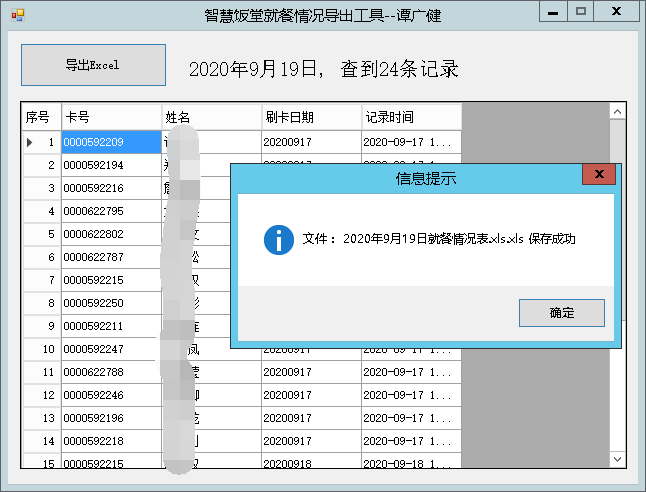
界面比较简单-完-













火山引擎是字节跳动旗下企业级云与AI服务平台。聚焦大模型核心能力,依托字节自研豆包多模态大模型,凭借火山方舟一站式平台,提供模型精调、推理部署、智能应用搭建等全链路服务,结合高性能AI算力,助力各行业快速落地大模型数字化与智能化应用。








AirBuddy 3 是面向 macOS 的蓝牙外设增强工具,可集中查看 AirPods、Beats 与苹果设备电量,提供快速连接、播放控制、电量提醒、桌面小组件和多台 Mac 外设接力等功能。

AirServer macOS版可把 Mac 转换为无线投屏接收端,通过 AirPlay 或 Google Cast 接收手机、平板和电脑画面,并支持多设备同时连接、高清镜像及会话录制,适合家庭娱乐、课堂教学、会议演示和应用展示。



Autodesk Maya 是面向影视、电视、动画和游戏行业的专业三维制作软件,集多边形与 NURBS 建模、角色绑定、关键帧和动作捕捉动画、Bifrost 特效模拟、材质开发及 Arnold 渲染于一体,

AirServer Windows版可把电脑变成AirPlay、Google Cast和Miracast无线投屏接收端,适合会议演示、课堂教学及家庭大屏分享。发送设备通常无需另装客户端,并可同时接收和智能排列多个镜像会话。