


Java+Selenium2+AutoIt实现文件另存为

Windows 11 是微软全新操作系统,现代化界面,流畅操作体验,适用于学习、工作与日常生活。它更偏向把系统状态查看和常用调节动作放在一起,适合需要持续观察和微调设备状态的场景。
今天我们将探讨如何使用Java、Selenium2和AutoIt实现Chrome浏览器的右键文件另存为功能。特别地,我们将关注如何动态输入文件名。这一部分已经在最新更新中进行了改进。在进行Web自动化测试时,我们通常使用WebDriver来控制各种浏览器。然而,当需要与Windows界面交互时,WebDriver就显得力不从心了。经过研究,我们发现可以通过AutoIt来实现对Windows界面的操作。操作流程如下:首先,使用WebDriver进行右键点击操作,显示出包含“另存为”选项的菜单。然后,使用Ro
今天我们将探讨如何使用Java、Selenium2和AutoIt实现Chrome浏览器的右键文件另存为功能。特别地,我们将关注如何动态输入文件名。这一部分已经在最新更新中进行了改进。
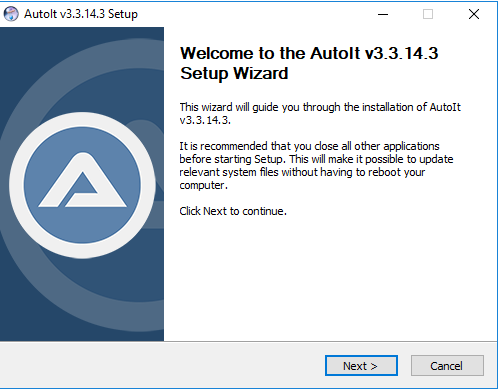
在进行Web自动化测试时,我们通常使用WebDriver来控制各种浏览器。然而,当需要与Windows界面交互时,WebDriver就显得力不从心了。经过研究,我们发现可以通过AutoIt来实现对Windows界面的操作。
操作流程如下:首先,使用WebDriver进行右键点击操作,显示出包含“另存为”选项的菜单。然后,使用Robot模拟键盘操作,最后调用AutoIt生成的可执行文件来处理弹出的Windows界面。
1、首先,访问AutoIt的主页下载并安装软件,选择默认安装路径即可。https://www.autoitscript.com/site/autoit/downloads/
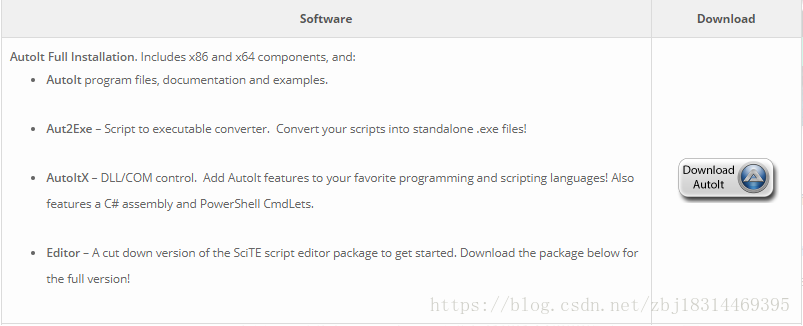
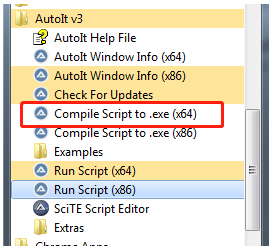
2、安装后,你会看到以下界面:
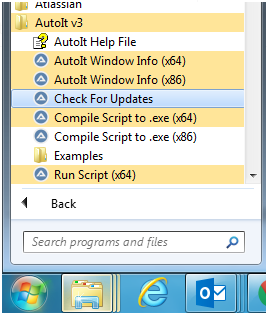
| AutoIt Windows Info | 用于帮助我们识别Windows控件信息 | | Compile Script to .exe | 用于将AutoIt脚本转换为可执行的exe文件 | | Run Script | 用于执行AutoIt脚本 | | SciTE Script Editor | 用于编写AutoIt脚本 |
3、在AutoIt Windows Info中,务必注意使用Finder Tool。将工具拖到'Save As'窗口的边缘,这样软件会聚焦并识别出具体的控件信息。
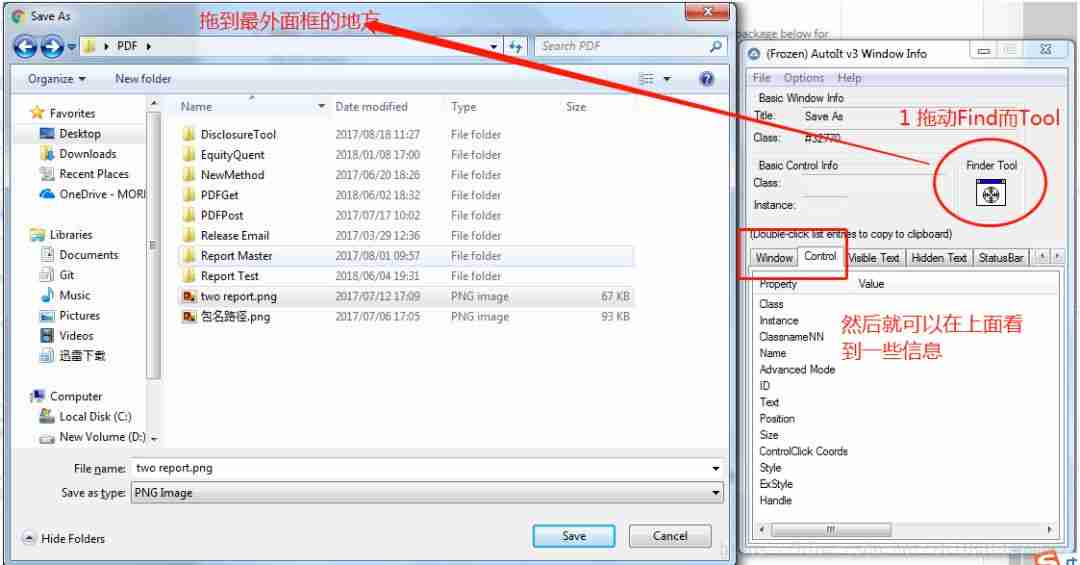
同样地,你可以定位文件名框以及“保存”和“取消”按钮。
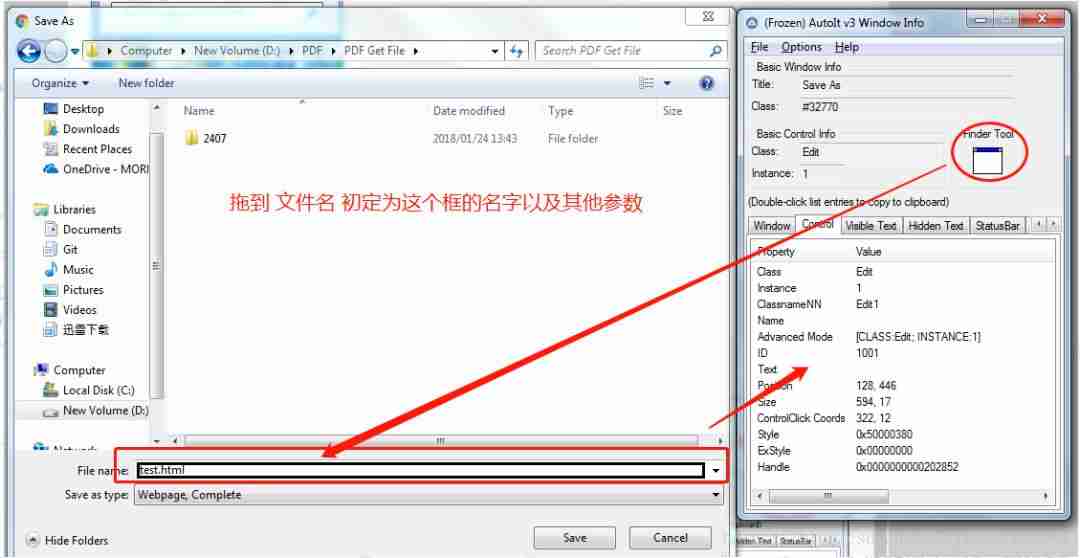
4、编写脚本后,可以使用AutoIt自带的SciTE Script Editor,或其他文本编辑器来编辑。
代码语言:javascript
;该脚本的语法是:
;分号代表注释
;ControlFocus ( "title", "窗口文本", controlID)   设置输入焦点到指定窗口的某个控件上
;WinWait ( "title题" , "窗口文本" , 超时时间 )  暂停脚本的执行直至指定窗口存在(出现)为止
;ControlSetText ( "title", "窗口文本", controlID, "新文本" )   修改指定控件的文本
;Sleep ( 延迟 )   使脚本暂停指定时间段
;ControlClick ( "title", "窗口文本", 控件ID , 按钮 , 点击次数 )   向指定控件发送鼠标点击命令
;其中,title即AutoIt Window Info识别出的Title字段,controlID即AutoIt Window Info识别
;出的Class和Instance的拼接,如上图拼接后的结果应为:Button1
;第一步:聚焦另存为窗口,title:另存为,"text",controlId:写ID可以识别
ControlFocus("Save As","","")
;暂停脚本的执行直至指定窗口存在(出现)为止
WinWait("[CLASS:#32770]","",10)
;第二步:填充文件名地址,其中$CmdLine[1]代表exe执行时的动态参数,
;例如 kuang.exe "D:/test/a.html",这样就可以动态改变地址的名字,通过python
ControlSetText("另存为","","Edit1",$CmdLine[1])
;上述的我并没有尝试成功,所以使用固定文件名
ControlSetText("Save As","","Edit1","D:\test\outputReport\downLoadPDFDoc.pdf")
;延时函数
Sleep(2000)
;第三步:点击保存按钮,进行下载,title:另存为,"text"写成空,controlId:写成Button2(ClassnameNN)也可以识别
ControlClick("Save As","","Button1")
更新:今天成功解决了如何正确使用$CmdLine[1]的问题。
ControlSetText("另存为","","Edit1",$CmdLine[1]) 【调用代码文中下面红色更新部分】
编写完脚本后,可以通过F5键运行脚本,前提是你的浏览器的“另存为”对话框处于打开状态。这样可以检查脚本是否需要修改。
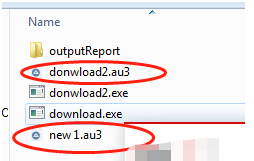
确认脚本无误后,使用AutoIt中的“Compile Script to .exe”功能生成可执行的Windows exe文件。
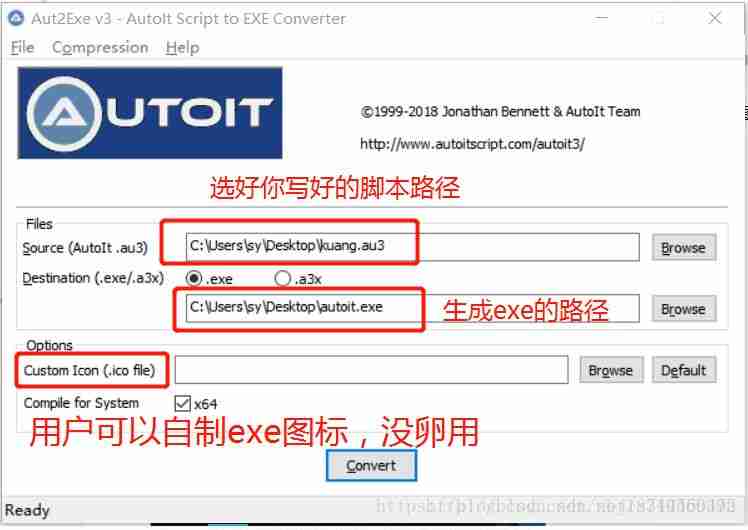
最后,在Java和Selenium的代码中调用生成的exe文件来实现右键“另存为”功能。Java的调用代码如下:
代码语言:javascript
Runtime.getRuntime().exec("D:\\test\\download.exe");以下是我的完整代码,其中测试案例的逻辑是:导航到某个PDF链接,并将其下载。由于无法使用Selenium直接获取PDF的网页元素,因此采用右键“另存为”方式来下载PDF文件。请注意,我的链接可能无法使用,你可以替换为任意网页链接进行测试。
代码语言:javascript
package cn.seleniumcn;
import java.awt.Robot;
import java.awt.event.KeyEvent;
import java.io.IOException;
import org.openqa.selenium.By;
import org.openqa.selenium.WebDriver;
import org.openqa.selenium.WebElement;
import org.openqa.selenium.chrome.ChromeDriver;
import org.openqa.selenium.interactions.Actions;
import org.testng.annotations.AfterClass;
import org.testng.annotations.Test;
public class testChromeDriver {
    WebDriver driver;
    @Test
    public void testOne() throws Exception {
        //driver = new FirefoxDriver();
        driver = new ChromeDriver();
        driver.manage().window().maximize();
        driver.get("http://pspdf.morningstar.com/v1/equityquant?productid=pdfengine&langid=en-US&secid=0P000001GY&showstar=yes");
        WebElement myElement = driver.findElement(By.xpath("//*[@id='plugin']"));
        Actions action = new Actions(driver);
        action.moveToElement(myElement);
        //移动到元素上
        Thread.sleep(1000);
        action.contextClick(myElement).build().perform();
        //模拟键盘操作(这里是移动向下方向键)
        Robot robot = new Robot();
        robot.keyPress(KeyEvent.VK_DOWN);
        Thread.sleep(1000);
        robot.keyPress(KeyEvent.VK_DOWN);
        Thread.sleep(1000);
        robot.keyPress(KeyEvent.VK_DOWN);
        Thread.sleep(1000);
        robot.keyPress(KeyEvent.VK_ENTER);
        Thread.sleep(1000);
        try {
            //调用你使用Compile Script to.exe生成的可执行exe文件
            //对Windows窗体进行操作:更换文件名,并保存到指定文件夹
            Runtime.getRuntime().exec("D:\\test\\download.exe");
        } catch (IOException e) {
            e.printStackTrace();
        }
    }
    @AfterClass
    public void tearDown(){
        driver.quit();
    }
}
更新:如上文所述,如果在脚本中使用了$CmdLine[1]参数,那么在Java中调用exe时需要传递参数。这样可以实现动态文件名和路径的设置,无需每次更改脚本文件。这是一个显著的改进。新的调用代码模块如下:
代码语言:javascript
String folderPath = "D:\\dataSource\\outputReport";
File file = new File(folderPath);
file.mkdirs();
//新建文件夹
Thread.sleep(1000);
//Runtime.getRuntime().exec("D:\\test\\download.exe");
String fileName = "D:\\dataSource\\outputReport\\downLoadPDFDoc.pdf";
//Runtime.getRuntime().exec("D:\\test\\download.exe inputfile OutputfilePath");
Runtime.getRuntime().exec("D:\\test\\download.exe inputfile "+ fileName);
//注意一定要用\\,不要使用/ 
















火山引擎是字节跳动旗下企业级云与AI服务平台。聚焦大模型核心能力,依托字节自研豆包多模态大模型,凭借火山方舟一站式平台,提供模型精调、推理部署、智能应用搭建等全链路服务,结合高性能AI算力,助力各行业快速落地大模型数字化与智能化应用。








AirBuddy 3 是面向 macOS 的蓝牙外设增强工具,可集中查看 AirPods、Beats 与苹果设备电量,提供快速连接、播放控制、电量提醒、桌面小组件和多台 Mac 外设接力等功能。

AirServer macOS版可把 Mac 转换为无线投屏接收端,通过 AirPlay 或 Google Cast 接收手机、平板和电脑画面,并支持多设备同时连接、高清镜像及会话录制,适合家庭娱乐、课堂教学、会议演示和应用展示。

火山引擎是字节跳动旗下企业级云与AI服务平台。聚焦大模型核心能力,依托字节自研豆包多模态大模型,凭借火山方舟一站式平台,提供模型精调、推理部署、智能应用搭建等全链路服务,结合高性能AI算力,助力各行业快速落地大模型数字化与智能化应用。

PixTV 是一款在浏览器中使用的 AI 视觉内容创作平台,提供图片、视频、音频、文字生成、AI 分镜、局部重绘、提示词反推和无限画布等工具,适合短剧、漫剧、广告及社交媒体内容制作。


Autodesk Maya 是面向影视、电视、动画和游戏行业的专业三维制作软件,集多边形与 NURBS 建模、角色绑定、关键帧和动作捕捉动画、Bifrost 特效模拟、材质开发及 Arnold 渲染于一体,