


路由器密码忘了?192.168.1.1恢复出厂设置攻略
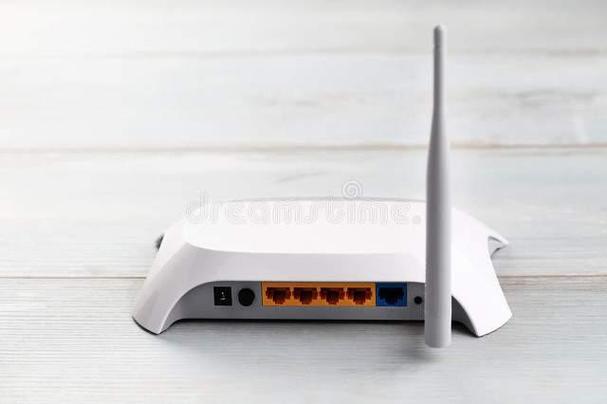
通过192.168.1.1可以恢复路由器出厂设置。具体步骤包括:1.物理按键重置:按住路由器背面的小孔10秒左右;2.软件重置:登录192.168.1.1,找到并选择“恢复出厂设置”选项,重置后需重新配置路由器。
通过192.168.1.1可以恢复路由器出厂设置。具体步骤包括:1. 物理按键重置:按住路由器背面的小孔10秒左右;2. 软件重置:登录192.168.1.1,找到并选择“恢复出厂设置”选项,重置后需重新配置路由器。
引言
你是否曾在凌晨两点突然发现自己被锁在Wi-Fi之外,因为你忘记了路由器的密码?别担心,你并不是一个人。在这个数字时代,我们依赖网络就像依赖空气一样,而忘记密码的经历无疑是令人沮丧的。今天,我将带你深入了解如何通过192.168.1.1这个神奇的IP地址来恢复路由器的出厂设置。通过阅读这篇文章,你将学会如何在忘记密码后重新掌控你的网络王国,同时,我也会分享一些我在多年技术生涯中积累的经验和小技巧。
基础知识回顾
在我们深入之前,让我们先回顾一下一些基本概念。路由器是我们家庭或办公室网络的核心设备,它负责将数据包从一个网络发送到另一个网络。192.168.1.1是许多路由器的默认IP地址,用于访问路由器的管理界面。而恢复出厂设置则意味着将路由器的所有配置重置到最初的状态,这包括清除所有设置和密码。
核心概念或功能解析
恢复出厂设置的定义与作用
恢复出厂设置,是在路由器上执行一个操作,将其所有配置重置为出厂时的默认状态。这对于忘记密码的情况非常有用,因为它会清除当前设置,包括密码,从而允许你重新设置一切。然而,需要注意的是,这也意味着你将丢失所有自定义设置,如Wi-Fi名称、密码、端口转发等。
一个简单的示例:
# 这是一个模拟恢复出厂设置的Python代码示例
class Router:
    def __init__(self):
        self.settings = {"password": "admin", "ssid": "MyNetwork"}

    def reset_to_factory(self):
        self.settings = {"password": "admin", "ssid": "DefaultSSID"}
        print("Router has been reset to factory settings.")

router = Router()
router.reset_to_factory()
工作原理
恢复出厂设置通常通过以下步骤实现:
物理按键重置:许多路由器在设备背面或底部有一个小孔,按住这个按钮一段时间(通常是10秒左右),路由器就会开始重置。
软件重置:通过访问192.168.1.1,登录到路由器的管理界面,然后在设置菜单中找到“恢复出厂设置”或类似的选项。
在执行重置时,路由器会清除所有存储在非易失性存储器中的配置数据,并重新加载出厂默认配置。这是一个非常有用的功能,但也需要谨慎使用,因为它会删除所有自定义设置。
使用示例
基本用法
让我们来看一个基本的恢复出厂设置的步骤:
# 模拟通过192.168.1.1访问路由器并恢复出厂设置
import requests

def reset_router():
    # 假设你已经知道路由器的默认用户名和密码
    login_data = {"username": "admin", "password": "admin"}
    session = requests.Session()
    session.post("http://192.168.1.1/login", data=login_data)

    # 发送重置请求
    reset_response = session.post("http://192.168.1.1/reset")
    if reset_response.status_code == 200:
        print("Router reset successfully.")
    else:
        print("Failed to reset router.")

reset_router()
这段代码展示了如何通过HTTP请求模拟访问路由器并执行重置操作。请注意,这只是一个示例,实际操作需要根据你的路由器模型进行调整。
高级用法
对于一些高级用户,可能需要在恢复出厂设置后立即重新配置路由器。这里是一个示例,展示如何在Python中自动化这个过程:
import requests
import time

class RouterAutomation:
    def __init__(self, ip="192.168.1.1"):
        self.ip = ip
        self.session = requests.Session()

    def login(self, username="admin", password="admin"):
        login_data = {"username": username, "password": password}
        response = self.session.post(f"http://{self.ip}/login", data=login_data)
        if response.status_code == 200:
            print("Logged in successfully.")
        else:
            print("Failed to log in.")

    def reset_and_configure(self):
        # 重置路由器
        reset_response = self.session.post(f"http://{self.ip}/reset")
        if reset_response.status_code == 200:
            print("Router reset successfully.")
            time.sleep(30)  # 等待路由器重启

            # 重新登录并配置
            self.login()
            config_data = {
                "ssid": "MyCustomNetwork",
                "password": "MySecurePassword",
                "dhcp_range": "192.168.1.100-192.168.1.200"
            }
            config_response = self.session.post(f"http://{self.ip}/configure", data=config_data)
            if config_response.status_code == 200:
                print("Router configured successfully.")
            else:
                print("Failed to configure router.")
        else:
            print("Failed to reset router.")

automation = RouterAutomation()
automation.reset_and_configure()
这个示例展示了如何在重置路由器后立即进行重新配置,这对于需要快速恢复网络设置的用户非常有用。
常见错误与调试技巧
在恢复出厂设置的过程中,可能会遇到一些常见问题:
- 无法访问192.168.1.1:确保你的设备连接到路由器的网络,并检查是否有防火墙或其他安全设置阻止访问。
- 重置后无法连接到互联网:这可能是由于ISP的设置丢失,你可能需要重新配置WAN设置。
- 忘记默认用户名和密码:大多数路由器的默认用户名和密码可以在设备底部或手册中找到,常见的是“admin/admin”。
调试这些问题的方法包括:
- 使用网络工具如
ping和traceroute来诊断连接问题。 - 检查路由器的日志文件,了解重置过程中是否有错误。
- 如果一切都不奏效,可能需要联系路由器制造商的技术支持。
性能优化与最佳实践
在实际应用中,恢复出厂设置并不总是最优的解决方案。以下是一些优化和最佳实践的建议:
- 备份配置:在重置之前,备份你的路由器配置,这样可以避免丢失重要设置。
- 定期更新固件:保持路由器固件更新,可以提高性能和安全性。
- 使用强密码:重置后,设置一个强密码,以防止未来的安全问题。
- 自动化脚本:像之前的Python示例一样,使用脚本自动化重置和配置过程,可以提高效率。
在我的职业生涯中,我曾多次遇到需要恢复路由器出厂设置的情况。通过这些经验,我发现,虽然恢复出厂设置是一个快速解决问题的办法,但它也可能带来一些不必要的麻烦。因此,建议在执行重置前,先尝试其他方法,如通过路由器的后门访问(如果有的话)或者使用密码恢复工具。
总之,恢复路由器出厂设置是一个强大的工具,但需要谨慎使用。通过本文的指导和示例,希望你能在忘记密码时轻松应对,并在网络管理中更加得心应手。














火山引擎是字节跳动旗下企业级云与AI服务平台。聚焦大模型核心能力,依托字节自研豆包多模态大模型,凭借火山方舟一站式平台,提供模型精调、推理部署、智能应用搭建等全链路服务,结合高性能AI算力,助力各行业快速落地大模型数字化与智能化应用。








AirBuddy 3 是面向 macOS 的蓝牙外设增强工具,可集中查看 AirPods、Beats 与苹果设备电量,提供快速连接、播放控制、电量提醒、桌面小组件和多台 Mac 外设接力等功能。

AirServer macOS版可把 Mac 转换为无线投屏接收端,通过 AirPlay 或 Google Cast 接收手机、平板和电脑画面,并支持多设备同时连接、高清镜像及会话录制,适合家庭娱乐、课堂教学、会议演示和应用展示。



Autodesk Maya 是面向影视、电视、动画和游戏行业的专业三维制作软件,集多边形与 NURBS 建模、角色绑定、关键帧和动作捕捉动画、Bifrost 特效模拟、材质开发及 Arnold 渲染于一体,

AirServer Windows版可把电脑变成AirPlay、Google Cast和Miracast无线投屏接收端,适合会议演示、课堂教学及家庭大屏分享。发送设备通常无需另装客户端,并可同时接收和智能排列多个镜像会话。