


自定义 WordPress 帖子和自定义帖子类型管理屏幕中的列显示
在本教程中,我们将了解如何添加WordPress帖子管理屏幕的新专栏,在本专栏中我们将显示每个帖子的特色图像。此新列还将添加到任何活动的自定义帖子类型的管理屏幕中。第1步。激活精选图片在本教程中,我们将使用活动主题目录中的functions.php文件。如果该文件不存在,您可以创建一个包含以下内容的新文件:首先,检查添加新帖子页面上是否提供特色图片:如果您没有看到特色图片框,请将此行添加到functions.php:add_theme_support('po
在本教程中,我们将了解如何添加WordPress 帖子管理屏幕的新专栏,在本专栏中我们将显示每个帖子的特色图像。此新列还将添加到任何活动的自定义帖子类型的管理屏幕中。
第 1 步。激活精选图片< /跨度>
在本教程中,我们将使用活动主题目录中的 functions.php 文件。如果该文件不存在,您可以创建一个包含以下内容的新文件:
首先,检查添加新帖子页面上是否提供特色图片:
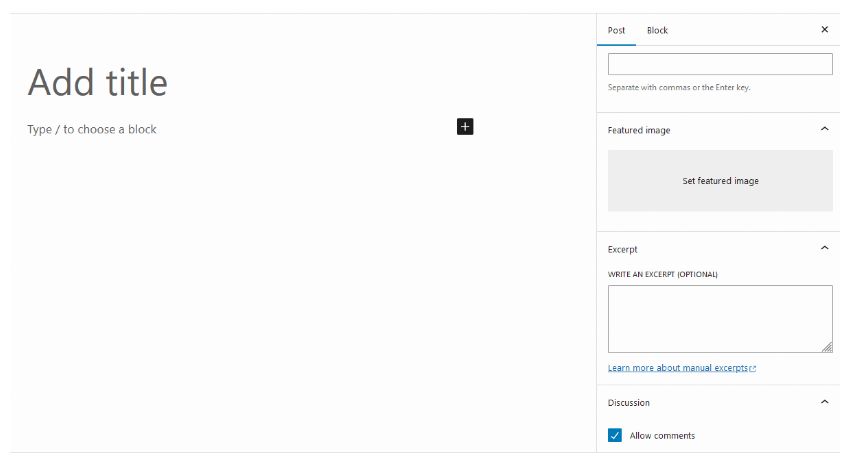
如果您没有看到特色图片框,请将此行添加到functions.php:
add_theme_support('post-thumbnails');
add_theme_support() 函数注册对主题内指定功能的支持。传递的参数是一个字符串,指定要添加的功能。在本例中,它是 post-thumbnails。其他值可以是小部件、特色内容、菜单等。
我们还设置了 200 像素的自定义尺寸,用于显示特色图像的预览:
add_image_size('featured_preview', 200, 150, false);
add_image_size()函数为我们注册一个新的图像尺寸,宽度为200px,高度设置为150px。我们还告诉 WordPress 使用调整大小来达到所需的大小。不过,您可以将第四个参数设置为 true 来使用裁剪。
步骤 2. 将自定义列添加到帖子屏幕
现在,我们将在帖子列表中添加一个新列,其中将包含每个帖子的特色图像。但首先,我们需要一个名为 ST4_get_featured_image() 的函数来获取帖子的特色图像。
打开主题目录中的functions.php文件并添加以下内容:
// GET FEATURED IMAGE
function ST4_get_featured_image($post_ID) {
    $post_thumbnail_id = get_post_thumbnail_id($post_ID);
	if ($post_thumbnail_id) {
		$post_thumbnail_img = wp_get_attachment_image_src($post_thumbnail_id, 'featured_preview');
		return $post_thumbnail_img[0];
	}
}
我们使用 get_post_thumbnail_id() 函数来获取帖子缩略图 ID。这里的术语帖子缩略图是指特色图像。
我们定义了两个函数:第一个将添加新列,第二个将调用并在新列的每个单元格中显示特色图像:
// ADD NEW COLUMN
function ST4_columns_head($defaults) {
$defaults['featured_image'] = 'Featured Image';
return $defaults;
}
// SHOW THE FEATURED IMAGE
function ST4_columns_content($column_name, $post_ID) {
if ($column_name == 'featured_image') {
$post_featured_image = ST4_get_featured_image($post_ID);
if ($post_featured_image) {
echo ' ';
}
}
}
';
}
}
}
这两个函数将“挂钩”到创建 Posts 表的 WordPress 核心函数中。
关于 WordPress 挂钩
开发人员可以通过 WordPress API 修改 WordPress 默认行为:
WordPress 提供了挂钩,允许您的插件“挂钩”WordPress 的其余部分;也就是说,在特定时间调用插件中的函数,从而启动插件。
简而言之,Hooks 允许开发人员在不编辑核心文件的情况下扩展 WordPress 功能。 Hooks 有两种类型:操作和过滤器。两者都是在 WordPress 执行期间启动的,但是过滤器接受、转换并返回输入,而操作则不返回任何内容,但可以打印您需要的所有内容。
在我们的例子中,ST4_columns_head() 函数采用 $defaults 数组,其中包含默认的 Posts 表列(标题、类别、标签等...),向数组添加一个新的 featured_image 项,并< em>将其返回到 WordPress 用于打印表格 HTML 的核心函数。
相反,ST4_columns_content() 函数接受两个变量($column_name 和 $post_ID),并根据它们打印输出。更准确地说,在遍历 $defaults 数组的循环的每次迭代中都会调用 ST4_columns_content() 。在每次迭代中,WordPress 都会向我们的函数传递两个参数:列名称和帖子 ID。该函数分析所有列名称,当名称等于我们在 ST4_columns_head() 中指定的名称时,检查特色图像。
所以,现在我们可以将我们的函数挂接到 WordPress 插件 API 上。
我们将使用 manage_posts_columns 过滤器来挂钩 ST4_columns_head() 函数。这个过滤器可以帮助我们修改Posts列表中显示的列。
我们使用的另一个挂钩是 manage_posts_custom_column ,它将为帖子列表中的每个自定义列触发挂钩函数。我们的 ST4_columns_content() 函数检查列名是否与我们想要输出内容的列名相匹配。
add_filter('manage_posts_columns', 'ST4_columns_head');
add_action('manage_posts_custom_column', 'ST4_columns_content', 10, 2);
10 和 2 参数分别是:函数执行的顺序(优先级)以及函数接受的参数数量。无论如何,您可以在 WordPress Codex 的 add_action 下阅读更多内容。
最终结果
现在我们终于可以写一篇带有特色图片的帖子了:
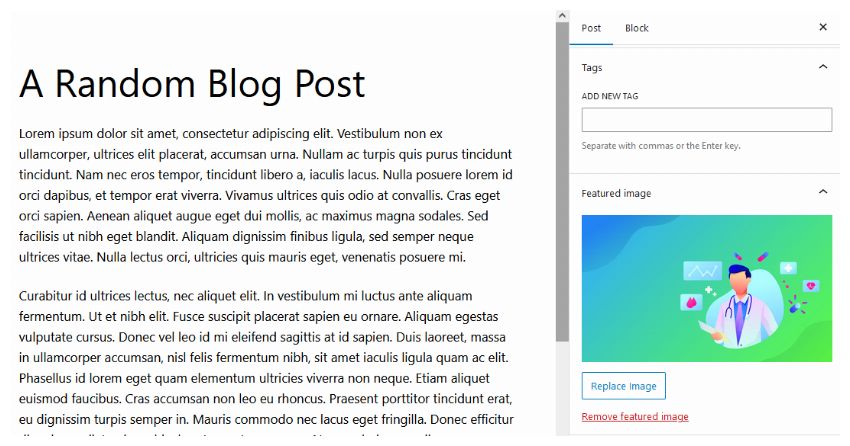
因此,当您在 /wp-admin/edit.php 中打开管理帖子屏幕时,您将看到新的特色图片列:
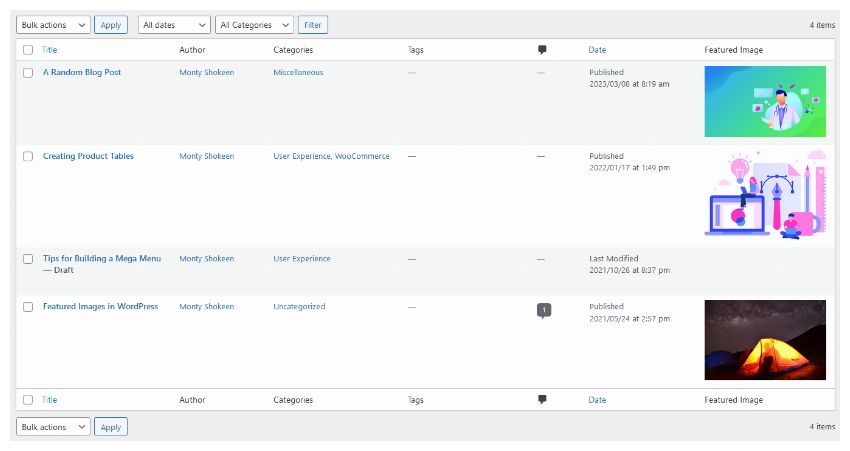
前两个帖子有特色图片,第三个帖子(没有特色图片的帖子)没有,因此不会显示任何内容。
要为没有特色图像的帖子显示默认图像,您可以这样修改 ST4_columns_content() 函数:
';
}
else {
// NO FEATURED IMAGE, SHOW THE DEFAULT ONE
echo '; . '/images/default.jpg) ';
}
}
}
?>
';
}
}
}
?>
default.jpg 图像必须存在于我们活动主题的 images 目录中。
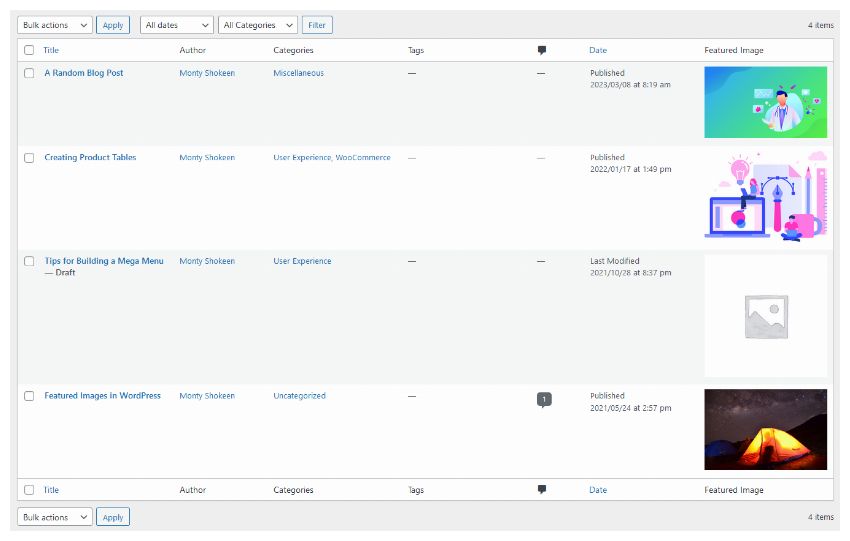
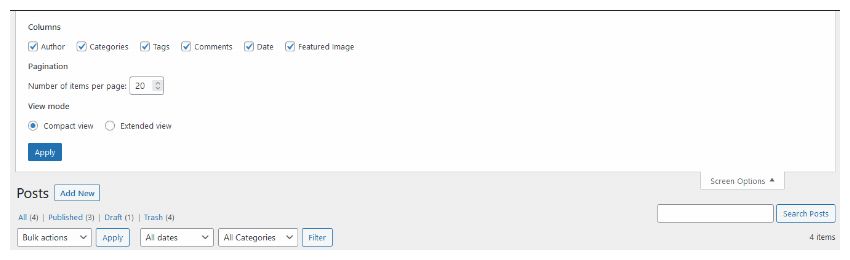
您还可以通过打开屏幕选项面板并单击特色图像复选框来显示/隐藏此新列:
第 3 步。 将特色图像列添加到自定义帖子类型
WordPress 最有趣和最有用的功能之一是可以添加自定义帖子类型(以及自定义分类法)。您可以使用帖子类型创建不同于帖子和页面的新内容类型,例如管理电影数据库。事实上,当您添加自定义帖子类型时,WordPress 会创建该帖子类型的所有管理页面:您可以像默认帖子和页面一样添加、编辑和删除这些帖子。
现在我们通过 WordPress register_post_type() 函数创建一个新的自定义帖子类型:电影:
add_action('init', 'ST4_add_movies');
function ST4_add_movies() {
    $args = array(
		'label' => __('Movies'),
		'singular_label' => __('Movie'),
		'public' => true,
		'show_ui' => true,
		'capability_type' => 'post',
		'hierarchical' => false,
		'rewrite' => true,
		'supports' => array('title', 'editor', 'thumbnail')
	);
	register_post_type( 'movie' , $args );
}
此功能可让您注册新的帖子类型。您应该注意,我们正在使用 init 挂钩来调用 ST4_add_movies(),然后它会注册我们的 movie 帖子类型。我们传递给 register_post_type() 函数的参数数组决定了自定义帖子类型的行为方式。在本例中,我们将 show_ui 键的值设置为 true。这会生成通过管理仪表板管理电影帖子类型所需的 UI。
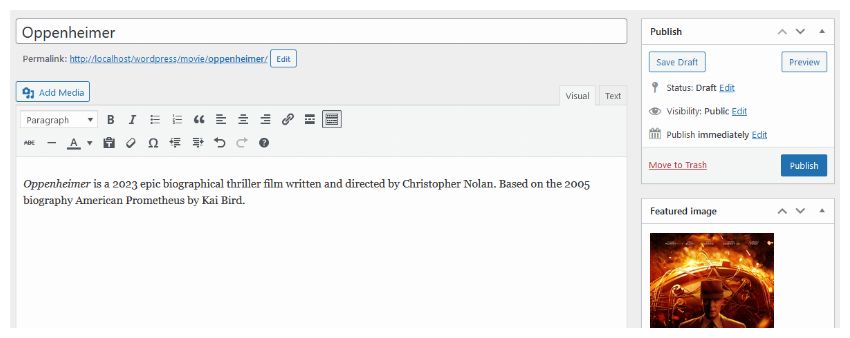
因此,当您将特色图像添加到电影帖子时...
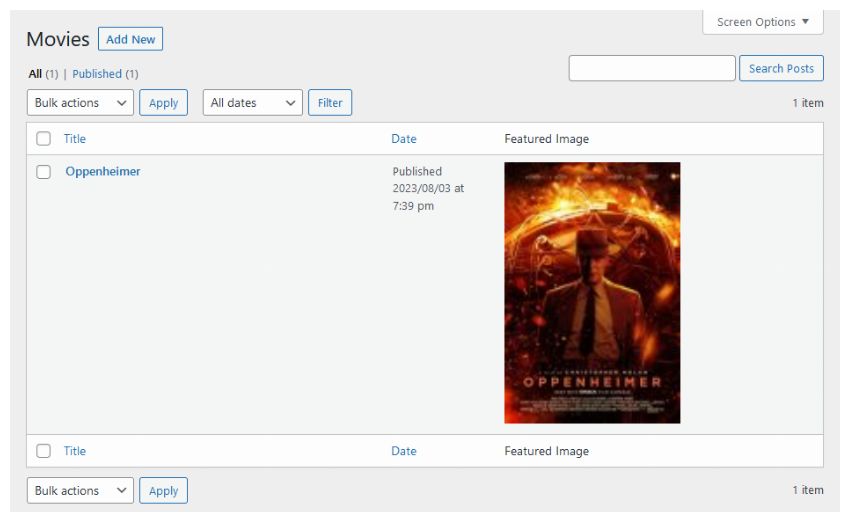
...您还将在管理电影屏幕中看到特色图像(请注意,您还可以在此处显示/隐藏“屏幕选项”中的列):
其他用法
根据帖子类型添加自定义列
如果您使用 manage_posts_columns 和 manage_posts_custom_column 挂钩,该列将显示在所有管理帖子屏幕中。事实上,这些过滤器适用于除页面之外的所有类型的帖子。
// ALL POST TYPES: posts AND custom post types
add_filter('manage_posts_columns', 'ST4_columns_head');
add_action('manage_posts_custom_column', 'ST4_columns_content', 10, 2);
如果您想仅在管理帖子屏幕中添加列,请使用:
// ONLY WORDPRESS DEFAULT POSTS
add_filter('manage_post_posts_columns', 'ST4_columns_head', 10);
add_action('manage_post_posts_custom_column', 'ST4_columns_content', 10, 2);
如果您想仅在管理页面屏幕中添加列,请使用:
// ONLY WORDPRESS DEFAULT PAGES
add_filter('manage_page_posts_columns', 'ST4_columns_head', 10);
add_action('manage_page_posts_custom_column', 'ST4_columns_content', 10, 2);
如果您想仅在管理电影屏幕中添加列,请使用:
// ONLY MOVIE CUSTOM TYPE POSTS
add_filter('manage_movie_posts_columns', 'ST4_columns_head_only_movies', 10);
add_action('manage_movie_posts_custom_column', 'ST4_columns_content_only_movies', 10, 2);

// CREATE TWO FUNCTIONS TO HANDLE THE COLUMN
function ST4_columns_head_only_movies($defaults) {
    $defaults['directors_name'] = 'Director';
	return $defaults;
}

function ST4_columns_content_only_movies($column_name, $post_ID) {
	if ($column_name == 'directors_name') {
		// show content of 'directors_name' column
	}
}
将自定义列添加到其他帖子类型
如果您有其他自定义帖子类型,您可以轻松向其中添加特色图像列。如果您手动添加帖子类型,请检查添加自定义帖子的文件并查找 register_post_type() 函数的第一个参数:
register_post_type( 'book' , $args ); // book is the post type
如果自定义帖子类型是通过其他插件定义的并且/或者您找不到 register_post_type() 的位置,请在浏览器中打开自定义帖子管理屏幕并检查 URL:
http://www.yoursite.com/wp-admin/edit.php?post_type=book
在本例中,图书是帖子类型。
最后,以这种方式修改钩子,将电影替换为书籍:
add_filter('manage_book_posts_columns', 'ST4_columns_book_head');
add_action('manage_book_posts_custom_column', 'ST4_columns_book_content', 10, 2);
不要忘记创建两个函数:ST4_columns_book_head() 用于创建列,ST4_columns_book_content() 用于显示列内容。
添加两个自定义列
如果您需要添加多个列,您可以轻松执行以下操作:
// ADD TWO NEW COLUMNS
function ST4_columns_head($defaults) {
    $defaults['first_column']  = 'First Column';
    $defaults['second_column'] = 'Second Column';
    return $defaults;
}

function ST4_columns_content($column_name, $post_ID) {
    if ($column_name == 'first_column') {
        // First column
    }
    if ($column_name == 'second_column') {
        // Second column
    }
}
删除默认列
您还可以删除 WordPress 默认列,例如帖子管理屏幕中的类别列:
add_filter('manage_post_posts_columns', 'ST4_columns_remove_category');

// REMOVE DEFAULT CATEGORY COLUMN
function ST4_columns_remove_category($defaults) {
    // to get defaults column names:
    // print_r($defaults);
    unset($defaults['categories']);
    return $defaults;
}
参考文献
- WordPress 插件 API
- WordPress 自定义帖子类型
- 函数参考/添加操作
- 插件 API/过滤器参考/管理帖子列
- 插件 API/操作参考/管理帖子自定义列
- 插件 API/过滤器参考/管理 $post 类型帖子列
- 插件 API/操作参考/管理 $post 类型帖子自定义列








火山引擎是字节跳动旗下企业级云与AI服务平台。聚焦大模型核心能力,依托字节自研豆包多模态大模型,凭借火山方舟一站式平台,提供模型精调、推理部署、智能应用搭建等全链路服务,结合高性能AI算力,助力各行业快速落地大模型数字化与智能化应用。








AirBuddy 3 是面向 macOS 的蓝牙外设增强工具,可集中查看 AirPods、Beats 与苹果设备电量,提供快速连接、播放控制、电量提醒、桌面小组件和多台 Mac 外设接力等功能。

AirServer macOS版可把 Mac 转换为无线投屏接收端,通过 AirPlay 或 Google Cast 接收手机、平板和电脑画面,并支持多设备同时连接、高清镜像及会话录制,适合家庭娱乐、课堂教学、会议演示和应用展示。

火山引擎是字节跳动旗下企业级云与AI服务平台。聚焦大模型核心能力,依托字节自研豆包多模态大模型,凭借火山方舟一站式平台,提供模型精调、推理部署、智能应用搭建等全链路服务,结合高性能AI算力,助力各行业快速落地大模型数字化与智能化应用。

PixTV 是一款在浏览器中使用的 AI 视觉内容创作平台,提供图片、视频、音频、文字生成、AI 分镜、局部重绘、提示词反推和无限画布等工具,适合短剧、漫剧、广告及社交媒体内容制作。


Autodesk Maya 是面向影视、电视、动画和游戏行业的专业三维制作软件,集多边形与 NURBS 建模、角色绑定、关键帧和动作捕捉动画、Bifrost 特效模拟、材质开发及 Arnold 渲染于一体,