


怎么使用dockerfile部署springboot项目
一、dockerfile概述Dockerfile是用来构建Docker镜像的文本文件,是由一条条构建镜像所需的指令和参数构成的脚本。1、dockerfile基础1:每条保留字指令都必须为大写字母且后面要跟随至少一个参数2:指令按照从上到下,顺序执行3:#表示注释4:每条指令都会创建一个新的镜像层并对镜像进行提交2、Docker执行Dockerfile的大致流程(1)docker从基础镜像运行一个容器(2)执行一条指令并对容器作出修改(3)执行类似dockercommit的操作提交一个新的镜像层(4)doc
一、dockerfile概述
Dockerfile是用来构建Docker镜像的文本文件,是由一条条构建镜像所需的指令和参数构成的脚本。
1、dockerfile基础
1:每条保留字指令都必须为大写字母且后面要跟随至少一个参数
2:指令按照从上到下,顺序执行
3:#表示注释
4:每条指令都会创建一个新的镜像层并对镜像进行提交
2、Docker执行Dockerfile的大致流程
(1)docker从基础镜像运行一个容器
(2)执行一条指令并对容器作出修改
(3)执行类似docker commit的操作提交一个新的镜像层
(4)docker再基于刚提交的镜像运行一个新容器
(5)执行dockerfile中的下一条指令直到所有指令都执行完成
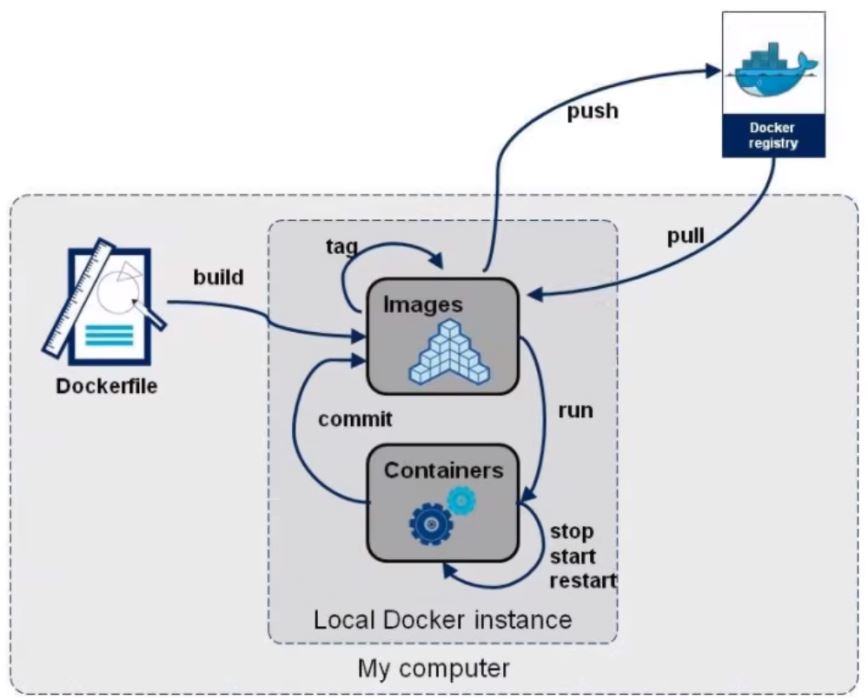
3、镜像、容器、dockerfile的关系
从应用软件的角度来看,Dockerfile、Docker镜像与Docker容器分别代表软件的三个不同阶段,
Dockerfile是软件的原材料
Docker镜像是软件的交付品
Docker容器则可以认为是软件镜像的运行态,也即依照镜像运行的容器实例
Dockerfile面向开发,Docker镜像成为交付标准,Docker容器则涉及部署与运维,三者缺一不可,合力充当Docker体系的基石。
1 Dockerfile,需要定义一个Dockerfile,Dockerfile定义了进程需要的一切东西。Dockerfile涉及的内容包括执行代码或者是文件、环境变量、依赖包、运行时环境、动态链接库、操作系统的发行版、服务进程和内核进程(当应用进程需要和系统服务和内核进程打交道,这时需要考虑如何设计namespace的权限控制)等等;
2 Docker镜像,在用Dockerfile定义一个文件之后,docker build时会产生一个Docker镜像,当运行 Docker镜像时会真正开始提供服务;
3 Docker容器,容器是直接提供服务的。
基本构建步骤:(1)编写Dockerfile文件(2)docker build命令构建镜像(3)docker run依镜像运行容器实例
二、dockerfile常用保留字
1、FROM
基础镜像,当前新镜像是基于哪个镜像的,指定一个已经存在的镜像作为模板,第一条命令必须是FROM
# 命令格式 FROM [--platform=] [AS ] FROM [--platform= ] [: ] [AS ] FROM [--platform= ] [@ ] [AS ] # 实例: FROM centos:7.0
2、MAINTAINER与LABEL
镜像维护者的姓名和邮箱地址
# 命令格式
MAINTAINER
该命令已经废弃了。推荐使用LABEL,它可以设置您需要的任何元数据。
# 命令格式 LABEL= = = ... LABEL "com.example.vendor"="ACME Incorporated" LABEL com.example.label-with-value="foo" LABEL version="1.0" LABEL description="This text illustrates \ that label-values can span multiple lines."
3、RUN
容器构建时需要运行的命令,RUN是在 docker build时运行
(1)shell格式(常用)
# <命令行命令> 等同于,在终端操作的shell命令
RUN <命令行命令>
(2)exec格式
# 录入:RUN ["./test.php", "dev", "offline"] 等价于RUN ./test.php dev offline
RUN ["可执行文件", "param1", "param2"]
4、EXPOSE
当前容器对外暴露出的端口
EXPOSE 80
EXPOSE 80/tcp
EXPOSE 80/udp
5、WORKDIR
指定在创建容器后,终端默认登陆的进来工作目录,一个落脚点
WORKDIR /path/to/workdir
6、USER
指定该镜像以什么样的用户去执行,如果都不指定,默认是root
# 命令格式 USER[: ] USER [: ] # 实例 USER cxf
7、ENV
用来在构建镜像过程中设置环境变量
# 命令格式 ENV= ... # 实例 ENV MY_PATH /usr/mytest #这个环境变量可以在后续的任何RUN指令中使用,这就如同在命令前面指定了环境变量前缀一样;也可以在其它指令中直接使用这些环境变量, #比如:WORKDIR $MY_PATH
8、ADD
将宿主机目录下的文件拷贝进镜像且会自动处理URL和解压tar压缩包
ADD a.tar.gz /mydir/
9、COPY
类似ADD,拷贝文件和目录到镜像中。
将从构建上下文目录中 <源路径> 的文件/目录复制到新的一层的镜像内的 <目标路径> 位置
COPY src dest COPY ["src", "dest"]:源文件或者源目录 :容器内的指定路径,该路径不用事先建好,路径不存在的话,会自动创建。
10、VOLUME
容器数据卷,用于数据保存和持久化工作
11、CMD
指定容器启动后的要干的事情
注意!Dockerfile 中可以有多个 CMD 指令,但只有最后一个生效,CMD 会被 docker run 之后的参数替换
CMD ["executable","param1","param2"]
CMD ["param1","param2"]
CMD command param1 param2

# 覆盖默认的CMD,不会启动tomcat
docker exec -it comcat /bin/bash
CMD是在docker run 时运行。RUN是在 docker build时运行。
12、ENTRYPOINT
也是用来指定一个容器启动时要运行的命令。
类似于 CMD 指令,但是ENTRYPOINT不会被docker run后面的命令覆盖,而且这些命令行参数会被当作参数送给 ENTRYPOINT 指令指定的程序
# 命令格式
ENTRYPOINT ["executable", "param1", "param2"]
ENTRYPOINT command param1 param2
ENTRYPOINT可以和CMD一起用,一般是变参才会使用 CMD ,这里的 CMD 等于是在给 ENTRYPOINT 传参。
当指定了ENTRYPOINT后,CMD的含义就发生了变化,不再是直接运行其命令而是将CMD的内容作为参数传递给ENTRYPOINT指令,他两个组合会变成:
FROM ubuntu
ENTRYPOINT ["top", "-b"] # 定参
CMD ["-c"] # 变参
# 最终执行top -c,而如果使用命令行指定 -H,会替换CMD的-c
在执行docker run的时候可以指定 ENTRYPOINT 运行所需的参数。如果 Dockerfile 中如果存在多个 ENTRYPOINT 指令,仅最后一个生效。
三、使用dockerfile构建一个自带jdk的centos
1、下载jdk并上传至linux
2、编写Dockerfile
# 注意大写字母D
vi Dockerfile
# 指定基础镜像,需要保证本地有这个镜像
FROM centos
# 指定作者邮箱
MAINTAINER cxf
# 工作目录
ENV MYPATH /usr/local
WORKDIR $MYPATH
# 准备工作
RUN cd /etc/yum.repos.d/
RUN sed -i 's/mirrorlist/#mirrorlist/g' /etc/yum.repos.d/CentOS-*
RUN sed -i 's|#baseurl=http://mirror.centos.org|baseurl=http://vault.centos.org|g' /etc/yum.repos.d/CentOS-*
RUN yum makecache
RUN cd /usr/local
#安装vim编辑器
RUN yum -y install vim
#安装ifconfig命令查看网络IP
RUN yum -y install net-tools
#安装java8及lib库
RUN yum -y install glibc.i686
RUN mkdir /usr/local/java
#ADD 是相对路径jar,把jdk-8u351-linux-x64.tar.gz添加到容器中,安装包必须要和Dockerfile文件在同一位置
ADD jdk-8u351-linux-x64.tar.gz /usr/local/java/
#配置java环境变量
ENV JAVA_HOME /usr/local/java/jdk1.8.0_351
ENV JRE_HOME $JAVA_HOME/jre
ENV CLASSPATH $JAVA_HOME/lib/dt.jar:$JAVA_HOME/lib/tools.jar:$JRE_HOME/lib:$CLASSPATH
ENV PATH $JAVA_HOME/bin:$PATH
EXPOSE 80
CMD echo $MYPATH
CMD echo "success--------------ok"
CMD /bin/bash
3、构建Dockerfile
注意!本目录下只有一个Dockerfile并且包含jdk安装包

# 构建新镜像命令格式 。注意,上面TAG后面有个空格,有个点
docker build -t 新镜像名字:TAG .
# 构建我们的镜像,等一会就会构建成功
docker build -t centosjava8:1.0 .

[root@localhost myfile]# docker images
REPOSITORY                    TAG       IMAGE ID       CREATED          SIZE
centosjava8                   1.0       4dbff0755585   34 seconds ago   747MB
centos                        latest    5d0da3dc9764   19 months ago    231MB
4、运行一下试试
docker run -it 4dbff0755585 /bin/bash

#我们发现,新的镜像携带着vim、ifconfig和java环境了!
四、虚悬镜像
仓库名、标签都是
1、制造一个虚悬镜像
(1)创建Dockerfile
FROM centos
CMD echo 'action is success'
(2)构建
docker build .
(3)查看
[root@localhost xu]# docker images REPOSITORY TAG IMAGE ID CREATED SIZE centosjava8 1.0 4dbff0755585 31 minutes ago 747MB9818ccf3738e 19 months ago 231MB centos latest 5d0da3dc9764 19 months ago 231MB # 查看所有虚悬镜像 [root@localhost xu]# docker image ls -f dangling=true REPOSITORY TAG IMAGE ID CREATED SIZE 9818ccf3738e 19 months ago 231MB
(4)删除
# 删除虚悬镜像
docker image prune
虚悬镜像已经失去存在价值,可以删除
五、docker运行springboot项目
1、准备一个springboot项目
编写一个测试Controller,以供测试。
@RestController
@RequestMapping
public class TestController {

    @GetMapping("/test")
    public String test(){
        return "启动成功 ===================test";
    }
}
2、手动构建jar包
我们使用maven package命令手动打包并上传到服务器上。
[root@localhost ~]# cd mydocker/
[root@localhost mydocker]# ll
total 17084
-rw-r--r--. 1 root root 17491177 Apr  9 14:18 demo-0.0.1-SNAPSHOT.jar
注!通常来说这一步可以使用jenkins自动构建。
3、编写Dockerfile
# 基础镜像使用java
FROM centosjava8:1.0
# 作者
MAINTAINER cxf
# VOLUME 指定临时文件目录为/tmp,在主机/var/lib/docker目录下创建了一个临时文件并链接到容器的/tmp
VOLUME /tmp
# 将jar包添加到容器中并更名为cxf_docker.jar
ADD demo-0.0.1-SNAPSHOT.jar /cxf_docker.jar
# 运行jar包
RUN bash -c 'touch /cxf_docker.jar'
ENTRYPOINT ["java","-jar","/cxf_docker.jar"]
#暴露6001端口作为微服务
EXPOSE 8088
4、构建镜像
docker build -t mydemo:1.0 .

[root@localhost mydocker]# docker images
REPOSITORY                    TAG       IMAGE ID       CREATED          SIZE
mydemo                        1.0       7124eca083ad   26 seconds ago   764MB
centosjava8                   1.0       4dbff0755585   7 hours ago      747MB
5、运行容器
docker run -d -p 8088:8088 7124eca083ad
6、访问测试
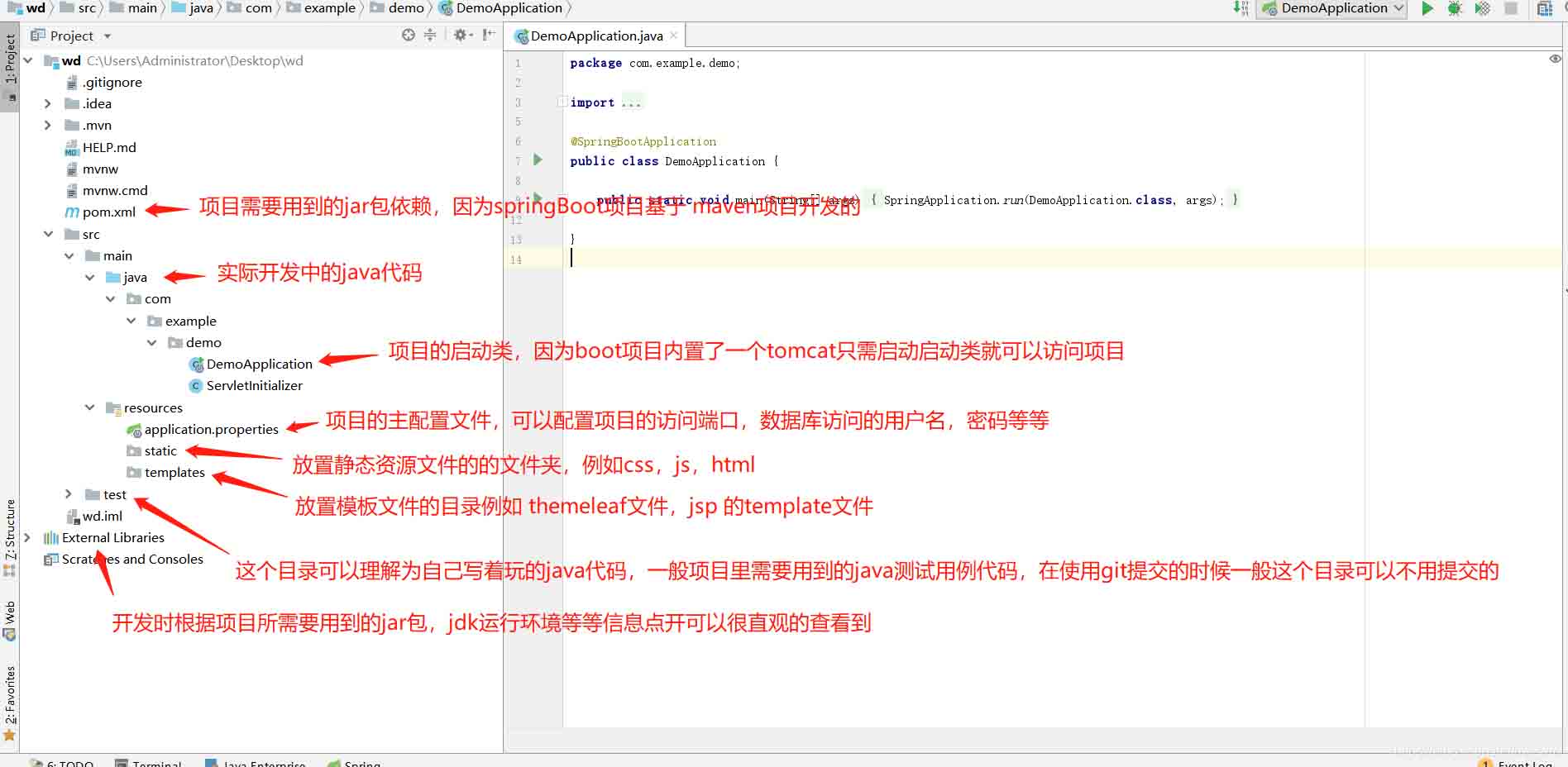
访问服务器我们的接口,发现测试成功!










火山引擎是字节跳动旗下企业级云与AI服务平台。聚焦大模型核心能力,依托字节自研豆包多模态大模型,凭借火山方舟一站式平台,提供模型精调、推理部署、智能应用搭建等全链路服务,结合高性能AI算力,助力各行业快速落地大模型数字化与智能化应用。








AirBuddy 3 是面向 macOS 的蓝牙外设增强工具,可集中查看 AirPods、Beats 与苹果设备电量,提供快速连接、播放控制、电量提醒、桌面小组件和多台 Mac 外设接力等功能。

AirServer macOS版可把 Mac 转换为无线投屏接收端,通过 AirPlay 或 Google Cast 接收手机、平板和电脑画面,并支持多设备同时连接、高清镜像及会话录制,适合家庭娱乐、课堂教学、会议演示和应用展示。



Autodesk Maya 是面向影视、电视、动画和游戏行业的专业三维制作软件,集多边形与 NURBS 建模、角色绑定、关键帧和动作捕捉动画、Bifrost 特效模拟、材质开发及 Arnold 渲染于一体,

AirServer Windows版可把电脑变成AirPlay、Google Cast和Miracast无线投屏接收端,适合会议演示、课堂教学及家庭大屏分享。发送设备通常无需另装客户端,并可同时接收和智能排列多个镜像会话。