


Gitlab CI-CD自动化部署SpringBoot项目的方法
一、概述本文主要记录如何通过GitlabCI/CD自动部署SpringBoot项目jar包。二、前期准备准备三台CentOS7服务器,分别部署以下服务:序号系统IP服务1CentOS7192.168.56.10Gitlab2CentOS7192.168.56.11Runner(安装Docker)3CentOS7192.168.56.12SpringBoot项目jar包(安装jdk、maven等)上述服务也可以只用一台CentOS7,将所有程序都部署在同一机器上,但是更建议分开部署;三、总体架构图说明:Gi
一、概述
本文主要记录如何通过Gitlab CI/CD自动部署SpringBoot项目jar包。
二、前期准备
准备三台 CentOS7服务器,分别部署以下服务:
| 序号 | 系统 | IP | 服务 |
|---|---|---|---|
| 1 | CentOS7 | 192.168.56.10 | Gitlab |
| 2 | CentOS7 | 192.168.56.11 | Runner (安装Docker) |
| 3 | CentOS7 | 192.168.56.12 | SpringBoot 项目 jar 包(安装jdk、maven等) |
上述服务也可以只用一台CentOS7,将所有程序都部署在同一机器上,但是更建议分开部署;
三、总体架构图
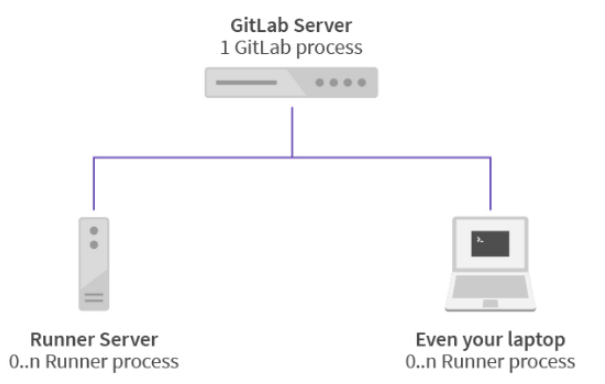
说明:
Gitlab Server 用于部署Gitlab远程仓库,对CPU和内存要求比较高,建议4核CPU,4GB以上内存;
Runner Server 用于部署执行.gitlab-ci.yml 文件中定义的 stage(阶段);需要具有访问 Gitlab 仓库的权限,可以下载代码,通过注册方式(gitlab-runner register)实现;
Your Laptop Server 用户部署你的应用程序,这里就是SpringBoot的 jar 包,需要提前安装 JDK 和 Maven 并配置好环境变量;
四、环境搭建
1、环境准备(可选)
三台服务器执行以下命令:
yum -y upgrade
yum -y install wget
yum -y install vim
2、Gitlab安装
参考地址:
https://about.gitlab.com/install/#centos-7
https://www.xieniao.com/article/188877.htm
(1)安装并配置必要的依赖
sudo yum install -y curl policycoreutils-python openssh-server
sudo systemctl enable sshd
sudo systemctl start sshd

sudo firewall-cmd --permanent --add-service=http
sudo firewall-cmd --permanent --add-service=https
sudo systemctl reload firewalld
(2)安装邮件服务
sudo yum install postfix
sudo systemctl enable postfix
sudo systemctl start postfix
(3)添加 gitlab 镜像
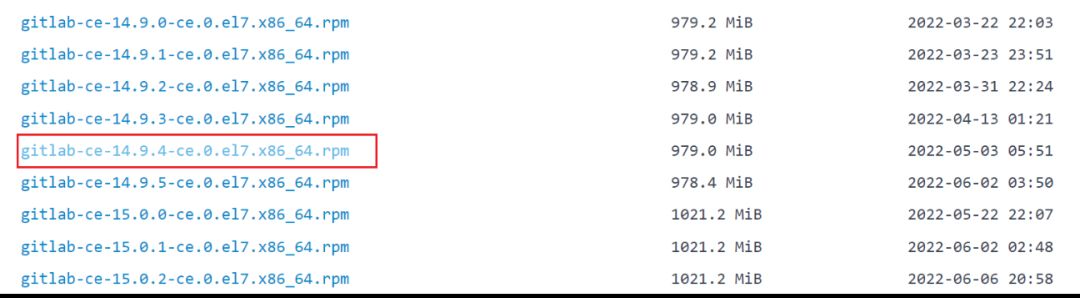
wget https://mirrors.tuna.tsinghua.edu.cn/gitlab-ce/yum/el7/gitlab-ce-13.4.0-ce.0.el7.x86_64.rpm
(4)安装 gitlab 安装命令
rpm -i gitlab-ce-13.4.0-ce.0.el7.x86_64.rpm --nodeps --force
安装成功后图片:
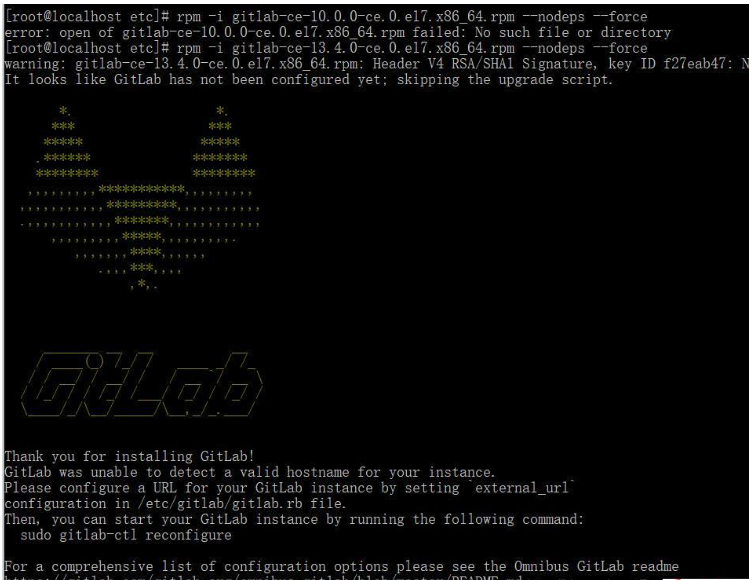
(5)修改gitlab配置文件指定服务器ip和自定义端口
vim /etc/gitlab/gitlab.rb
(6)重置并启动GitLab
gitlab-ctl reconfigure
gitlab-ctl restart
提示 "ok: run:"表示启动成功
(7)访问 GitLab页面
如果报502,等待一段时间后再刷新试试,一般1-2分钟左右。
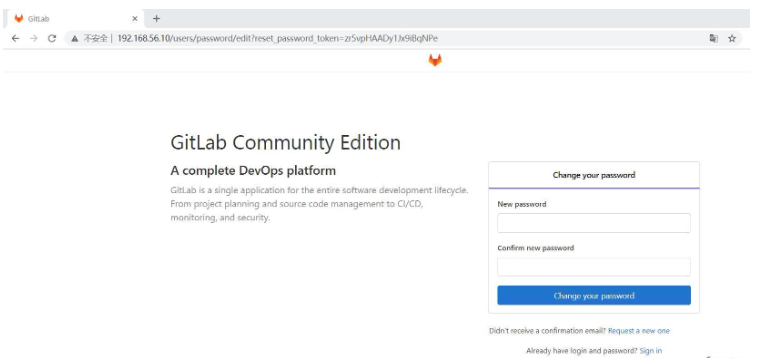
本文设置的账号:root ,新密码:11112222
3、安装 Runner
(1)下载一个二进制文件
sudo curl -L --output /usr/local/bin/gitlab-runner https://gitlab-runner-downloads.s3.amazonaws.com/latest/binaries/gitlab-runner-linux-amd64
(2)修改执行权限
sudo chmod a+x /usr/local/bin/gitlab-runner
(3)创建 GitLab CI 用户
sudo useradd --comment 'GitLab Runner' --create-home gitlab-runner --shell /bin/bash
(4)安装并作为服务运行
sudo gitlab-runner install --user=gitlab-runner --working-directory=/home/gitlab-runner
sudo gitlab-runner start
如果遇到提示 sudo: gitlab-runner: command not found,切换到 root 用户,可以去掉 sudo 执行上面命令。
(5)注册 Runner
参考地址:https://docs.gitlab.com/runner/register/index.html
执行 gitlab-runner register 命令:
[root@localhost bin]# gitlab-runner register
Runtime platform                                    arch=amd64 os=linux pid=21527 revision=4e1f20da version=13.4.0
Running in system-mode.

Please enter the gitlab-ci coordinator URL (e.g. https://gitlab.com/):
http://192.168.56.10/

Please enter the gitlab-ci token for this runner:
PwF1sZPX_zsB-xChSKjH

Please enter the gitlab-ci description for this runner:
[localhost.localdomain]: test ci cd desc

Please enter the gitlab-ci tags for this runner (comma separated):
my-tag,other-tag

Registering runner... succeeded                     runner=PwF1sZPX
Please enter the executor: ssh, virtualbox, parallels, shell, docker-ssh, docker+machine, docker-ssh+machine, kubernetes, custom, docker:
docker

Please enter the default Docker image (e.g. ruby:2.6):
maven:3.3.9-jdk-8
Runner registered successfully. Feel free to start it, but if it's running already the config should be automatically reloaded!
注:这里选择的docker方式,所以服务器上还需要额外多安装docker
#!/bin/bash
# 移除掉旧的版本
sudo yum remove docker \
                  docker-client \
                  docker-client-latest \
                  docker-common \
                  docker-latest \
                  docker-latest-logrotate \
                  docker-logrotate \
                  docker-selinux \
                  docker-engine-selinux \
                  docker-engine

# 删除所有旧的数据
sudo rm -rf /var/lib/docker

#  安装依赖包
sudo yum install -y yum-utils \
  device-mapper-persistent-data \
  lvm2

# 添加源,使用了阿里云镜像
sudo yum-config-manager \
    --add-repo \
    http://mirrors.aliyun.com/docker-ce/linux/centos/docker-ce.repo

# 配置缓存
sudo yum makecache fast

# 安装最新稳定版本的docker
sudo yum install -y docker-ce

# 配置镜像加速器
sudo mkdir -p /etc/docker
sudo tee /etc/docker/daemon.json <<-'EOF'
{
  "registry-mirrors": ["http://hub-mirror.c.163.com"]
}
EOF

# 启动docker引擎并设置开机启动
sudo systemctl start docker
sudo systemctl enable docker

# 配置当前用户对docker的执行权限
sudo groupadd docker
sudo gpasswd -a ${USER} docker
sudo systemctl restart docker
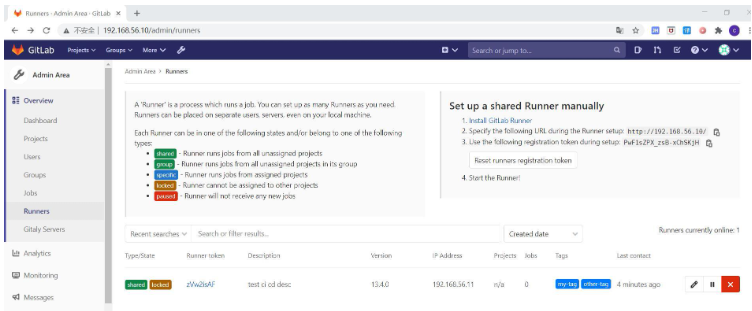
这里注册一个全局共享的 Runner(管理员权限,复制服务器地址和 Token),所有项目都可以使用,或者也可以注册项目级别单独的 Runner (进入项目 Runner 设置页面,复制地址和 Token)。
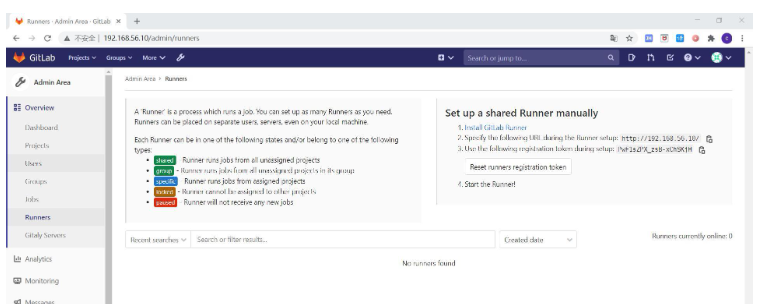
注册成功后,Runner 列表可以查看到注册的 Runner
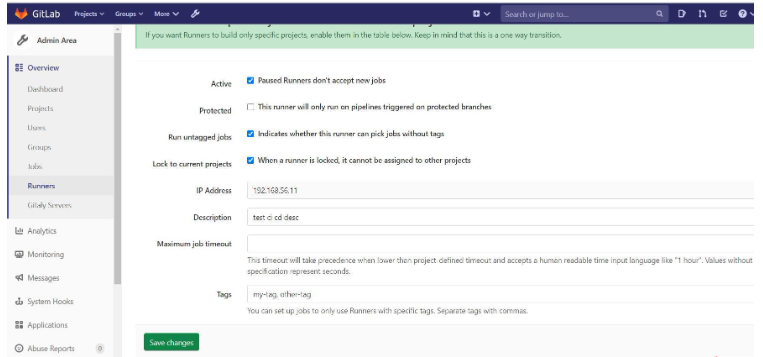
勾选:Run untagged jobs Indicates whether this runner can pick jobs without tags
4、安装应用服务器环境
(1)允许用户远程登录(可选)
vi /etc/ssh/sshd_config
修改:
PasswordAuthentication yes
PermitRootLogin yes

重启服务:
service sshd restart
(2)安装JDK1.8
(2)解压
tar -zxvf jdk-8u161-linux-x64.tar.gz
重命名:
mv jdk1.8.0_161 java1.8
(3)配置环境变量
vi /etc/profile

添加以下内容:
export JAVA_HOME=/usr/local/java1.8
export PATH=$JAVA_HOME/bin:$PATH
export CLASSPATH=.:$JAVA_HOME/lib/dt.jar:$JAVA_HOME/lib/tools.jar
保存退出

source /etc/profile
java -version
(3) 安装 Maven3.3.9
(2)解压
tar -zxvf apache-maven-3.3.9-bin.tar.gz

重命名:
mv apache-maven-3.3.9 maven-3.3.9
(3)配置环境变量
vi /etc/profile

添加以下内容:
export MAVEN_HOME=/usr/local/maven-3.3.9
export PATH=$MAVEN_HOME/bin:$PATH
保存退出

source /etc/profile
mvn -v
五、创建 SpringBoot 项目
1、使用Gitlab Spring 模板快速创建一个 SpringBoot 项目;
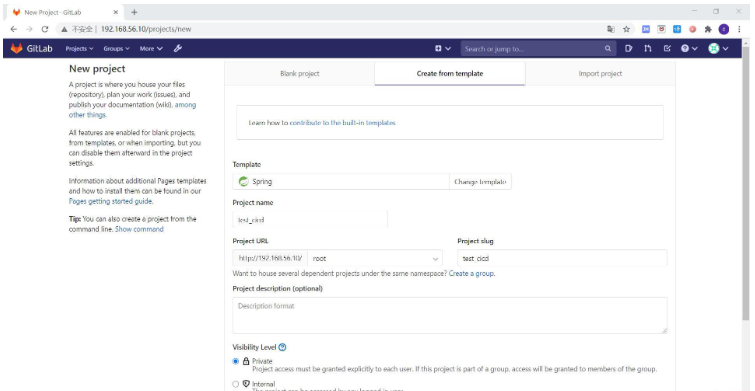
如果报错,删除pom.xml中的这行
报这个错的话:
[FATAL] Non-resolvable parent POM for com.example:demo:0.0.1-SNAPSHOT: Could not transfer artifact org.springframework.boot:spring-boot-starter-parent:pom:2.0.1.RELEASE from/to central (https://repo.maven.apache.org/maven2): Connect to repo.maven.apache.org:443 [repo.maven.apache.org/151.101.40.215] failed: Connection timed out (Connection timed out) and ‘parent.relativePath' points at wrong local POM @ line 14, column 10
修改版本
1.5.9.RELEASE
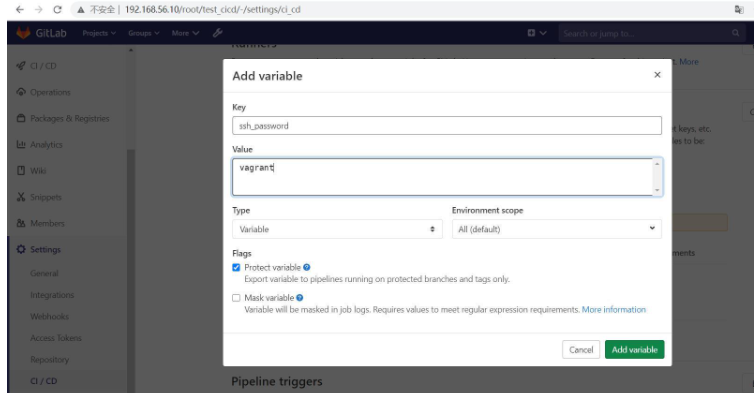
2、添加环境变量(登录应用服务器密码)
注: 其中 ssh_password 这个添加到环境变量中,取消勾选 Protect Branch (仅保护分支);修改和添加都是默认勾选,需要取消,否则,其他分支不能读取到该变量;
先在应用服务器上创建一个目录,用于上传存放项目 jar 包:
mkdir gitlab-project
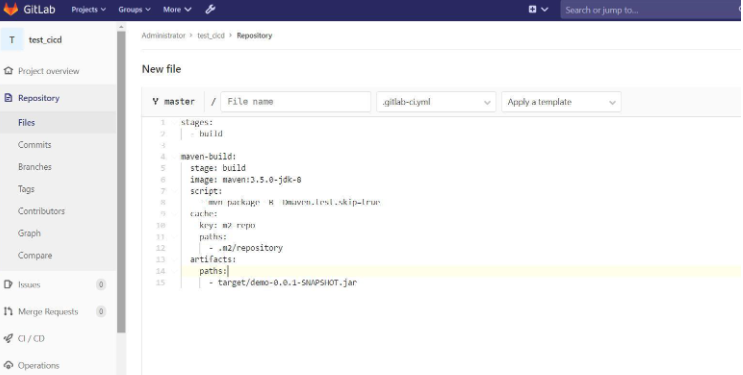
添加 .gitlab-ci.yml 文件时,可以先再 CI/CD Pipeline 中 的 CI Lint 中检验 .gitlab-ci.yml 文件格式
# 定义一些变量, 下面各阶段会使用
variables:
  server_ip: 192.168.56.12
  jar_name: demo-0.0.1-SNAPSHOT.jar
  java_path: /usr/local/java1.8/bin
  upload_path: /usr/local/gitlab-project

# 定义执行的各个阶段及顺序
stages:
  - build
  - upload
  - deploy

# 使用 maven 镜像打包项目
maven-build:
  stage: build
  image: maven:3.5.0-jdk-8
  script:
    - mvn package -B -Dmaven.test.skip=true
  cache:
    key: m2-repo
    paths:
      - .m2/repository
  artifacts:
    paths:
      - target/$jar_name

# 上传生成的 jar 包到你的应用服务器,这里使用 ictu/sshpass 这个镜像,是为了使用 sshpass 命令
upload-jar:
  stage: upload
  image: ictu/sshpass
  script:
    - ls -l target/
    - sshpass -p $ssh_password scp -o UserKnownHostsFile=/dev/null -o StrictHostKeyChecking=no target/$jar_name root@$server_ip:$upload_path/$jar_name

# 启动 SpringBoot jar包
deploy-test:
  stage: deploy
  image: ictu/sshpass
  script:
    - sshpass -p $ssh_password ssh -o UserKnownHostsFile=/dev/null -o StrictHostKeyChecking=no root@$server_ip "nohup $java_path/java -jar $upload_path/$jar_name >/dev/null 2>&1 &"
这里使用了DockerHub上面的一个公共镜像(ictu/sshpass),主要是想使用启动自带的sshpass命令执行scp和ssh命令。
如果一切顺利的话,就会自动触发 CI/CD ;失败的话查看报错信息,可使用 Debug 模式执行调试命令 。
[root@localhost gitlab-project]# jps
22119 Jps
22073 demo-0.0.1-SNAPSHOT.jar
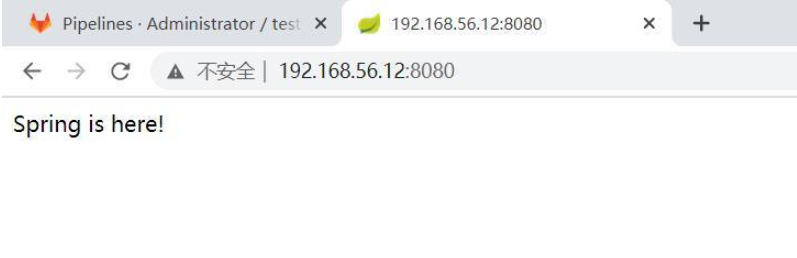
[root@localhost gitlab-project]# curl localhost:8080
Spring is here!
可能遇到的问题总结:
权限问题:可以先使用 root 用户看看是不是权限问题导致,如果是的话,提升执行用户的权限;并发问题:这里没有修改 Runner 的并发数,可以修改同时可以进行的任务并发数;其他问题:读取不到配置的环境变量,取消勾选仅保护分支的选项;
未执行job:没有勾选未配置 tags 也执行选项;














火山引擎是字节跳动旗下企业级云与AI服务平台。聚焦大模型核心能力,依托字节自研豆包多模态大模型,凭借火山方舟一站式平台,提供模型精调、推理部署、智能应用搭建等全链路服务,结合高性能AI算力,助力各行业快速落地大模型数字化与智能化应用。








AirBuddy 3 是面向 macOS 的蓝牙外设增强工具,可集中查看 AirPods、Beats 与苹果设备电量,提供快速连接、播放控制、电量提醒、桌面小组件和多台 Mac 外设接力等功能。

AirServer macOS版可把 Mac 转换为无线投屏接收端,通过 AirPlay 或 Google Cast 接收手机、平板和电脑画面,并支持多设备同时连接、高清镜像及会话录制,适合家庭娱乐、课堂教学、会议演示和应用展示。



Autodesk Maya 是面向影视、电视、动画和游戏行业的专业三维制作软件,集多边形与 NURBS 建模、角色绑定、关键帧和动作捕捉动画、Bifrost 特效模拟、材质开发及 Arnold 渲染于一体,

AirServer Windows版可把电脑变成AirPlay、Google Cast和Miracast无线投屏接收端,适合会议演示、课堂教学及家庭大屏分享。发送设备通常无需另装客户端,并可同时接收和智能排列多个镜像会话。