


Docker如何安装MySQL和Redis镜像?

Redis Assistant 是一款为Redis设计的高效可视化管理与监控工具,提供多种操作模式,高效处理服务器数据。日常使用里的持续防护和信息管理会更突出,适合把安全控制放进长期使用流程中的场景。
docker安装mysql、redis镜像docker镜像商店:官方镜像商店redis安装下载下载镜像:可直接默认下载最新镜像,也可以指定版本下载【注意,版本差异不大的软件可以直接下载最新版本,差异大的,例如java,mysql等,最好指定熟悉的版本进行下载】dockerpullredis启动镜像:dockerrun--name=redis-d--restart=always-p6379:6379redis--name:别名-d:后台运行,镜像不会随窗口关闭而关闭--restart=always:随doc
docker安装mysql、redis镜像
docker镜像商店:官方镜像商店
redis安装下载
下载镜像:
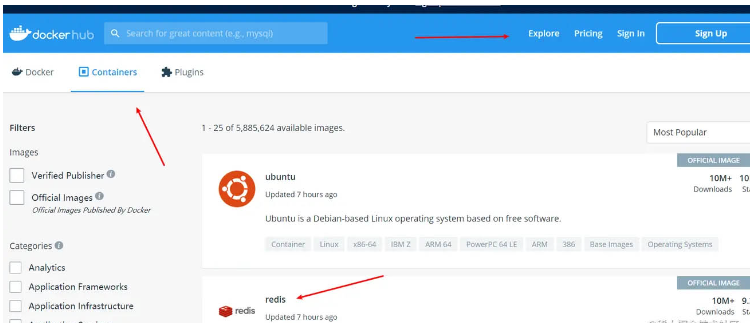
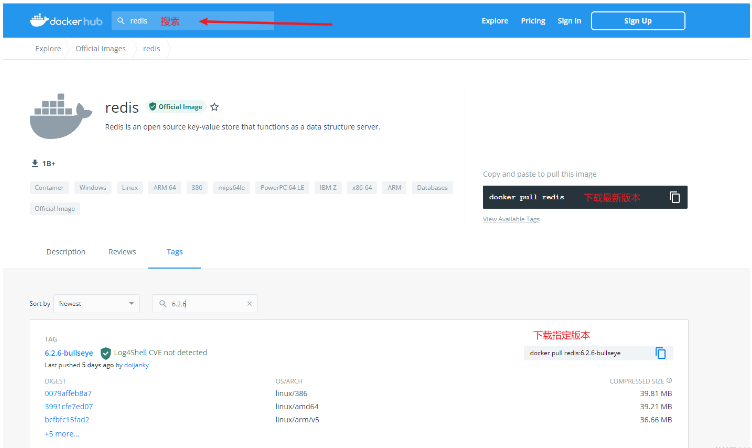
可直接默认下载最新镜像,也可以指定版本下载【注意,版本差异不大的软件可以直接下载最新版本,差异大的,例如java,mysql等,最好指定熟悉的版本进行下载】
docker pull redis
启动镜像:
docker run --name=redis -d --restart=always -p 6379:6379 redis
--name:别名-d:后台运行,镜像不会随窗口关闭而关闭--restart=always:随docker启动而自启 可以进行后配置:docker update --restart=always [容器名称|id]-p:6379[主机端口]:6379[映射端口],如果有版本号,应该带上版本号redis:6.2.6
挂载外部文件启动:
提前创建好文件夹和文件,redis.conf如果没有特别的配置,可以参考(测试环境,生产环境换成本地,关闭密码即可):
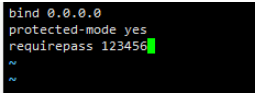
#redis使用自定义配置文件启动

docker run -v /mydata/redis/conf/redis.conf:/etc/redis/redis.conf \
-v /mydata/redis/data:/data \
-d --name redis \
--restart=always \
-p 6379:6379 \
redis:latest  redis-server /etc/redis/redis.conf

#最后这一句代表自启动方式,redis启动默认不加载此处配置
redis-server /etc/redis/redis.conf
mysql安装下载
镜像参考redis直接下载对应版本即可。
-v:配置挂载,冒号左边为容器内部想要挂载出去的配置路径,右边为挂载的实际路径
例如:mysql,挂载日志,数据,配置等信息到外部
docker run -p 3306:3306 --name mysql \
-v /mydata/mysql/log:/var/log/mysql \
-v /mydata/mysql/data:/var/lib/mysql \
-v /mydata/mysql/conf/my.cnf:/etc/mysql/my.cnf \
-e MYSQL_ROOT_PASSWORD=root \
-d mysql:5.7
修改配置文件 my.cnf
[client]
default-character-set=utf8
[mysql]
default-character-set=utf8
[mysqld]
init_connect='SET collation_connection = utf8_unicode_ci'
init_connect='SET NAMES utf8'
character-set-server=utf8
collation-server=utf8_unicode_ci
skip-character-set-client-handshake
skip-name-resolve
lower_case_table_names=1
最后说一下文件外部挂载的优缺点:
优点:修改配置方便,不用每次都进入容器内部
缺点:外部挂载方式镜像将不可以打包传递
docker安装使用及用docker安装mysql,Redis,nacos
安装
卸载之前的docket
sudo yum remove docker \
                   docker-client \
                   docker-client-latest \
                   docker-common \
                   docker-latest \
                   docker-latest-logrotate \
                   docker-logrotate \
                   docker-engine
sudo yum install -y yum-utils //设置存储库
设置仓库地址,默认国外,也可以设置阿里云的
sudo yum-config-manager \
    --add-repo \
    https://download.docker.com/linux/centos/docker-ce.repo
yum-config-manager \
    --add-repo http://mirrors.aliyun.com/docker-ce/linux/centos/docker-ce.repo
安装docket引擎等组件
sudo yum install docker-ce docker-ce-cli containerd.io
启动docket
sudo systemctl start docker
配置加速镜像
sudo mkdir -p /etc/docker
sudo tee /etc/docker/daemon.json <<-'EOF'
{
  "registry-mirrors": ["https://chqac97z.mirror.aliyuncs.com"]
}
EOF
sudo systemctl daemon-reload sudo systemctl restart docker
docket常用命令
systemctl stop docker //关闭docker
systemctl restart docker //重启docker
systemctl status docker  //查看docker状态
systemctl enable docker  //设置docker开机自启动

docker images  //查看自己服务器的镜像列表
docker search 镜像名  //搜索指定镜像
docker search --filter=STARS=9000 mysql  //搜索 STARS >9000的 mysql 镜像
docker pull 镜像名 //拉取docker仓库里的镜像
docker pull 镜像名:tag  //拉取docker仓库里指定版本的镜像,具体版本号需要到镜像官网查看(https://hub.docker.com/search?type=image)
docker pull mysql 5.7.30 //拉取5.7.30的mysql
docker run 镜像名  //运行镜像
docker run 镜像名:Tag  //运行指定版本的镜像

docker rmi -f 镜像名/镜像ID //删除一个镜像,镜像没有被别的镜像使用才可以删除
docker rmi -f 镜像名/镜像ID 镜像名/镜像ID 镜像名/镜像ID  //删除多个镜像,空格隔开
docker rmi -f $(docker images -aq) //删除全部镜像  -a 意思为显示全部, -q 意思为只显示ID
docker image rm 镜像名称/镜像ID  //强制删除镜像

docker save 镜像名/镜像ID -o 镜像保存在哪个位置与名字
docker save tomcat -o /myimg.tar //保存Tomcat到myimg.tar里
docker commit -m="提交信息" -a="作者信息" 容器名/容器ID 提交后的镜像名:Tag

docker ps  //查看正在运行容器列表
docker ps -a  //查看所有容器 -----包含正在运行 和已停止的
docker exec -it 容器名 路径//进入容器 里的路径
#删除一个容器
docker rm -f 容器名/容器ID
#删除多个容器 空格隔开要删除的容器名或容器ID
docker rm -f 容器名/容器ID 容器名/容器ID 容器名/容器ID
#删除全部容器
docker rm -f $(docker ps -aq)
docker start 容器ID/容器名  //启动容器
docker stop 容器ID/容器名    //停止容器
docker restart 容器ID/容器名    //重启容器
docker kill 容器ID/容器名  //kill 容器

docker cp 容器ID/名称: 容器内路径  容器外路径        //容器内拷文件到外面
docker cp 容器外路径 容器ID/名称: 容器内路径        //容器外拷文件到容器内
docker run -it -d --name 容器别名 镜像名 --restart=always   //容器随着docker启动而启动
docker update --restart=always 容器Id 或者 容器名 //修改容器启动配置(设置自启动)
docker rename 容器ID/容器名 新容器名  //更改容器名

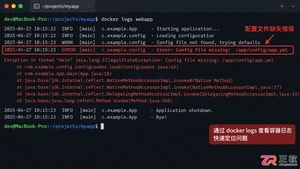
docker logs container-id    //查看容器日志
sudo docker info | grep "Docker Root Dir"  //查看docker工作目录
du -hs /var/lib/docker/     //查看docker磁盘占用总体情况
docker system df    //查看Docker的磁盘使用具体情况
docker rm `docker ps -a | grep Exited | awk '{print $1}'`  //#  删除异常停止的容器
docker rmi -f  `docker images | grep '' | awk '{print $3}'` //删除名称或标签为none的镜像
使用docker安装MySQL
sudo docker pull mysql:5.7.39  //拉取mysql镜像到本地
# --name指定容器名字 -v目录挂载 -p指定端口映射(宿主机端口:容器端口)  -e设置mysql参数 -d后台运行
sudo docker run --name mysql -v /usr/local/mysql/data:/var/lib/mysql -v /usr/local/mysql/conf:/etc/mysql -v /usr/local/mysql/log:/var/log/mysql -v /usr/local/mysql/mysql-files:/var/lib/mysql-files/  -e MYSQL_ROOT_PASSWORD=root  -p 3306:3306 -d mysql:5.7
docker exec -it 容器名称|容器id bin/bash  //进入容器里
exit  //退出容器
 -v /usr/local/mysql/mysql-files:/var/lib/mysql-files/
验证:用连接工具测试能不能连接成功,或window下cmd测试
ssh -v -h 3306 IP
使用docker安装Redis
docker pull redis:6.0.10 //拉取镜像
创建配置文件,docker-Redis里面默认没有配置文件,在宿主机创建并挂载到容器里
mkdir /home/redis
cd /home/redis
vi redis.conf
添加如下内容
bind 0.0.0.0  开启远程权限
appendonly yes  开启aof持久化
启动Redis容器并挂载文件
docker run --name redis  -v /home/redis/data:/data  -v /home/redis/redis.conf:/usr/local/etc/redis/redis.conf -p 6379:6379 -d redis:6.0.10  redis-server /usr/local/etc/redis/redis.conf
docker exec -it redis redis-cli //进入Redis客户端
安装nacos
拉取镜像
docker pull nacos/nacos-server
查看镜像
docker images
启动容器
docker run --env MODE=standalone --name mynacos -d -p 8848:8848 docker.io/nacos/nacos-server
查看启动日志
docker logs -f mynacos
日志中显示nacos服务地址为:
http://172.18.0.2:8848/nacos/index.html
默认账号密码都是nacos
进入nacos容器查看配置
docker ps
docker exec -it 容器名或ID /bin/bash
ls
cd conf/
ls
修改启动配置文件
进入
docker exec -it nacos /bin/bash
进入启动脚本
cd /home/nacos/bin
vim docker-startup.sh








火山引擎是字节跳动旗下企业级云与AI服务平台。聚焦大模型核心能力,依托字节自研豆包多模态大模型,凭借火山方舟一站式平台,提供模型精调、推理部署、智能应用搭建等全链路服务,结合高性能AI算力,助力各行业快速落地大模型数字化与智能化应用。








AirBuddy 3 是面向 macOS 的蓝牙外设增强工具,可集中查看 AirPods、Beats 与苹果设备电量,提供快速连接、播放控制、电量提醒、桌面小组件和多台 Mac 外设接力等功能。

AirServer macOS版可把 Mac 转换为无线投屏接收端,通过 AirPlay 或 Google Cast 接收手机、平板和电脑画面,并支持多设备同时连接、高清镜像及会话录制,适合家庭娱乐、课堂教学、会议演示和应用展示。



Autodesk Maya 是面向影视、电视、动画和游戏行业的专业三维制作软件,集多边形与 NURBS 建模、角色绑定、关键帧和动作捕捉动画、Bifrost 特效模拟、材质开发及 Arnold 渲染于一体,

AirServer Windows版可把电脑变成AirPlay、Google Cast和Miracast无线投屏接收端,适合会议演示、课堂教学及家庭大屏分享。发送设备通常无需另装客户端,并可同时接收和智能排列多个镜像会话。