


CentOS6.4下Mysql数据库怎么安装与配置
一、mysql简介说到数据库,我们大多想到的是关系型数据库,比如mysql、oracle、sqlserver等等,这些数据库软件在windows上安装都非常的方便,在linux上如果要安装数据库,咱不得不首先推荐的是mysql数据库了,而且mysql数据库的第一个版本就是发行在linux系统上的。mysql是一个关系型数据库管理系统,由瑞典mysqlab公司开发,目前属于oracle公司。mysql是一种关联数据库管理系统,关联数据库将数据保存在不同的表中,而不是将所有数据放在一个大仓库内,这样就增加了速
一、mysql简介
说到数据库,我们大多想到的是关系型数据库,比如mysql、oracle、sqlserver等等,这些数据库软件在windows上安装都非常的方便,在linux上如果要安装数据库,咱不得不首先推荐的是mysql数据库了,而且mysql数据库的第一个版本就是发行在linux系统上的。
mysql是一个关系型数据库管理系统,由瑞典mysql ab公司开发,目前属于oracle公司。mysql是一种关联数据库管理系统,关联数据库将数据保存在不同的表中,而不是将所有数据放在一个大仓库内,这样就增加了速度并提高了灵活性。mysql的sql语言是用于访问数据库的最常用标准化语言。mysql软件采用了双授权政策(本词条“授权政策”),它分为社区版和商业版,由于其体积小、速度快、总体拥有成本低,尤其是开放源码这一特点,一般中小型网站的开发都选择mysql作为网站数据库。由于其社区版的性能卓越,搭配php和apache可组成良好的开发环境。
在linux上安装mysql数据库,大家可以根据自己的操作系统去下载对应的数据库文件。
mysql5.0版本下载地址集合:
在这里我是通过yum来进行mysql数据库的安装的,通过这种方式进行安装,可以将跟mysql相关的一些服务、jar包都给我们安装好,所以省去了很多不必要的麻烦!!!
二、卸载掉原有mysql
因为mysql数据库在linux上实在是太流行了,所以目前下载的主流linux系统版本基本上都集成了mysql数据库在里面,我们可以通过如下命令来查看我们的操作系统上是否已经安装了mysql数据库
[root@xiaoluo ~]# rpm -qa | grep mysql // 这个命令就会查看该操作系统上是否已经安装了mysql数据库
有的话,我们就通过 rpm -e 命令 或者 rpm -e --nodeps 命令来卸载掉
[root@xiaoluo ~]# rpm -e mysql  // 普通删除模式
[root@xiaoluo ~]# rpm -e --nodeps mysql  // 强力删除模式,如果使用上面命令删除时,提示有依赖的其它文件,则用该命令可以对其进行强力删除
在删除完以后我们可以通过 rpm -qa | grep mysql 命令来查看mysql是否已经卸载成功!!
三、通过yum来进行mysql的安装
我是通过yum的方式来进行mysql的数据库安装,首先我们可以输入 yum list | grep mysql 命令来查看yum上提供的mysql数据库可下载的版本:
[root@xiaoluo ~]# yum list | grep mysql
就可以得到yum服务器上mysql数据库的可下载版本信息: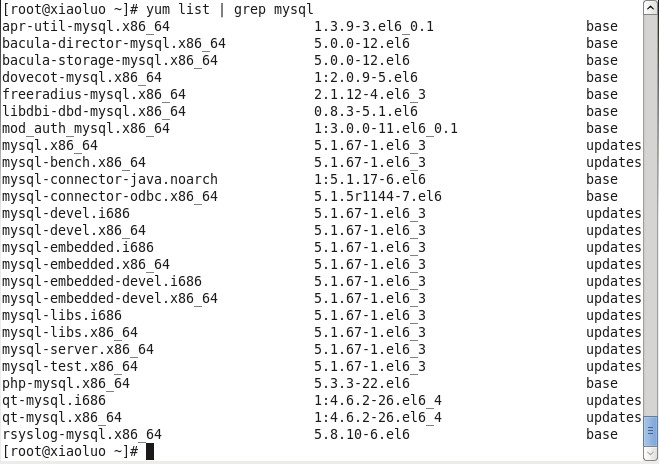
然后我们可以通过输入 yum install -y mysql-server mysql mysql-devel 命令将mysql mysql-server mysql-devel都安装好(注意:安装mysql时我们并不是安装了mysql客户端就相当于安装好了mysql数据库了,我们还需要安装mysql-server服务端才行)
[root@xiaoluo ~]# yum install -y mysql-server mysql mysql-deve
在等待了一番时间后,yum会帮我们选择好安装mysql数据库所需要的软件以及其它附属的一些软件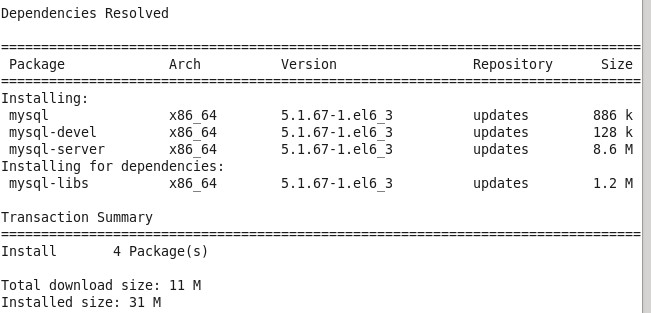
我们发现,通过yum方式安装mysql数据库省去了很多没必要的麻烦,当出现下面的结果时,就代表mysql数据库安装成功了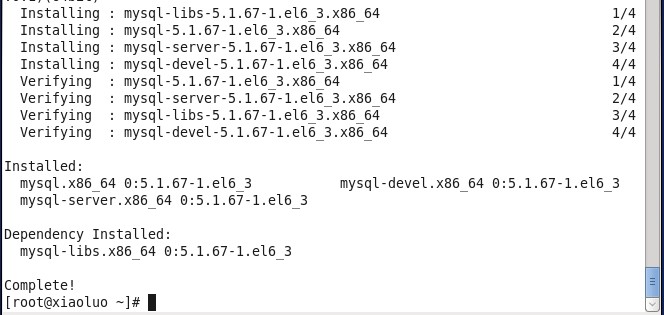
此时我们可以通过如下命令,查看刚安装好的mysql-server的版本
[root@xiaoluo ~]# rpm -qi mysql-server
我们安装的mysql-server并不是最新版本,如果你想尝试最新版本,那就去mysql官网下载rpm包安装就行了,至此我们的mysql数据库已经安装完成了。
四、mysql数据库的初始化及相关配置
我们在安装完mysql数据库以后,会发现会多出一个mysqld的服务,这个就是咱们的数据库服务,我们通过输入 service mysqld start 命令就可以启动我们的mysql服务。
注意:如果我们是第一次启动mysql服务,mysql服务器首先会进行初始化的配置,如:
[root@xiaoluo ~]# service mysqld start

初始化 mysql 数据库: warning: the host 'xiaoluo' could not be looked up with resolveip.
this probably means that your libc libraries are not 100 % compatible
with this binary mysql version. the mysql daemon, mysqld, should work
normally with the exception that host name resolving will not work.
this means that you should use ip addresses instead of hostnames
when specifying mysql privileges !
installing mysql system tables...
ok
filling help tables...
ok

to start mysqld at boot time you have to copy
support-files/mysql.server to the right place for your system

please remember to set a password for the mysql root user !
to do so, start the server, then issue the following commands:

/usr/bin/mysqladmin -u root password 'new-password'
/usr/bin/mysqladmin -u root -h xiaoluo password 'new-password'

alternatively you can run:
/usr/bin/mysql_secure_installation

which will also give you the option of removing the test
databases and anonymous user created by default. this is
strongly recommended for production servers.

see the manual for more instructions.

you can start the mysql daemon with:
cd /usr ; /usr/bin/mysqld_safe &

you can test the mysql daemon with mysql-test-run.pl
cd /usr/mysql-test ; perl mysql-test-run.pl

please report any problems with the /usr/bin/mysqlbug script!

                              [确定]
正在启动 mysqld:                      [确定]
这时我们会看到第一次启动mysql服务器以后会提示非常多的信息,目的就是对mysql数据库进行初始化操作,当我们再次重新启动mysql服务时,就不会提示这么多信息了,如:
[root@xiaoluo ~]# service mysqld restart
停止 mysqld:                       [确定]
正在启动 mysqld:                     [确定]
我们在使用mysql数据库时,都得首先启动mysqld服务,我们可以 通过 chkconfig --list | grep mysqld 命令来查看mysql服务是不是开机自动启动,如:
[root@xiaoluo ~]# chkconfig --list | grep mysqld
mysqld       0:关闭  1:关闭  2:关闭  3:关闭  4:关闭  5:关闭  6:关闭
我们发现mysqld服务并没有开机自动启动,我们当然可以通过 chkconfig mysqld on 命令来将其设置成开机启动,这样就不用每次都去手动启动了
[root@xiaoluo ~]# chkconfig mysqld on
[root@xiaoluo ~]# chkconfig --list | grep mysql
mysqld       0:关闭  1:关闭  2:启用  3:启用  4:启用  5:启用  6:关闭
mysql数据库安装完以后只会有一个root管理员账号,但是此时的root账号还并没有为其设置密码,在第一次启动mysql服务时,会进行数据库的一些初始化工作,在输出的一大串信息中,我们看到有这样一行信息 :
/usr/bin/mysqladmin -u root password 'new-password' // 为root账号设置密码
所以我们可以通过 该命令来给我们的root账号设置密码(注意:这个root账号是mysql的root账号,非linux的root账号)
[root@xiaoluo ~]# mysqladmin -u root password 'root' // 通过该命令给root账号设置密码为 root
此时我们就可以通过 mysql -u root -p 命令来登录我们的mysql数据库了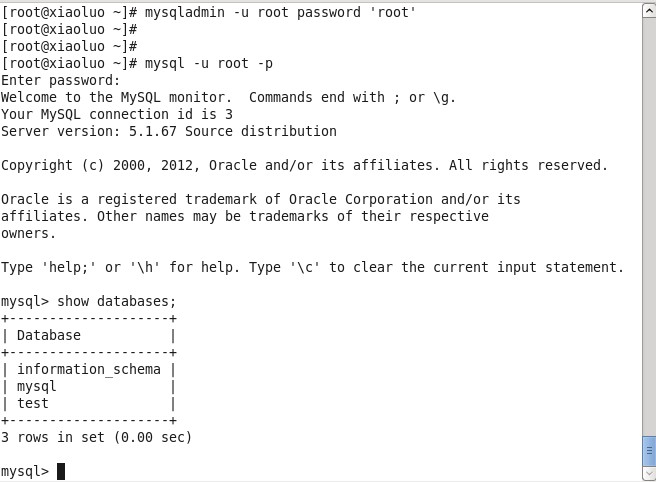
五、mysql数据库的主要配置文件
1./etc/my.cnf 这是mysql的主配置文件
我们可以查看一下这个文件的一些信息
[root@xiaoluo etc]# ls my.cnf
my.cnf

[root@xiaoluo etc]# cat my.cnf
[mysqld]
datadir=/var/lib/mysql
socket=/var/lib/mysql/mysql.sock
user=mysql
# disabling symbolic-links is recommended to prevent assorted security risks
symbolic-links=0

[mysqld_safe]
log-error=/var/log/mysqld.log
pid-file=/var/run/mysqld/mysqld.pid
2./var/lib/mysql mysql数据库的数据库文件存放位置
我们的mysql数据库的数据库文件通常是存放在了/ver/lib/mysql这个目录下
 [root@xiaoluo ~]# cd /var/lib/mysql/
[root@xiaoluo mysql]# ls -l
总用量 20488
-rw-rw----. 1 mysql mysql 10485760 4月  6 22:01 ibdata1
-rw-rw----. 1 mysql mysql 5242880 4月  6 22:01 ib_logfile0
-rw-rw----. 1 mysql mysql 5242880 4月  6 21:59 ib_logfile1
drwx------. 2 mysql mysql   4096 4月  6 21:59 mysql  // 这两个是mysql数据库安装时默认的两个数据库文件
srwxrwxrwx. 1 mysql mysql    0 4月  6 22:01 mysql.sock
drwx------. 2 mysql mysql   4096 4月  6 21:59 test  // 这两个是mysql数据库安装时默认的两个数据库文件
我们可以自己创建一个数据库,来验证一下该数据库文件的存放位置
创建一个我们自己的数据库:
mysql> create database xiaoluo;
query ok, 1 row affected (0.00 sec)

[root@xiaoluo mysql]# ls -l
总用量 20492
-rw-rw----. 1 mysql mysql 10485760 4月  6 22:01 ibdata1
-rw-rw----. 1 mysql mysql 5242880 4月  6 22:01 ib_logfile0
-rw-rw----. 1 mysql mysql 5242880 4月  6 21:59 ib_logfile1
drwx------. 2 mysql mysql   4096 4月  6 21:59 mysql
srwxrwxrwx. 1 mysql mysql    0 4月  6 22:01 mysql.sock
drwx------. 2 mysql mysql   4096 4月  6 21:59 test
drwx------. 2 mysql mysql   4096 4月  6 22:15 xiaoluo  // 这个就是我们刚自己创建的xiaoluo数据库
[root@xiaoluo mysql]# cd xiaoluo/
[root@xiaoluo xiaoluo]# ls
db.opt
3./var/log mysql数据库的日志输出存放位置
我们的mysql数据库的一些日志输出存放位置都是在/var/log这个目录下
[root@xiaoluo xiaoluo]# cd
[root@xiaoluo ~]# cd /var/log
[root@xiaoluo log]# ls
amanda        cron      maillog-20130331  spice-vdagent.log
anaconda.ifcfg.log  cron-20130331 mcelog       spooler
anaconda.log     cups      messages      spooler-20130331
anaconda.program.log dirsrv     messages-20130331 sssd
anaconda.storage.log dmesg     mysqld.log     tallylog
anaconda.syslog    dmesg.old   ntpstats      tomcat6
anaconda.xlog     dracut.log   piranha      wpa_supplicant.log
anaconda.yum.log   gdm      pm-powersave.log  wtmp
audit         httpd     ppp        xorg.0.log
boot.log       ibacm.log   prelink      xorg.0.log.old
btmp         lastlog    sa         xorg.1.log
btmp-20130401     libvirt    samba       xorg.2.log
cluster        luci      secure       xorg.9.log
consolekit      maillog    secure-20130331  yum.log
其中mysqld.log 这个文件就是我们存放我们跟mysql数据库进行操作而产生的一些日志信息,通过查看该日志文件,我们可以从中获得很多信息
因为我们的mysql数据库是可以通过网络访问的,并不是一个单机版数据库,其中使用的协议是 tcp/ip 协议,我们都知道mysql数据库绑定的端口号是 3306 ,所以我们可以通过 netstat -anp 命令来查看一下,linux系统是否在监听 3306 这个端口号: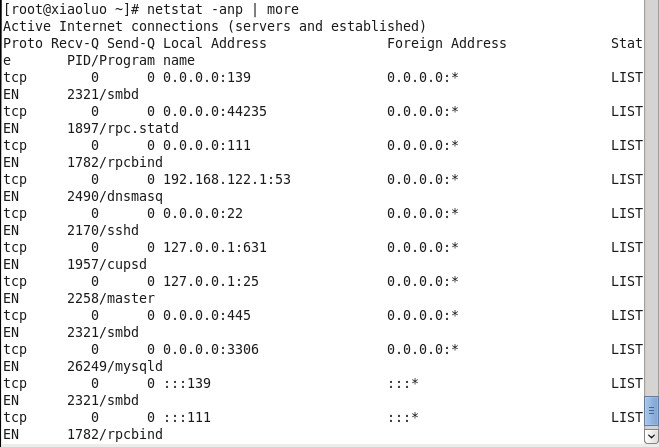









火山引擎是字节跳动旗下企业级云与AI服务平台。聚焦大模型核心能力,依托字节自研豆包多模态大模型,凭借火山方舟一站式平台,提供模型精调、推理部署、智能应用搭建等全链路服务,结合高性能AI算力,助力各行业快速落地大模型数字化与智能化应用。








AirBuddy 3 是面向 macOS 的蓝牙外设增强工具,可集中查看 AirPods、Beats 与苹果设备电量,提供快速连接、播放控制、电量提醒、桌面小组件和多台 Mac 外设接力等功能。

AirServer macOS版可把 Mac 转换为无线投屏接收端,通过 AirPlay 或 Google Cast 接收手机、平板和电脑画面,并支持多设备同时连接、高清镜像及会话录制,适合家庭娱乐、课堂教学、会议演示和应用展示。

火山引擎是字节跳动旗下企业级云与AI服务平台。聚焦大模型核心能力,依托字节自研豆包多模态大模型,凭借火山方舟一站式平台,提供模型精调、推理部署、智能应用搭建等全链路服务,结合高性能AI算力,助力各行业快速落地大模型数字化与智能化应用。

PixTV 是一款在浏览器中使用的 AI 视觉内容创作平台,提供图片、视频、音频、文字生成、AI 分镜、局部重绘、提示词反推和无限画布等工具,适合短剧、漫剧、广告及社交媒体内容制作。


Autodesk Maya 是面向影视、电视、动画和游戏行业的专业三维制作软件,集多边形与 NURBS 建模、角色绑定、关键帧和动作捕捉动画、Bifrost 特效模拟、材质开发及 Arnold 渲染于一体,