展开菜单
首页 精品内容 本月促销 装机必备 Windows macOS软件 IOS软件 Android AI PDF教程 专题
全部分类

当前位置:

首页 > 软件教程 > 如何修复Windows PC上的大写锁定反向问题

如何修复Windows PC上的大写锁定反向问题

一些用户面临大写锁定反转的问题。这意味着当按下大写锁定键而不是打印大写字母时,大写锁定键的功能会反向工作,它将打印小写字母。当大写锁定键被禁用并按下一个字母时,它会以大写字母打印。这个问题让用户感到困惑,不是吗?将键盘恢复为默认设置可能会解决此问题。或者更新驱动程序或更改一些窗口设置会有所帮助。在本文中,我们有不同的方法来解决此问题。让我们开始吧!方法1:检查键盘中的Shift键是否卡住步骤1:转移键也用于键入大写字母。按住shift键和所需的字母将打印小写或大写字母步骤2:因此请检查Shif

一些用户面临大写锁定反转的问题。这意味着当按下大写锁定键而不是打印大写字母时,大写锁定键的功能会反向工作,它将打印小写字母。当大写锁定键被禁用并按下一个字母时,它会以大写字母打印。这个问题让用户感到困惑,不是吗?将键盘恢复为默认设置可能会解决此问题。或者更新驱动程序或更改一些窗口设置会有所帮助。在本文中,我们有不同的方法来解决此问题。让我们开始吧!

方法 1:检查键盘中的 Shift 键是否卡住

步骤1: 转移键也用于键入大写字母。按住 shift 键和所需的字母将打印小写或大写字母

步骤2:因此请检查Shift键是否卡在键盘上

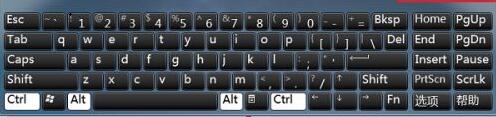
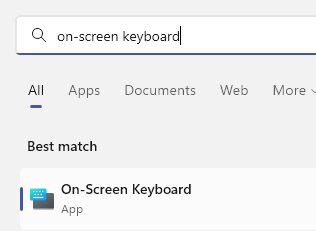
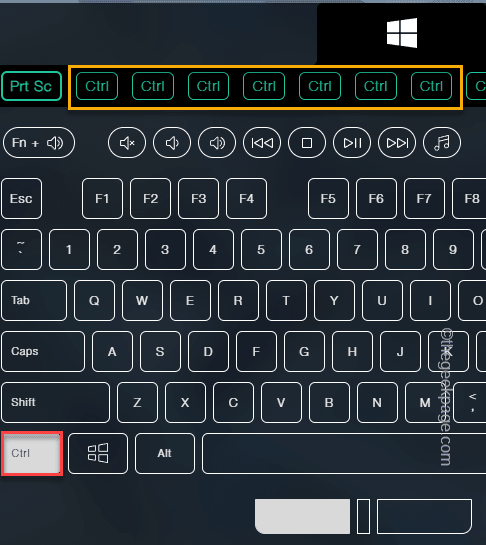
步骤3:您可以在屏幕键盘的帮助下进行检查

步骤4: 要使用屏幕键盘,请同时按 Windows + R 键。这将打开运行提示

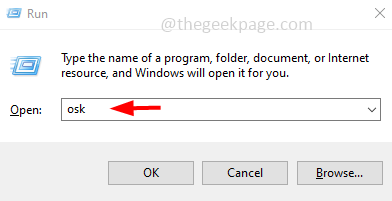
步骤5:然后在运行提示中键入osk并按回车键。这将打开屏幕键盘
如何修复Windows PC上的大写锁定反向问题

步骤6: 如果按下键盘上的任何键,它将在屏幕键盘上突出显示。如果 Shift 键突出显示,请检查它并释放卡住的键。然后检查问题是否已解决。

方法 2: 关闭筛选键

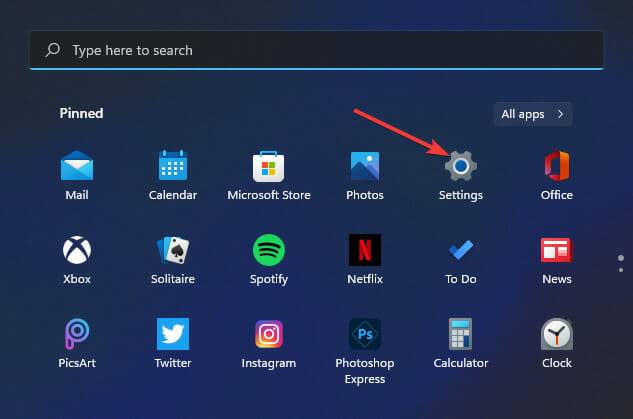
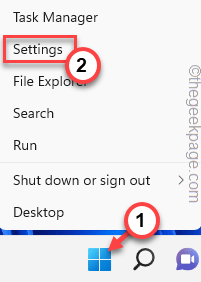
步骤1:使用Windows + I键一起打开Windows设置

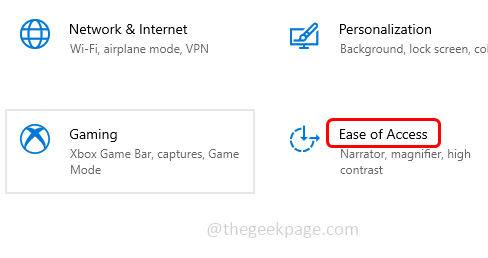
第 2 步:单击轻松访问
如何修复Windows PC上的大写锁定反向问题

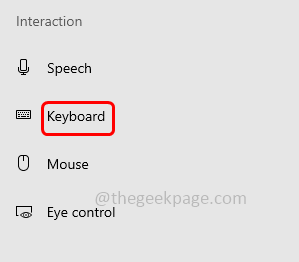
步骤3:在左侧向下滚动并选择键盘

如何修复Windows PC上的大写锁定反向问题

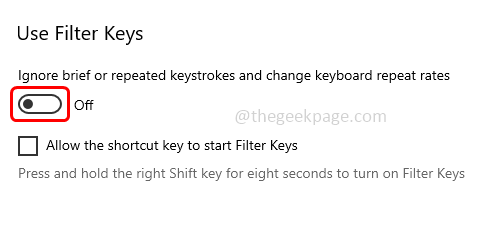
第 4 步:在右侧向下滚动并找到使用过滤器键

步骤5:通过单击下面使用过滤器键旁边的切换栏将其关闭
如何修复Windows PC上的大写锁定反向问题

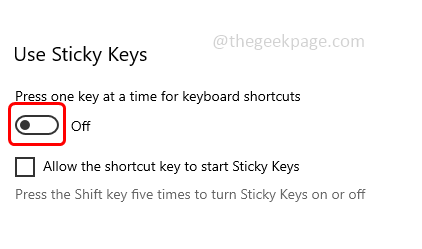
步骤6:还禁用使用粘性过滤器选项,方法是单击其切换栏。

如何修复Windows PC上的大写锁定反向问题

方法 3:运行键盘疑难解答

步骤1:使用Windows + I键一起打开Windows设置

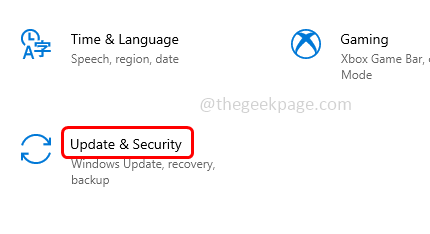
步骤2:点击更新和安全
如何修复Windows PC上的大写锁定反向问题

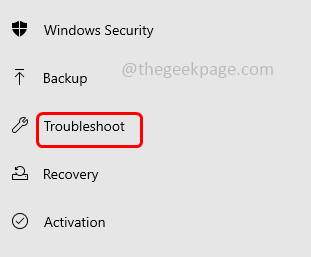
步骤3:在左侧单击故障排除

如何修复Windows PC上的大写锁定反向问题

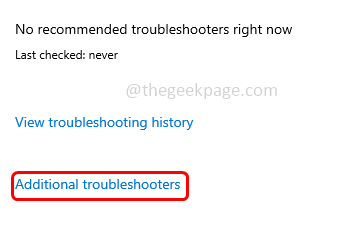
步骤4:右键单击其他疑难解答

如何修复Windows PC上的大写锁定反向问题

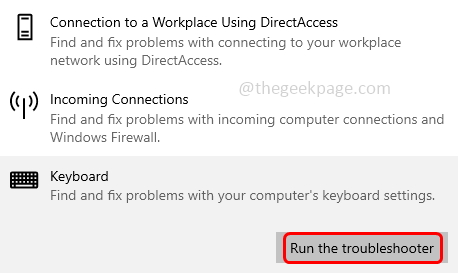
第 5 步:向下滚动并找到键盘

步骤6:单击键盘选项。出现一个运行疑难解答按钮单击它
如何修复Windows PC上的大写锁定反向问题

步骤7:如果有任何问题,它会建议您修复并应用它们。现在检查问题是否已解决。

步骤8:如果没有,则没有问题。关闭窗口。

方法 4: 更新键盘驱动程序

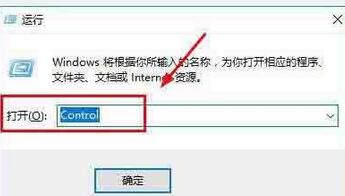
步骤1:一起使用Windows + R键打开运行提示

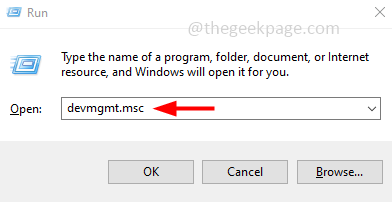
第 2 步:在运行提示符中键入 devmgmt.msc 并按回车键。这将打开设备管理器窗口
如何修复Windows PC上的大写锁定反向问题

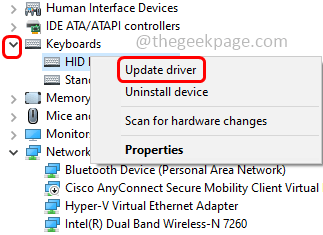
步骤3:通过单击旁边的箭头展开键盘选项

步骤4:右键单击键盘驱动程序,然后单击更新驱动程序
如何修复Windows PC上的大写锁定反向问题

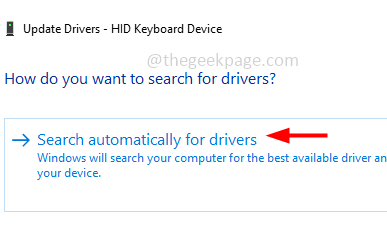
步骤5:选择自动搜索驱动程序选项

如何修复Windows PC上的大写锁定反向问题

步骤6:更新驱动程序后,检查问题是否已解决。

方法5:重新安装键盘驱动程序

步骤1:一起使用Windows + R键打开运行提示

第 2 步:在运行提示符中键入 devmgmt.msc 并按回车键。这将打开设备管理器窗口
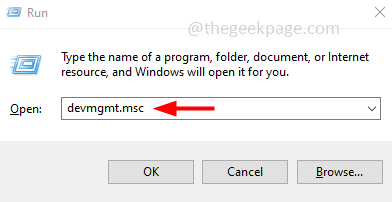
如何修复Windows PC上的大写锁定反向问题

步骤3:通过单击旁边的箭头展开键盘选项

步骤4:右键单击键盘驱动程序,然后单击卸载设备
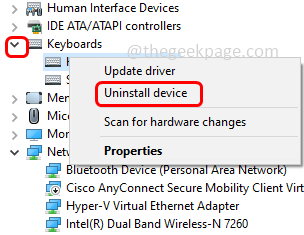
如何修复Windows PC上的大写锁定反向问题

步骤5:重新启动计算机,Windows将自动安装该驱动程序。然后检查问题是否已解决。

方法6:将键盘设置重置为默认值

步骤1:使用Windows + I键一起打开Windows设置

第 2 步:点击时间和语言
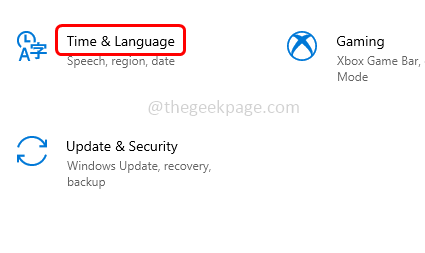
如何修复Windows PC上的大写锁定反向问题

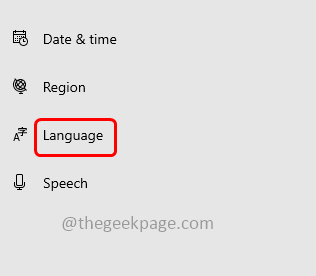
第 3 步:在左侧单击语言

如何修复Windows PC上的大写锁定反向问题

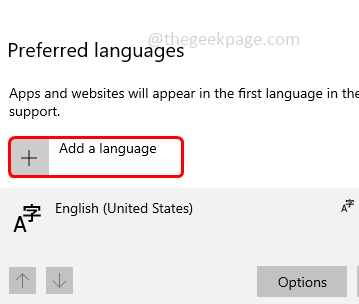
步骤4: 在右侧,检查您是否有任何首选语言。如果是,请选择它并单击向上箭头标记将其移动到第一位。如果它已经在第一位,请单击向下箭头标记将其向下移动,然后再次单击向上箭头标记将其向上移动。
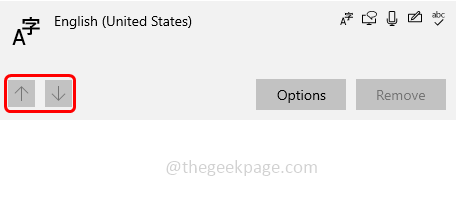
如何修复Windows PC上的大写锁定反向问题

步骤5:如果您没有首选语言,请单击“添加语言”按钮并选择所需的语言

如何修复Windows PC上的大写锁定反向问题

步骤6:现在检查问题是否已解决。

方法7:使用微软Word

步骤 1:打开微软 Word 文档

步骤 2:确保已启用自动更正选项

步骤 3:打开空白文档

步骤4:在小写字母中键入几个字母。仍然如果您的键盘正在键入大写字母,请按写锁定键以小写字母键入单词的第一个字母。例如,hELLO,wORLD等

步骤5:再次按大写锁定键以大写字母键入以下字母

步骤6:然后您会发现Microsoft Word会自动更正单词示例,Hello,World等。这将修复此问题。
本文内容来源于互联网,如有侵权请联系删除。
作者最新文章
软件教程
相关文章 更多
精品专题 更多
本月促销

正软商城本月促销专区,汇集办公、设计、安全、影音、系统工具及AI软件等正版软件优惠活动,提供限时折扣、特价授权和优惠购买信息,活动库存及价格以页面实时展示为准。

装机必备

正软商城装机必备专区,精选办公、浏览器、安全防护、影音播放、压缩解压、设计创作和系统工具等电脑常用正版软件,帮助用户快速完成新电脑软件配置。

Windows

正软商城Windows软件专区,汇集适用于Windows电脑的办公、设计、安全防护、影音播放、开发工具和系统优化软件,提供软件介绍、系统要求、正版授权及购买下载服务。

macOS软件

正软商城macOS软件专区,精选适用于Mac电脑的办公、设计、影音、效率、开发和系统工具,提供软件功能介绍、macOS兼容版本、正版授权及购买下载服务。

IOS软件

正软商城iOS软件专区,精选适用于iPhone和iPad的办公、学习、影音、设计、效率及AI应用,提供功能介绍、适用设备、系统要求和正版获取方式等信息。

AI

正软商城AI软件专区,汇集AI写作、AI绘画、AI视频、AI办公、AI编程、AI翻译、智能客服和数据分析等人工智能工具,提供功能介绍、适用平台、收费方式及正版购买信息。

PDF教程

正软商城PDF教程频道提供PDF编辑、转换、合并、拆分、压缩及格式处理方法,同时介绍常用PDF软件和工具的使用技巧。

Mac软件 更多
灵活计算器
灵活计算器

灵活计算器是一款笔记式算数应用,支持实时计算、动态关联和云端同步功能。记录、整理和输出之间的过渡会更自然,适合长期写作、做笔记或持续沉淀个人内容。

赤友清理大师
赤友清理大师

赤友清理大师是一款为 Mac 设计的智能清理优化工具,可精准扫描垃圾、大文件、重复文件等,释放磁盘空间。做扫描整理、文字提取和表格转换时,它能把识别后的处理步骤接得更顺,资料录入这类场景会省下不少时间。

极度公式
极度公式

极度公式是一款跨平台专业LaTeX公式识别编辑软件,支持OCR公式识别和多平台编辑。和使用说明,避免使用,享受完整功能与稳定支持。做扫描整理、文字提取和表格转换时,它能把识别后的处理步骤接得更顺,资料录入这类场景会省下不少时间。

图几
图几

图几是一款适用于 macOS 的截图、标注与美化工具,支持离线操作保障隐私。界面整理和高频系统操作被放到一起考虑,桌面或窗口内容一多时,管理起来会更省心。

密码键盘
密码键盘

密码键盘是一款兼具安全性与便捷性的高效密码管理器。日常使用里的持续防护和信息管理会更突出,适合把安全控制放进长期使用流程中的场景。

思源笔记
思源笔记

思源笔记是一款本地笔记软件,提供所见即所得的编辑方式,为长文写作带来顺滑的体验。记录、整理和输出之间的过渡会更自然,适合长期写作、做笔记或持续沉淀个人内容。

Office 365 简体中文
Office 365 简体中文

一款文字处理软件,一种订阅式的跨平台办公软件,基于云平台提供多种服务,通过将 Excel 和 Outlook 等应用与 OneDrive 和 Microsoft Teams 等强大的云服务相结合,Office 365 可让任何人使用任何设备随时随地创建和共享内容。

WALTR PRO
WALTR PRO

WALTR是一款电脑至iOS文件传输转换工具,操作简单,快速实现文件识别与传送。做扫描整理、文字提取和表格转换时,它能把识别后的处理步骤接得更顺,资料录入这类场景会省下不少时间。

CodeExpander
CodeExpander

CodeExpander 是一款快捷短语输入增强工具,通过键入缩写自动展开为自定义文段,提升工作效率。任务管理和过程控制会更完整,持续下载、批量同步或需要稳定传输流程的场景会更适合它。

Mountain Duck
Mountain Duck

Mountain Duck 是一款能将多个网盘挂载到本地的工具,像本地磁盘一样使用网盘。清理链路的完整性会更好一些,做应用卸载、残留处理和空间整理时,通常能少走很多手动排查步骤。

Menuist
Menuist

Menuist 是一款面向 macOS 的 Finder 右键菜单增强工具,主要用来补充新建文件、快捷导航等常用操作,让日常文件管理和访问路径时更高效、更顺手。

Mole
Mole

Mole 是一款专为 Mac 设计的深度清理优化工具,涵盖缓存清理、应用管理及实时状态监控等功能。清理链路的完整性会更好一些,做应用卸载、残留处理和空间整理时,通常能少走很多手动排查步骤。

WINDOWS 更多
Windows 10
Windows 10

Windows 10 是一款微软推出的经典操作系统,拥有硬件兼容性与多任务处理能力。它更偏向把系统状态查看和常用调节动作放在一起,适合需要持续观察和微调设备状态的场景。

极度公式
极度公式

极度公式是一款跨平台专业LaTeX公式识别编辑软件,支持OCR公式识别和多平台编辑。和使用说明,避免使用,享受完整功能与稳定支持。做扫描整理、文字提取和表格转换时,它能把识别后的处理步骤接得更顺,资料录入这类场景会省下不少时间。

密码键盘
密码键盘

密码键盘是一款兼具安全性与便捷性的高效密码管理器。日常使用里的持续防护和信息管理会更突出,适合把安全控制放进长期使用流程中的场景。

思源笔记
思源笔记

思源笔记是一款本地笔记软件,提供所见即所得的编辑方式,为长文写作带来顺滑的体验。记录、整理和输出之间的过渡会更自然,适合长期写作、做笔记或持续沉淀个人内容。

傲梅轻松备份
傲梅轻松备份

傲梅轻松备份是一款专业易用的数据备份软件,为重要数据提供安全保障。日常使用里的持续防护和信息管理会更突出,适合把安全控制放进长期使用流程中的场景。

Office 365 简体中文
Office 365 简体中文

一款文字处理软件,一种订阅式的跨平台办公软件,基于云平台提供多种服务,通过将 Excel 和 Outlook 等应用与 OneDrive 和 Microsoft Teams 等强大的云服务相结合,Office 365 可让任何人使用任何设备随时随地创建和共享内容。

Wise Folder Hider Pro

Wise Folder Hider Pro 是一款专业级文件和文件夹隐藏加密软件,为私密数据添加多重保护。高频操作更强调就近处理,浏览、整理和跨目录移动文件时,来回切换和重复点击都会少很多。

WALTR PRO
WALTR PRO

WALTR是一款电脑至iOS文件传输转换工具,操作简单,快速实现文件识别与传送。做扫描整理、文字提取和表格转换时,它能把识别后的处理步骤接得更顺,资料录入这类场景会省下不少时间。

CodeExpander
CodeExpander

CodeExpander 是一款快捷短语输入增强工具,通过键入缩写自动展开为自定义文段,提升工作效率。任务管理和过程控制会更完整,持续下载、批量同步或需要稳定传输流程的场景会更适合它。

PinStack
PinStack

PinStack是一款轻量级的Windows平台剪贴板管理工具,优化您的剪贴板使用体验。它更偏向把系统状态查看和常用调节动作放在一起,适合需要持续观察和微调设备状态的场景。

Mountain Duck
Mountain Duck

Mountain Duck 是一款能将多个网盘挂载到本地的工具,像本地磁盘一样使用网盘。清理链路的完整性会更好一些,做应用卸载、残留处理和空间整理时,通常能少走很多手动排查步骤。

Seer
Seer

Seer是一款在Win平台下的空格键功能增强效率工具,只需轻敲空格键,就能预览几乎任何格式的文件。它更适合把零散的小功能集中起来使用,处理高频琐碎任务时会更省事。