


如何制作word课程表
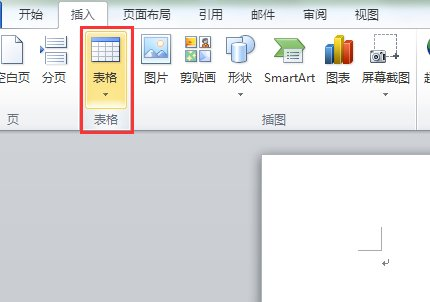
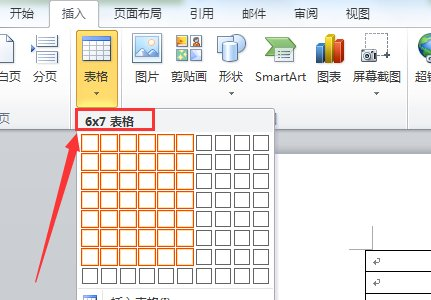
Word对于我们大家来说都不陌生,不管是学习还是工作,到处都应用的到。Word功能十分的强大,一些比较复杂的表格使用word的话就是轻而易举的事情,尤其深受各位老师喜爱的课程表制作,省时省力,是大家在每学期结束后离不开的操作之一。但还有一些老师不太熟悉操作流程,没有关系,今天小编带大家一起来学习如何制作word课程表。打开Word文档后,点击顶部菜单栏中的“插入”选项,接着在下拉列表中选择创建一个固定的6行7列表格。现在,只需使用鼠标点击一下即可轻松完成新表格的建立。2.这个时候在表中填写各项信息,填写完
Word对于我们大家来说都不陌生,不管是学习还是工作,到处都应用的到。Word功能十分的强大,一些比较复杂的表格使用word的话就是轻而易举的事情,尤其深受各位老师喜爱的课程表制作,省时省力,是大家在每学期结束后离不开的操作之一。但还有一些老师不太熟悉操作流程,没有关系,今天小编带大家一起来学习如何制作word课程表。
打开Word文档后,点击顶部菜单栏中的“插入”选项,接着在下拉列表中选择创建一个固定的6行7列表格。现在,只需使用鼠标点击一下即可轻松完成新表格的建立。
2.这个时候在表中填写各项信息,填写完成之后,选中表格,点击鼠标右键,在弹出的菜单中,选择“表格属性”。
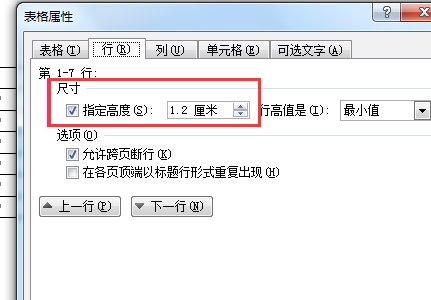
3.在出现的表格属性对话框中,选择行选项,在尺寸组中,勾选指定高度的选框,手动填写指定的高度是多少,然后切换到单元格选项卡下,选择垂直对齐方式为
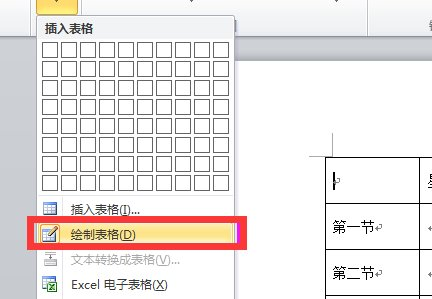
4.点击左上角的单元格,切换到“插入”选项卡下,点击“表格”选项,这个时候在弹出的菜单中选择“绘制表格”选项,这个时候鼠标会变成一支笔的形状,这样就可以画出自己想要画的斜线表头了。
5.然后写出自己想要写的文字,设置一下文字的居左居右的文字显示效果,最终结果如下。这样大致的课程表就设置完毕了,往里面填写课程名称就可以了。
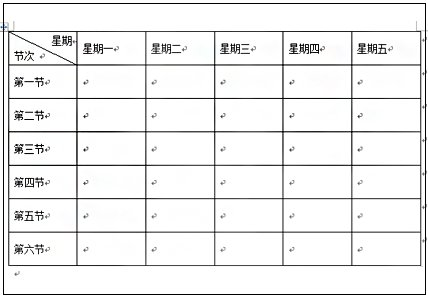
老师们,你们学会了吗?希望今天分享的内容可以帮助到各位老师哦!













Ollama 可在自己的电脑上下载和运行语言模型,并通过聊天界面、命令行或本地 API 使用。支持 macOS、Windows 与 Linux,模型大小、内存和上下文设置会影响运行体验,也提供独立的云模型入口。

GitHub Desktop 把 Git 仓库的改动对比、提交、分支切换和同步放进桌面窗口,适合不想频繁输入命令的开发者。支持 Windows 与 macOS,可连接 GitHub 仓库并配合编辑器完成日常协作。

Antinote 是 Mac 上的轻量草稿板,支持快捷唤出、清单、计算、单位换算和图片文字识别,也能把内容转到其他笔记工具。要求 macOS 14 以上,适合临时记事和桌面工作中的快速整理。


TCP Viewer 在原生 Mac 界面中提供实时抓包、协议字段、十六进制数据和 TCP/UDP 流查看,也可打开 PCAP 文件。面向 Apple Silicon 与 macOS 15 以上系统,适合定位应用连接和网络通信问题。

Notomo 在 macOS 上为 Apple Notes 补充 Markdown 输入、命令面板、快捷打开、模板与 AI 辅助。笔记仍保存在苹果备忘录中;需要 macOS 15 或更新系统,AI 服务使用自己的供应商配置。

FluxDown 将普通链接、磁力与种子等下载任务放进同一窗口,支持分段下载、续传和队列管理。可在 Windows、macOS、Linux 桌面使用,也提供适合 NAS 与服务器的无界面方案。


LibreOffice桌面版提供Writer、Calc、Impress等办公组件,可本地处理文档并交换Office格式。了解实际功能、商用许可、兼容性检查和企业支持的区别。



Ollama 可在自己的电脑上下载和运行语言模型,并通过聊天界面、命令行或本地 API 使用。支持 macOS、Windows 与 Linux,模型大小、内存和上下文设置会影响运行体验,也提供独立的云模型入口。
GitHub Desktop 把 Git 仓库的改动对比、提交、分支切换和同步放进桌面窗口,适合不想频繁输入命令的开发者。支持 Windows 与 macOS,可连接 GitHub 仓库并配合编辑器完成日常协作。

Golden 8 是 Benthic Software 的 Windows Oracle 数据库客户端,提供多标签 SQL 编辑、关联查询辅助、结果表格与导出。连接前需要安装与软件位数一致的 Oracle Client,可先使用 30 天试用版。

LibreOffice桌面版提供Writer、Calc、Impress等办公组件,可本地处理文档并交换Office格式。了解实际功能、商用许可、兼容性检查和企业支持的区别。


