


火绒安全软件怎么锁定浏览器主页?锁定浏览器主页的方法
火绒安全软件怎么锁定浏览器主页?有朋友发现自己电脑打开浏览器显示的首页不少自己想要的,大家想要锁定成自己喜欢的网页,这里给朋友们介绍火绒锁定浏览器主页的方法,希望对大家有所帮助。 方法步骤 1、首先,需要在电脑上将火绒安全软件双击打开,在界面上点击【防护中心】。 2、这时即进入到防护中心的页面中,将页面左侧的【系统防护】选项点击一下,然后在右侧将【浏览器防护】后面的开关按钮点击启用。 3、接着,再将【浏览器防护】几个字点击一下。 4、随后就可以进入到浏览器保护设置的页面中,需要将【锁定浏览器
火绒安全软件怎么锁定浏览器主页?有朋友发现自己电脑打开浏览器显示的首页不少自己想要的,大家想要锁定成自己喜欢的网页,这里给朋友们介绍火绒锁定浏览器主页的方法,希望对大家有所帮助。
方法步骤
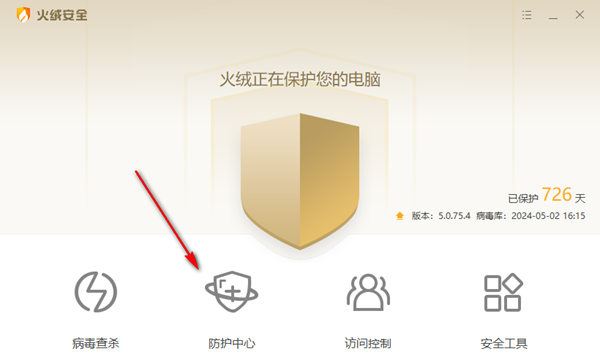
1、首先,需要在电脑上将火绒安全软件双击打开,在界面上点击【防护中心】。
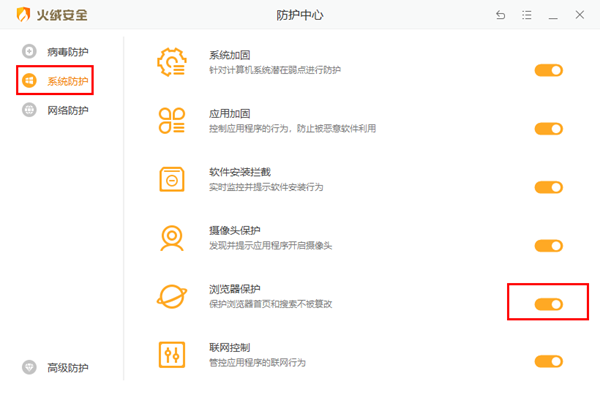
2、这时即进入到防护中心的页面中,将页面左侧的【系统防护】选项点击一下,然后在右侧将【浏览器防护】后面的开关按钮点击启用。
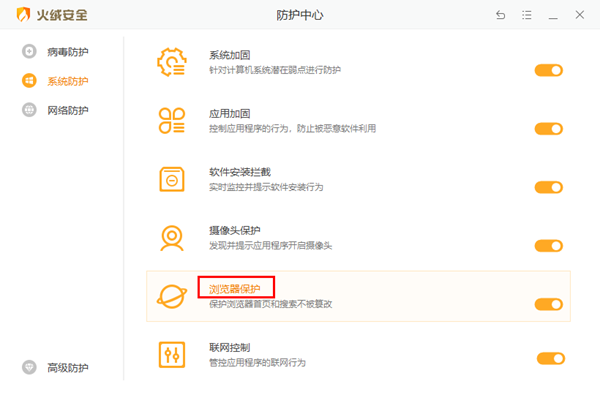
3、接着,再将【浏览器防护】几个字点击一下。
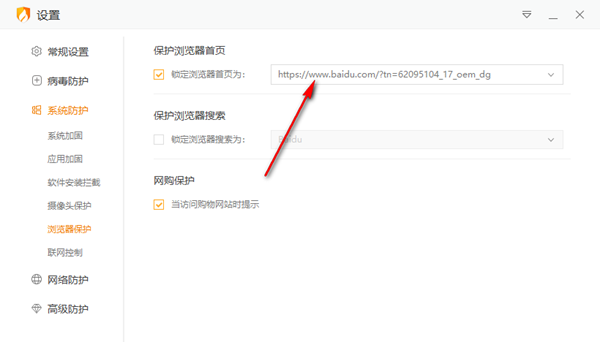
4、随后就可以进入到浏览器保护设置的页面中,需要将【锁定浏览器首页为】选项勾选上。
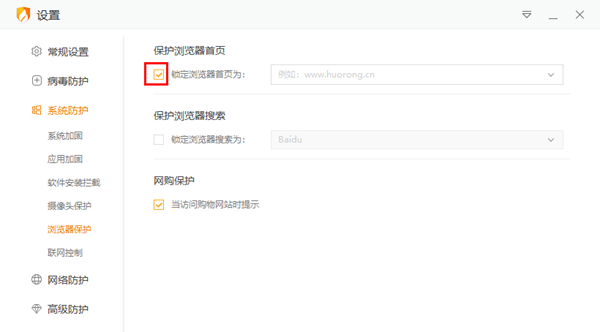
5、这时候,再将自己需要设置成浏览器主页的网址进行复制粘贴到该输入框中就可以了。
以上就是火绒安全软件锁定浏览器主页的方法,火绒软件没有广告,用着感觉挺不错的。













LibreOffice桌面版提供Writer、Calc、Impress等办公组件,可本地处理文档并交换Office格式。了解实际功能、商用许可、兼容性检查和企业支持的区别。




火山引擎是字节跳动旗下企业级云与AI服务平台。聚焦大模型核心能力,依托字节自研豆包多模态大模型,凭借火山方舟一站式平台,提供模型精调、推理部署、智能应用搭建等全链路服务,结合高性能AI算力,助力各行业快速落地大模型数字化与智能化应用。







LibreOffice桌面版提供Writer、Calc、Impress等办公组件,可本地处理文档并交换Office格式。了解实际功能、商用许可、兼容性检查和企业支持的区别。
火山引擎是字节跳动旗下企业级云与AI服务平台。聚焦大模型核心能力,依托字节自研豆包多模态大模型,凭借火山方舟一站式平台,提供模型精调、推理部署、智能应用搭建等全链路服务,结合高性能AI算力,助力各行业快速落地大模型数字化与智能化应用。

PixTV 是一款在浏览器中使用的 AI 视觉内容创作平台,提供图片、视频、音频、文字生成、AI 分镜、局部重绘、提示词反推和无限画布等工具,适合短剧、漫剧、广告及社交媒体内容制作。


Autodesk Maya 是面向影视、电视、动画和游戏行业的专业三维制作软件,集多边形与 NURBS 建模、角色绑定、关键帧和动作捕捉动画、Bifrost 特效模拟、材质开发及 Arnold 渲染于一体,