


Windows 11 Dev build 22572 宣布新的搜索、新的沙盒图标、文件资源管理器更改
最新的Windows11开发通道版本22572已于今天发布,它带来了一些变化,例如文件资源管理器的变化、新的沙盒图标等等。此外,它还宣布了一项新的“搜索亮点”功能。完整的变更日志如下:内部版本22572中的新增功能MicrosoftFamily现在是一个收件箱应用:你在Web和移动设备上使用的家庭安全功能现在可在Windows11上使用,从MicrosoftFamily应用程序的此版本开始。设置家长控制以过滤不适当的应用和游戏,并将浏览设置为MicrosoftEdge
最新的 Windows 11 开发通道版本 22572 已于今天发布,它带来了一些变化,例如文件资源管理器的变化、新的沙盒图标等等。此外,它还宣布了一项新的“搜索亮点”功能。
完整的变更日志如下:
内部版本 22572 中的新增功能
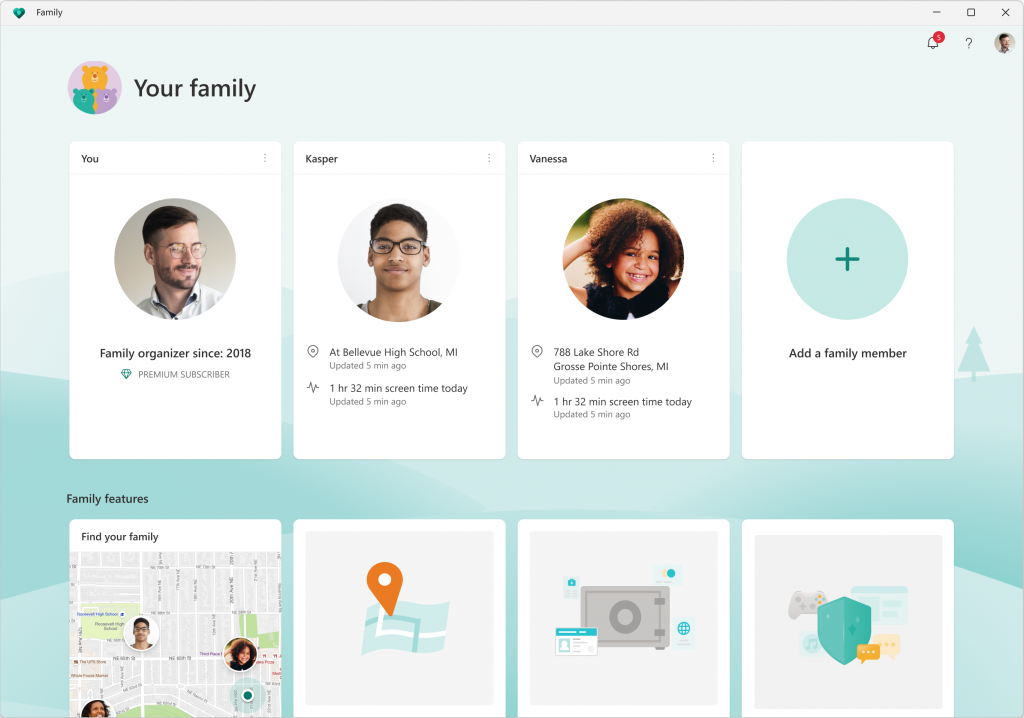
Microsoft Family 现在是一个收件箱应用:
你在 Web 和移动设备上使用的家庭安全功能现在可在 Windows 11 上使用,从 Microsoft Family 应用程序的此版本开始。设置家长控制以过滤不适当的应用和游戏,并将浏览设置为 Microsoft Edge 的儿童友好网站。帮助您的孩子平衡他们在 Windows、Xbox 和 Android 上的屏幕时间活动,并使用活动报告来更好地了解您家人的数字活动。即使您与家人位置跟踪分开,也能保持联系。
适用于 Windows 11 的 Microsoft Family 应用程序。 微软_适用于 Windows 11 的家庭应用程序。Microsoft家庭应用程序将仅是 Windows 11 家庭版上的收件箱应用程序,并将通过Microsoft Store进行更新. 使用 Windows 11 Pro 的 Windows 预览体验成员可以转到设置 > 帐户 > 家庭并下载Microsoft来自商店的家庭应用程序。让我们知道您希望在这些更新中看到什么,以帮助您更好地照顾和增强您的家人!
反馈:请通过单击应用程序顶部标题中的反馈图标来提交反馈。
Clipchamp 现在是一个收件箱应用程序:
Clipchamp 是我们的新视频编辑器,专注于让视频创作变得简单、快速和有趣。Clipchamp 配备了您所期望的所有基本工具,例如修剪和拆分,以及更多专业风格的功能,例如过渡和动画文本。对于实时内容捕获,还有内置的网络摄像头和屏幕录像机。
但真正让 Clipchamp 与其他视频编辑器不同的是它的时间线。通常,这是为专业人士保留的界面,因为它提供的控制(和复杂性)超出了日常编辑器所能处理的范围。然而,当谈到 Clipchamp 时,事情就完全不同了。我们保留了时间线编辑的所有最佳部分——灵活性、微调细节的能力——并取消了其余部分。结果是任何人都可以享受的令人耳目一新的简单视频编辑体验。
亮点不止于此——在 Clipchamp 中,用户将发现更多独特的产品,例如一个包含超过一百万个免版税视频、音轨和可添加到视频中的图像的库。甚至还有一个基于 Azure 的文本到语音生成器,能够以 70 多种语言创建配音。而且,说到微软集成,Clipchamp 还与 OneDrive 连接,这意味着您可以快速安全地导入文件和保存视频。
要开始创建您自己的视频,请在 PC 的“开始”菜单中查找 Clipchamp。
反馈:请在应用程序 > Clipchamp 下的反馈中心 (WIN + F) 中提交反馈。
快来了
Windows 11 中的搜索亮点
从下周初开始,我们将开始推出 Windows 11 中的搜索更新,及时突出显示有趣的时刻。搜索就在您的任务栏上——您的窗口可以发现在线、世界和您的组织中的流行趋势。当然,您仍然可以键入以开始在 Web 上搜索您的应用程序、文件、设置和快速答案。
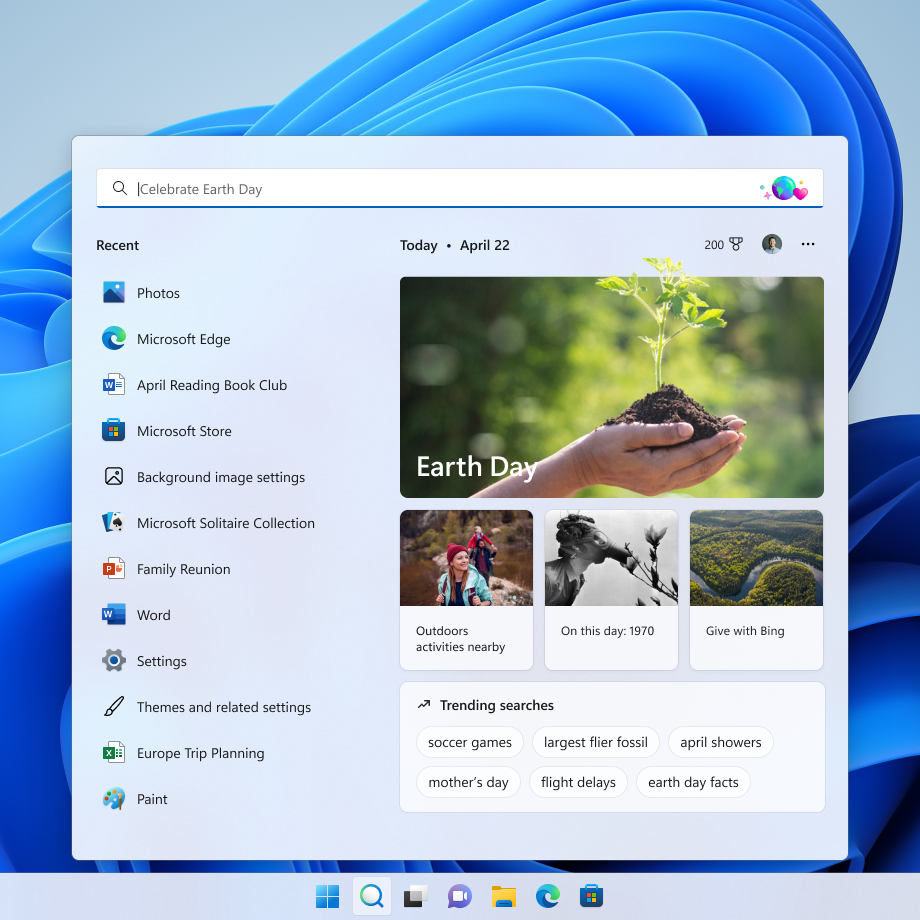
“开始”和“搜索”中的搜索框会定期更新内容,包括有趣的插图,帮助您发现更多内容、保持联系并保持高效。搜索框中的这些提示可让您一窥搜索主页的预期内容。
搜索亮点将呈现值得注意和有趣的时刻,例如假期、纪念日和其他全球和您所在地区的教育时刻。您会在搜索主页中找到丰富、大胆的内容,这些内容突出了今天的特别之处。
在显示地球日更新体验的任务栏上搜索。包括搜索框中的相关内容和插图以及搜索主页中与地球日相关的内容。 要深入挖掘,您可以在搜索主页中探索与今天的时刻和日常内容相关的其他内容,例如每日词汇、Microsoft奖励优惠、热门搜索等。每天都有不同的东西要学习!搜索主页的左侧还显示了您最近启动的应用程序、文件、设置和网站的扩展列表,以帮助您回到上次所做的事情。
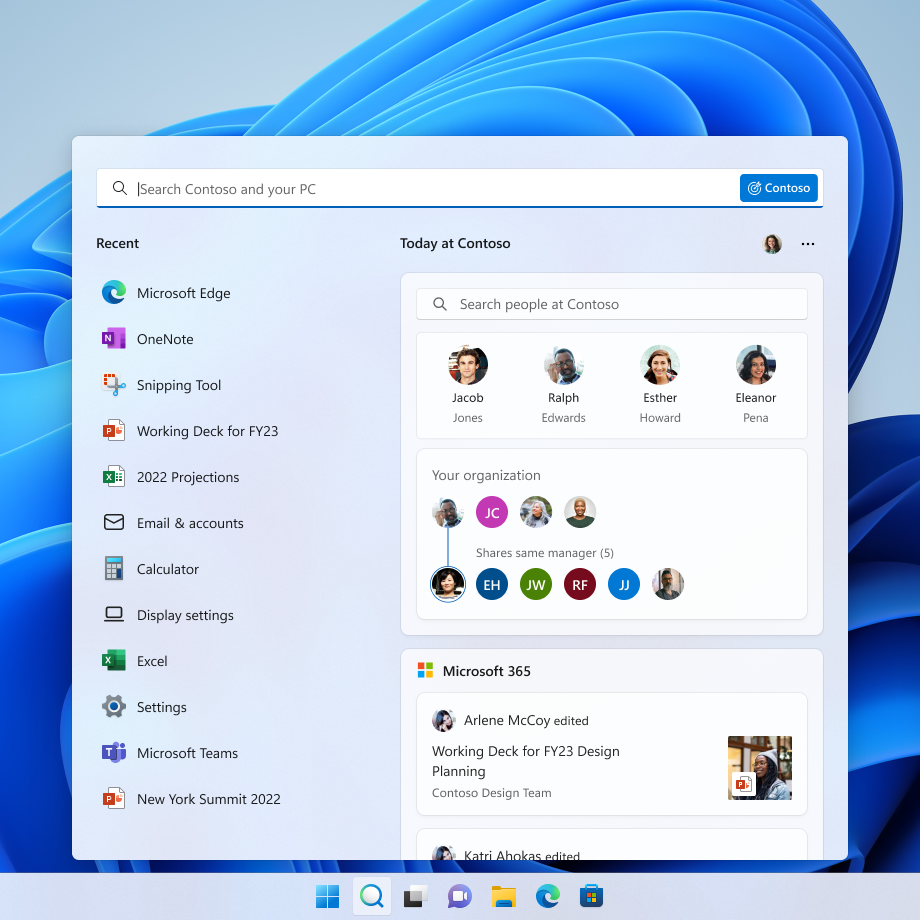
在显示组织 Contoso 的更新体验的任务栏上进行搜索。包括搜索框中的相关内容和插图以及搜索主页中的组织人员图表。 使用您的工作或学校帐户登录后,搜索将成为您通过Microsoft Search获取组织文件和联系人的一站式商店。搜索亮点将包含您组织的最新更新以及建议的人员、文件等。浏览您可能感兴趣的文件或浏览您组织的人员图表。与往常一样,只需开始输入即可查找与您的组织相关的所有内容,使用搜索触手可及。
您可以控制搜索亮点体验,如果您不想看到它,可以在“设置”>“隐私和安全”>“搜索设置”中将其关闭或重新打开,然后切换“显示搜索亮点”。对于组织管理员,M365 管理中心提供了其他控件。您可以在此处了解有关这些政策的更多信息:政策 CSP – 搜索。
搜索亮点也将出现在 Windows 10 搜索框中,您将能够在搜索框和搜索主页中获得相同的更新。当我们开始在 Release Preview 频道中在 Windows 10 上试用 Insiders 体验时,请继续关注即将发布的博客文章中的更多信息。
此功能将于下周初开始推出,并且不会立即向所有内部人员提供,因为我们计划在向所有人推出之前监控反馈并查看它是如何落地的。
反馈:请在桌面环境 > 搜索下的反馈中心 (WIN + F) 中提交反馈。


以下是 Build 22572 中的所有更改和改进:
变化和改进
[一般的]
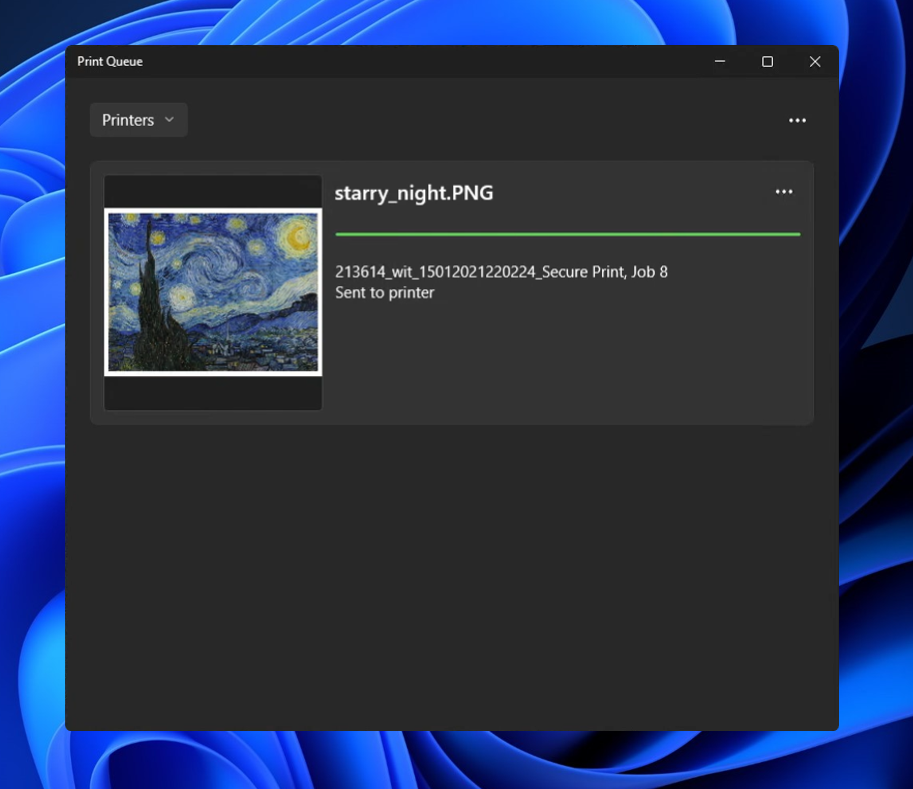
- 新的打印队列具有更新的设计,以符合 Windows 11 的设计原则,让您可以轻松识别所需的打印作业、查看状态并对其进行管理。该功能的设计考虑到了简单性,并允许您更好地访问您的打印作业。要开始,只需单击打印并观看打印队列弹出。
以深色主题显示在新打印队列中的打印作业。
- Quick Assist 现在有一个新的 Fluent 风格的图标。
新的 Fluent 风格的 Quick Assist 图标。 [重点]
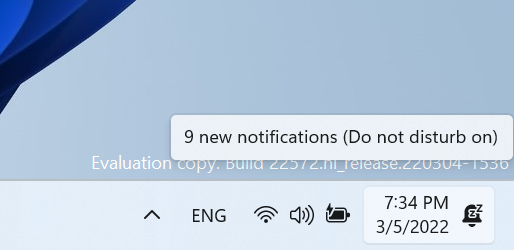
- 在 Build 22557 中宣布的焦点更改的基础上,我们更新了“请勿打扰”设置为打开时通知中心的图标。
请勿打扰开启时通知中心的更新图标。 [文件管理器]
- Shift + 在文件资源管理器中单击鼠标右键,桌面现在将打开“显示更多选项”上下文菜单。
[旁白]
- 讲述人自然语音现在可用于所有英语语言。
[终端]
- Windows 终端现在在开始下称为终端。
[设置]
- WMIC 现在作为可选功能提供,可以通过Settings > Apps > Optional Features卸载或重新安装。
- 将“设置”>“个性化”>“任务栏”下的触摸键盘图标选项从开关切换为现在的下拉菜单,您可以在其中选择从不、始终或未连接键盘时。
[Windows 沙盒]
- Windows 沙盒现在有一个新的 Fluent 风格的图标。
Windows Sandbox 的新 Fluent 风格图标。 [其他]
- Windows 工具中可用的旧版 Windows Media Player 已重命名为旧版 Windows Media Player。


Build 22572 附带的修复如下:
修复
[一般的]
- 修复了企业版设备通过设置体验 (OOBE) 时第一次尝试跳过网络添加屏幕的问题。
- 解决了导致一些内部人员在尝试执行各种操作(包括登录、打开 Outlook 和在文件资源管理器中访问网络共享)时在以前的版本中看到错误检查和 CRITICAL_PROCESS_DIED 错误的问题。
- 缓解了在上一次飞行中导致音频卡顿和触摸板问题的潜在问题。
- 解决了内部人员在尝试使用 Windows Mixed Reality 时在最近的版本中看到的explorer.exe崩溃问题。
- 修复了滚动条无法在某些 Win32 应用程序上正确呈现的问题。
- 修复了用户听不到启动声音的另一个问题。
- 使用带有阿拉伯语或希伯来语显示语言的锁定屏幕幻灯片时,图像不应再向后显示。
[任务栏]
- 如果您右键单击“开始”按钮或使用 WIN + X ,我们修复了导致explorer.exe崩溃的问题。
- 缓解了在Microsoft中共享窗口时,在与任务栏中的相关的最后几个航班中可能发生的explorer.exe挂起的视觉指示器团队。
- 调整了灵敏度,如此快速地将鼠标滑过小部件图标到打开的弹出窗口或菜单的路径上将不再使其消失。
- 进行了更改以帮助解决重复打开和关闭通知中心时 Shell Experience Host 中的内存泄漏问题。
- 解决了通知中心在某些应用程序上打开时可能不会关闭的情况。
- 修复了当显示缩放比例大于 100% 时导致任务栏中的拖放意外显示它不可用的潜在问题。
【平板优化的任务栏】
注意:这些修复仅在您的设备上启用了平板电脑优化任务栏时才会显示,该任务栏已开始向 Windows 预览体验成员推出,但尚未对所有人开放。
- 由于我们解决了在非平板设备上作为Build 22557的一部分宣布的几个新触摸手势的问题,因此我们解决了所有设备类型的触摸手势。
- 提高了启动应用程序后任务栏自动折叠的可靠性。
- 修复了断开或重新连接键盘时与任务栏状态更改相关的几个错误。
- 解决了使用阿拉伯语或希伯来语显示语言时隐藏图标按钮和弹出按钮的定位问题。
[开始菜单]
- 改进了“固定”标题名称在阿拉伯语显示语言中的呈现方式。
[文件管理器]
- 进行了更多改进以帮助提高上下文菜单调用性能。
- 使用快速访问中的过滤器选项现在应该适用于图像。
- 修复了一个潜在的问题,导致文件资源管理器中的标题栏在着色时不会在视觉上占据它在最大化文件资源管理器窗口时应有的整个区域。
- 修复了如果您在导航窗格中选择了一个文件夹并右键单击另一个文件夹,则在 Windows 终端中打开之类的选项会意外打开第一个文件夹的问题。
- “Pin to Quick Access” is now available in the command bar when a file in Recent Files in Quick Access is selected.
[输入]
- 解决了在使用触控或笔执行时单击RichTextBlocks中的超链接不起作用的问题。
- 解决了重新启动后自定义鼠标指针可能会恢复为默认 Windows 指针的问题。
- 修复了语音输入可能显示“存在连接问题”但不是错误原因的问题。
- 解决了解锁 PC 后语音输入可能无法启动的问题。
- 修复了当 PC 上有多个帐户时,登录屏幕上可能发生的触摸键盘崩溃。
- 缓解了最近飞行中影响笔灵敏度的问题。
- 修复了在某些应用程序中尝试着墨时导致屏幕在最近的飞行中出现小幅冻结的渲染问题。
- 进行了一些改进,以帮助改进对触摸板上捏缩放手势的检测。
- 解决了导致 IME 工具栏选项在某些情况下对中文(简体)IME 无响应的问题。
[搜索]
- 做了一些工作来解决高点击率的搜索崩溃问题。
[设置]
- 修复了尝试访问个性化>任务栏>任务栏行为时导致挂起的问题。
- 解决了启用对比度模式时,个性化 > 字体下的字体预览可能不可见的问题。
- 在Apps > Installed apps上的不同可用视图之间切换时提高了性能。
- 通过Windows 更新 > 更新历史 > 卸载更新卸载更新应该会在继续之前显示确认信息。
[开窗]
- 如果在与屏幕顶部的快照布局交互时按 WIN + D,丙烯酸区域不应再卡在屏幕上。
- 修复了如果您使用捕捉辅助捕捉已最小化的窗口,它可能不会填满整个可用空间的问题。
- 修复了在屏幕上使用三指手势时的一些动画卡顿。
- 解决了如果您尝试在屏幕上使用三指手势而屏幕上没有可见窗口时可能发生的explorer.exe崩溃。
- 解决了调用任务视图时可能影响动画和性能的潜在问题。
- 缓解了在某些情况下尝试在任务视图中重新排列桌面时导致您意外看到 X 的潜在问题。
- 调整逻辑以帮助进一步减少在连接和断开监视器和扩展坞时听到的声音数量。
- 缓解了最近的一个问题,即在取消停靠和重新停靠时,最小化应用程序的窗口没有在预期的监视器上启动。
- 最大化某些应用程序时,标题栏不应再窥视辅助监视器。
- 修复了导致某些窗口显示一个意外的白色矩形从下方伸出,跨越窗口顶部的问题。
- 为边缘手势更新了新的全屏抓手以使用亚克力。
[旁白]
- 修复了阻止讲述人在扫描模式下正确读取“运行”对话框的问题。
- 扫描模式下的讲述人现在将在 Visual Studio 中正确读取错误列表中的错误消息。
- 现在,讲述人将读出在设备设置 (OOBE) 中设置 PIN 时出现的错误。
- 讲述人自然声音的音高范围已调整,以提供更多级别的控制。
- 解决了在“讲述人”设置中将“讲述人”的速度调整为 0 到 5 和 15 到 20 范围时导致音调不变的潜在问题。
[任务管理器]
- 启用对比模式时提高了内容的可见性。
- 修复了关键系统进程意外显示为后台进程的问题。
- 解决了在使用暗模式时导致进程列表中的随机行意外地以黑色文本写入的问题。
- 右键单击系统托盘中的任务管理器图标现在应该实际显示上下文菜单而不是空白框。
- 按 Esc 不应再意外关闭任务管理器。
注意:此处在来自活动开发分支的 Insider Preview 版本中提到的一些修复可能会进入已于 2021 年 10 月 5 日普遍可用的 Windows 11 已发布版本的服务更新中。
最后,Build 22572 中的已知问题列表如下:
已知的问题
[一般的]
- 运行 Windows 10 的用户尝试在 Dev Channel 中直接升级到 build 22563 或更高版本可能会遇到安装失败,错误代码为 0x8007007f。要绕过,请加入 Beta 频道,在那里安装提供的 Windows 11 版本,然后切换到开发频道以接收当前的开发频道更新。此问题已被理解,并将在即将发布的版本中修复。
【平板优化的任务栏】
- 在启动应用程序或在二合一设备上的扩展任务栏之外点击后,任务栏并不总是自动折叠。
- 操作系统的某些区域尚未跟踪二合一设备上展开的任务栏的高度,因此您可能会看到重叠的组件,例如与任务栏重叠的小部件。
[文件管理器]
- 在文件资源管理器的搜索框中输入搜索词时打开显示的建议结果可能不起作用。
- 我们正在努力解决有关图标大小、视觉错误和显示 OneDrive 存储的浮出控件中的文本剪辑的问题。
[小部件]
- 有时,从 Feed 中固定时,固定的小部件会放置在顶部,而不是其他固定小部件的下方。如果发生这种情况,这将在 30 分钟内自动更正,将最近固定的小部件移动到预期的默认位置。或者,您可以退出小部件板并立即重新登录以解决问题。
- 在小部件板中重新排列小部件后,一些用户会遇到固定部分中的小部件呈现不正确的问题。如果发生这种情况,退出小部件板并立即重新登录应该可以解决问题。
[重点]
- 在应用内配置焦点会话时,时钟应用尚未更新 Windows 焦点状态。这将在未来的应用程序更新中解决。
[旁白]
- 讲述人自然的声音听起来有乱码,无法准确读出文本。在进行快速导航、打字或音调变化时会发生这种情况。作为一种解决方法,您可以切换回较旧的声音,例如Microsoft大卫、马克或齐拉。
[现场字幕]
- 某些全屏应用(例如视频播放器)会阻止实时字幕显示。
- 某些位于屏幕顶部附近并在运行实时字幕之前关闭的应用程序将在位于顶部的实时字幕窗口后面重新启动。在应用程序具有焦点时使用系统菜单(ALT + 空格键)将应用程序的窗口进一步向下移动。
- 当实时字幕位于顶部时,无法通过触摸到达最大化应用程序的最顶部(例如,标题栏窗口管理按钮)。
[任务管理器]
- 当任务管理器配置为暗模式时,某些工具提示无法准确显示首选视觉设置。








火山引擎是字节跳动旗下企业级云与AI服务平台。聚焦大模型核心能力,依托字节自研豆包多模态大模型,凭借火山方舟一站式平台,提供模型精调、推理部署、智能应用搭建等全链路服务,结合高性能AI算力,助力各行业快速落地大模型数字化与智能化应用。








AirBuddy 3 是面向 macOS 的蓝牙外设增强工具,可集中查看 AirPods、Beats 与苹果设备电量,提供快速连接、播放控制、电量提醒、桌面小组件和多台 Mac 外设接力等功能。

AirServer macOS版可把 Mac 转换为无线投屏接收端,通过 AirPlay 或 Google Cast 接收手机、平板和电脑画面,并支持多设备同时连接、高清镜像及会话录制,适合家庭娱乐、课堂教学、会议演示和应用展示。



Autodesk Maya 是面向影视、电视、动画和游戏行业的专业三维制作软件,集多边形与 NURBS 建模、角色绑定、关键帧和动作捕捉动画、Bifrost 特效模拟、材质开发及 Arnold 渲染于一体,

AirServer Windows版可把电脑变成AirPlay、Google Cast和Miracast无线投屏接收端,适合会议演示、课堂教学及家庭大屏分享。发送设备通常无需另装客户端,并可同时接收和智能排列多个镜像会话。