


win10自动安装显卡驱动
更新win10显卡驱动的详细步骤方法一:鼠标右键点击桌面上的“此电脑”图标,选择管理,打开设备管理器。在打开的设备管理器界面中点击“显示适配器”,找到并右键点击显卡,选择更新驱动程序就可以了。方法首先右键单击计算机,然后点击打开属性。在属性界面点击左上角的设备管理器。在设备管理器里面点击打开显示适配器,然后右键点击显卡选择更新驱动程序软件即可。方法一:右键我的电脑,点击管理,然后打开设备管理器。在设备管理器里面点击显示适配器,然后点击显卡,右键单击,然后选择更新驱动程序软件即可,之后根据向导操作。所以今天
更新win10显卡驱动的详细步骤
方法一:鼠标右键点击桌面上的“此电脑”图标,选择管理,打开设备管理器。在打开的设备管理器界面中点击“显示适配器”,找到并右键点击显卡,选择更新驱动程序就可以了。
方法首先右键单击计算机,然后点击打开属性。在属性界面点击左上角的设备管理器。在设备管理器里面点击打开显示适配器,然后右键点击显卡选择更新驱动程序软件即可。
方法一:右键我的电脑,点击管理,然后打开设备管理器。在设备管理器里面点击显示适配器,然后点击显卡,右键单击,然后选择更新驱动程序软件即可,之后根据向导操作。
所以今天小编就为大家讲解一下如何更新win10系统中的显卡驱动吧。
win10如何更新显卡驱动 打开电脑,找到开始键。显卡驱动图-1 鼠标右键点击开始键,选择设备管理器。更新驱动图-2 进入设备管理器对话框,往下翻找到显示适配器。更新驱动图-3 点击显示适配器,选择 电脑 的独立显卡。
win10怎么安装显卡驱动
第一步:右键开始菜单。点击设备管理器。·第二步:找到显示适配器。点击。第三步:找到显卡右键点击,点击更新驱动程序。第四步:选择自动搜索更新的驱动程序软件。第五步:系统会自动搜索最新更新版本。
以NVIDIA的驱动为例,首先打开浏览器,进入NVIDIA的官方网站下载驱动。打开下载好的NVIDIA显卡驱动,会自动检测系统是否兼容。点击同意并继续同意安装协议继续安装驱动程序。接着有选择点击自定义选项。
方法首先右键单击计算机,然后点击打开属性。在属性界面点击左上角的设备管理器。在设备管理器里面点击打开显示适配器,然后右键点击显卡选择更新驱动程序软件即可。
首先鼠标右键单击此电脑,选择属性打开。在出现的系统界面中,点击打开左侧菜单栏中“设备管理器”设置选项。在弹出来的窗口中,打开显示适配器菜单,鼠标右键单击集成显卡,选择“更新驱动程序”设置选项。
win10怎么自己安装显卡驱动
安装驱动程序前,最好先卸载旧的驱动程序。你可以在“设备管理器”中找到你的显卡,右键点击显卡,选择“卸载设备”,然后选择“删除驱动程序”。运行下载的新驱动程序,按照提示进行安装。
第一步:右键开始菜单。点击设备管理器。·第二步:找到显示适配器。点击。第三步:找到显卡右键点击,点击更新驱动程序。第四步:选择自动搜索更新的驱动程序软件。第五步:系统会自动搜索最新更新版本。
首先鼠标右键单击此电脑,选择属性打开。在出现的系统界面中,点击打开左侧菜单栏中“设备管理器”设置选项。在弹出来的窗口中,打开显示适配器菜单,鼠标右键单击集成显卡,选择“更新驱动程序”设置选项。
显卡驱动未安装。使用驱动精灵之类的软件,检查独立显卡驱动是否安装成功,如果没有安装或者找不到的话,那么就重新安装显卡驱动。bios设置问题,未启用独显。开机进入bios,选择显示相关的设置。
选择您要对此档案执行的动作。勾选[Install]⑥,然后点选[Next]⑦以继续下一个步骤。※ 注: 如果您选择Extract的话,此程序仅会将档案解压缩而不会进行安装。
win10为什么自动安装驱动
1、检查 声卡 、音箱等设备是否毁坏,连接是否常;取下独立声卡,用橡皮擦金手指,插紧,或换一个插槽;如果是板卡有问题,屏蔽板卡,换独立的声卡。
2、有些用户在卸载了电脑的声卡驱动以后发现电脑重启以后又自动安装了驱动,这样就会导致驱动出现问题,如果想要禁止的话,就需要去系统的高级设置里面进行设置。
3、可以自动安装,但一定要开启Windows Update服务。开启Windows Update服务操作如下:第一步,选择电脑左下角的开始菜单。进入后,选择管理工具,如下图。在管理 工具 中找到组件服务,点击进入,如下图。
电脑 计算机 拆卸哪里有
笔记本电脑电池的拆卸 在笔记本电脑的拆卸过程中,我们要做的第一步就是要把电池取掉,这样避免了带电作业的危险性 笔记本电脑光驱的拆卸把小开关向右下角方向推去时光驱拖钩就会向上弹出,然后向弹出的方向拉伸。
准备好安全工具包,包括螺丝刀、镊子手套、防静电手带等 关闭电源,取下电源线。取下电脑箱外壳,将电脑放置在桌面上。如果需要,取出显卡、 内存 和 硬盘 等零件。这些部分通常有固定的扣环,在取下时要谨慎。
电脑 主板 上的 CPU 都是压在机箱里那个大大的风扇下面的,所以要从主板上拆下CPU,那就先得把这个风扇先取下,这个风扇的拆取方式是拧动下图箭头指的这种固定卡梢。
首先拆下联想笔记本电脑的电池,再拆开笔记本电脑的后盖。拆开后盖以后,取下固定键盘的全部螺丝。我们要怎样才能知道哪些螺丝是固定住键盘的螺丝呢其实很简单,固定键盘的螺丝的旁边会有一个键盘的小图示。
侧盖耶。你以为是开你家电视啊。原装机开侧盖比较讨厌,有些隐秘的机关。一般的机箱开侧盖很容易的。松开后板上的螺丝基本就能打开侧盖了。计算机没有后盖。
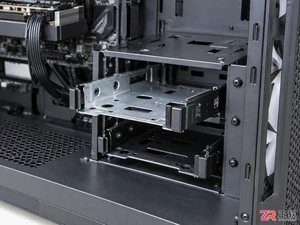
硬盘的位置一般是在机箱的前部分,中部靠下的位置。具体位置见下图。找到硬盘后可以看到左右各有两颗螺丝固定,用相匹配的螺丝刀卸掉螺丝,就可以拆下硬盘了。










火山引擎是字节跳动旗下企业级云与AI服务平台。聚焦大模型核心能力,依托字节自研豆包多模态大模型,凭借火山方舟一站式平台,提供模型精调、推理部署、智能应用搭建等全链路服务,结合高性能AI算力,助力各行业快速落地大模型数字化与智能化应用。








AirBuddy 3 是面向 macOS 的蓝牙外设增强工具,可集中查看 AirPods、Beats 与苹果设备电量,提供快速连接、播放控制、电量提醒、桌面小组件和多台 Mac 外设接力等功能。

AirServer macOS版可把 Mac 转换为无线投屏接收端,通过 AirPlay 或 Google Cast 接收手机、平板和电脑画面,并支持多设备同时连接、高清镜像及会话录制,适合家庭娱乐、课堂教学、会议演示和应用展示。



Autodesk Maya 是面向影视、电视、动画和游戏行业的专业三维制作软件,集多边形与 NURBS 建模、角色绑定、关键帧和动作捕捉动画、Bifrost 特效模拟、材质开发及 Arnold 渲染于一体,

AirServer Windows版可把电脑变成AirPlay、Google Cast和Miracast无线投屏接收端,适合会议演示、课堂教学及家庭大屏分享。发送设备通常无需另装客户端,并可同时接收和智能排列多个镜像会话。