


Python编程:深入理解上下文管理器(Context Manager)
前言本文聚焦在Python的上下文管理的讲解和应用。还是通过代码实例的方式,对照理解和学习,以达到“多快好省”的理解、掌握和应用。闲话少叙,开始——1.何为上下文管理器上下文管理器是一个对象,它定义了在执行with语句时要建立的运行时上下文。上下文管理器是为代码块所执行的上下文环境自动处理进入和退出所需的运行时。上下文管理器通常使用with语句调用,但也可以通过直接调用它们的方法来使用。上下文管理器的典型用途包括保存和恢复各种全局状态,锁定和解锁资源,关闭打开的文件,等等。在章节中,我们将学习如何使用Py
前言
本文聚焦在Python的上下文管理的讲解和应用。还是通过代码实例的方式,对照理解和学习,以达到“多快好省”的理解、掌握和应用。闲话少叙,开始——
1.何为上下文管理器
上下文管理器是一个对象,它定义了在执行with语句时要建立的运行时上下文。上下文管理器是为代码块所执行的上下文环境自动处理进入和退出所需的运行时。上下文管理器通常使用with语句调用,但也可以通过直接调用它们的方法来使用。
上下文管理器的典型用途包括保存和恢复各种全局状态,锁定和解锁资源,关闭打开的文件,等等。
在章节中,我们将学习如何使用Python中的上下文管理器以及如何自定义上下文管理器。
1.With语句
with语句用于上下文管理器定义的方法包装块的执行。这允许封装常见的try…except…finally使用模式以方便重用。与传统的try…except…finally块相比,with语句提供了更短且可重用的代码。
在Python标准库中,许多类都支持with语句。一个非常常见的例子是内置的open()函数,它提供了使用with语句处理文件对象的模式。
下面是with语句的一般语法:
with expression as target:
# 使用target
# 来处理事情
我们看一个使用open()函数的例子。在当前项目的files文件夹中有一个文本文件。文件名为color_names.txt,其中包含一些颜色名称(可自行提供一些文本内容)。我们希望通过使用open()函数和with语句打开并打印该文件中的内容。代码示例如下:
import os
fileDirPath = os.getcwd()+os.sep+"ctxManager"+os.sep #自定义文件路径
# 指定文件路径和名称
path = fileDirPath+'files/color_names.txt'

# with 语句
with open(path, mode='r') as file:
# 读取文件内容
print(file.read())
运行程序输出结果如下
red
orange
yellow
green
blue
white
black
在上面清单中,所看到是with语句的一个常见用例。我们使用open()函数打开给定的路径(path)上的文件,且open()函数以只读模式返回文件对象。然后代码中使用这个文件对象读取并通过代码:print(file.read())将其内容打印输出。
上面示例是上下文管理器的一个典型用法。为了更好地理解和应用上下文管理器,我们还得继续往下看。
3. 上下文管理器协议
上下文管理器协议(Context Manager Protocol),说白了就是上下文管理器的处理机制,或说预定的规约标准。这部分内容也可查看这里:Python核心协议。为了阅读的独立性,这里也再说一说。
Python的with语句支持由上下文管理器定义的运行时上下文的概念。这是通过一对方法实现的,它们允许用户定义的类定义运行时上下文,该上下文在语句体执行之前进入,并在语句结束时退出。
前所提到的这些方法称为上下文管理器协议。来具体看一下这两个方法:
1)__enter__(self)
该方法由with语句调用,以进入与当前对象相关的运行时上下文。with语句将此方法的返回值绑定到语句的as子句中指定的目标(如果有的话)。
上例中返回的上下文管理器的是文件对象。在背后,文件对象从__enter__()返回其本身,以允许open()被用作with语句中的上下文表达式。
2)__exit__(self, exc_type, exc_value, traceback):
当执行离开with代码块时调用此方法。它退出与此对象相关的运行时上下文。参数描述了导致退出上下文的异常信息。如果没有异常而退出上下文,那么所有三个参数都将为None。
如果提供了异常,并且希望该方法抑制该异常(即,阻止它被传播),那么它应该返回一个True值。否则,异常将在退出此方法时正常处理。__exit__()方法返回一个布尔值,可以是True或False。
使用上下文管理器协议中的方法执行with语句的过程如下:
with EXPRESSION as TARGET:
SUITE
- 计算上下文表达式(EXPRESSION)以获得上下文管理器。
- 加载上下文管理器的__enter__()以供随后使用。
- 加载上下文管理器的__exit__()以供随后使用。
- 调用上下文管理器的__enter__()方法。
- 如果在with语句中包含了一个TARGET,则会将__enter__()的返回值赋给它。
- 执行套件(with语句作用域中的代码块)。
- 调用上下文管理器的__exit__()方法。如果异常导致套件退出,则其类型、值和回溯将作为参数传递给__exit__()。否则,将提供三个None参数。
如果套件因异常以外的任何原因退出,则会忽略__exit__()的返回值,并在所执行退出类型的正常位置继续执行后续代码(若有)。
4. 类形式上下文管理器
现在我们了解了上下文管理器协议背后的基本思想,让我们在一个类中实现它。这个类将是我们的上下文管理器,并稍后在with语句中使用它。
定义的上下文管理器类参考示例清单如下:
# 自定义上下文管理器类
class CustomContextManager:
# 初始化方法init -> 定义一些变量
def __init__(self, path, mode):
self.path = path
self.mode = mode
self.file = None

# __enter__ method -> open the file
def __enter__(self):
self.file = open(self.path, self.mode)
return self.file

# exit method to close the file

def __exit__(self, exc_type, exc_value,exc_traceback):
self.file.close()
我们的CustomContextManager类实现了成为上下文管理器的必要方法:__enter__和__exit__。
在__init__方法中,它定义了三个实例变量来存储路径、模式和文件对象。
在__enter__方法中,它使用内置的open()函数打开指定路径中的文件。由于open()函数返回file对象,我们将其赋值给self.file属性。
在__exit__方法中,我们将文件关闭:self.file.close()。
__exit__方法接受三个参数,它们是上下文管理器协议所需要的。
现在我们可以在with语句中使用自定义上下文管理器。
使用自定义的类上下文管理器的示例(和我们前面的示例雷同):
# 应用示例
import os
fileDirPath = os.getcwd()+os.sep+"ctxManager"+os.sep
# 在with语句中使用自定义上下文管理器
file_path = fileDirPath + 'files/color_names.txt'

with CustomContextManager(path=file_path, mode='r') as file:
#输出文件file内容
print(file.read())
运行输出结果这里不再赘述。简单解释一下代码。
上面清单中,在with语句中使用CustomContexManager类,通过它来读取文件内容并打印出来。下面是这个自定义上下文管理器幕后的故事:
1)在with行,调用类CustomContextManager的方_enter__法
2) __enter__方法打开文件并返回它。
3)我们将打开的文件简单地命名为file。
4)在with语句块中,读取文件内容并将其打印出来。
5)with语句自动调用__exit__方法。
6)__exit__方法关闭文件。
我们再来定义另一个上下文管理器类。这次我们想打印指定文件夹中的文件列表。
参考实现的代码清单如下:
class ContentList:
'''Prints the content of a directory'''

def __init__(self, directory):
self.directory = directory

def __enter__(self):
return os.listdir(self.directory)

def __exit__(self, exc_type, exc_val, exc_tb):
if exc_type is not None:
print("Error getting directory list.")
return True

# 输出项目目录下的内容
project_directory = '.'
with ContentList(project_directory) as directory_list:
print(directory_list)
在代码清单中,我们定义了一个新的上下文管理器。这个类的名字是ContentList。为什么它是一个上下文管理器?因为它实现了上下文管理器协议(__enter__和__exit__方法)。
我们将目录路径作为类构造函数__init__方法中的参数。
在__enter__方法中,只需调用os模块中的listdir()方法,就可以获得该目录中的内容列表:os.listdir(self.directory)。然后返回这个列表。请注意,在这个上下文管理器中我们的__enter__方法返回一个列表。
在__exit__方法中,我们检查是否存在任何错误。如果我们的上下文管理器中有错误,exc_type、exc_val、exc_tb参数值将不会为None。因此,我们检查exc_type是否为None以打印错误文本。
在with语句中使用该上下文管理器。由于它返回一个列表对象,我们只需将返回值赋值给directory_list变量。在with语句的主体中,我们打印这个列表。运行程序后在输出中,可以看到项目目录中的内容列表。记住,"."表示当前目录,在我们的例子中是项目根目录(由于项目环境不同,输出内容可能也不一样)。
6. 函数形式上下文管理器
前文中,我们学习了如何使用类语法定义上下文管理器。但是有点繁琐和冗长。因为需要明确地实现__enter__和exit__方法,还需要处理可能的异常。所以希望Python中能有在创建上下文管理器更好的方法:基于函数的上下文管理器。
其实函数上下文管理器是使用生成器和contextlib.contextmanager装饰器的特殊函数。 contextlib.contextmanager装饰器负责实现上下文管理器协议。
下面就来定义一个函数型上下文管理器。
from contextlib import contextmanager

# 定义上下文管理器函数
@contextmanager
def function_based_context_manager():
print("进入上下文: __enter__")
yield "这是个基于上下文管理器的函数"
print("离开上下文: __exit__")

# with语句中使用上下文管理器函数
with function_based_context_manager() as yield_text:
print(yield_text)
运行程序输出结果类似如下:
进入上下文: __enter__
这是个基于上下文管理器的函数
离开上下文: __exit__
在上面代码中,我们定义了一个作为上下文管理器的自定义函数。contextmanager装饰器将常规函数转换为全堆栈上下文管理器(自动实现上下文管理器的协议)。如果你为函数提供了@contextmanager装饰器,就不需要担心实现__enter__和__exit__函数。
代码中的yield语句在基于类的上下文管理器中的__enter__方法中充当返回语句。由于我们使用了yield语句,故此,这个基于函数的上下文管理器也是生成器函数。
再来定义一个新的上下文管理器。这一次,它将以写的模式打开一个文件并添加一些文本。示例如下:
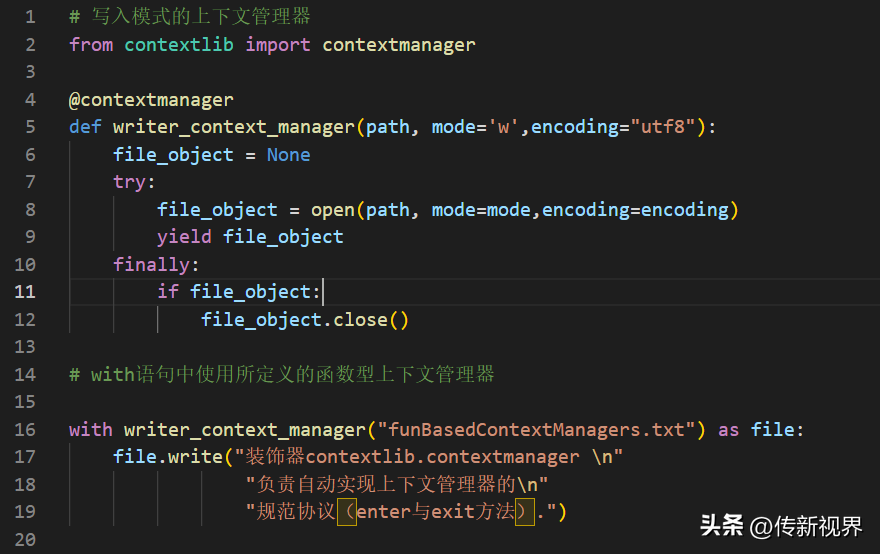
代码清单
在清单中,我们定义了一个基于函数的上下文管理器。在try块中,它尝试打开指定路径中的文件,并指定了文件的默认编码集。如果它成功地打开它,那么它将生成(返回)file_object。在finally块中,我们检查是否有一个file_object要关闭。如果file_object不是None,则关闭file_object。
在with语句中,我们用文件名funBasedContextManagers.txt调用上下文管理器。上下文管理器以写模式打开该文件并返回文件对象,我们将其简单命名为file。接着在这个文件中写入一些文本。记住,如果这样的文件不存在,'w'模式将创建一个空文件。
运行上面程序,若文件不存在,则生成相应名称的文件并保持写入的内容。若文件存在,则这种写入文件是每次情况源文件再写入内容的,这一点操作请注意。
像这种处理“收尾”工作的,使用上下文管理器特别方便,尤其涉及到数据库操作方面,比如可以自己包装一个来完成自动的关闭连接等。
本文小结
本期我们介绍了上下文管理器的相关编程内容,诸如何为上下文管理器、上下文管理器协议、自定义的类形式上下文管理器以及函数型上下文管理器等。相关内容大都配合可实战的代码进行了演示和解说。要想提高编程技能,多动手敲代码是必不可少的要求。



















火山引擎是字节跳动旗下企业级云与AI服务平台。聚焦大模型核心能力,依托字节自研豆包多模态大模型,凭借火山方舟一站式平台,提供模型精调、推理部署、智能应用搭建等全链路服务,结合高性能AI算力,助力各行业快速落地大模型数字化与智能化应用。








AirBuddy 3 是面向 macOS 的蓝牙外设增强工具,可集中查看 AirPods、Beats 与苹果设备电量,提供快速连接、播放控制、电量提醒、桌面小组件和多台 Mac 外设接力等功能。

AirServer macOS版可把 Mac 转换为无线投屏接收端,通过 AirPlay 或 Google Cast 接收手机、平板和电脑画面,并支持多设备同时连接、高清镜像及会话录制,适合家庭娱乐、课堂教学、会议演示和应用展示。

火山引擎是字节跳动旗下企业级云与AI服务平台。聚焦大模型核心能力,依托字节自研豆包多模态大模型,凭借火山方舟一站式平台,提供模型精调、推理部署、智能应用搭建等全链路服务,结合高性能AI算力,助力各行业快速落地大模型数字化与智能化应用。

PixTV 是一款在浏览器中使用的 AI 视觉内容创作平台,提供图片、视频、音频、文字生成、AI 分镜、局部重绘、提示词反推和无限画布等工具,适合短剧、漫剧、广告及社交媒体内容制作。


Autodesk Maya 是面向影视、电视、动画和游戏行业的专业三维制作软件,集多边形与 NURBS 建模、角色绑定、关键帧和动作捕捉动画、Bifrost 特效模拟、材质开发及 Arnold 渲染于一体,