


基于Docker的Redis集群如何搭建

Redis Assistant 是一款为Redis设计的高效可视化管理与监控工具,提供多种操作模式,高效处理服务器数据。日常使用里的持续防护和信息管理会更突出,适合把安全控制放进长期使用流程中的场景。
环境:Docker+(Redis:5.0.5*3)1、拉取镜像dockerpullredis:5.0.52、创建Redis容器创建三个redis容器:redis-node1:6379redis-node2:6380redis-node3:6381dockercreate--nameredis-node1-v/data/redis-data/node1:/data-p6379:6379redis:5.0.5--cluster-enabledyes--cluster-config-filenodes-node
环境:Docker + ( Redis:5.0.5 * 3 )
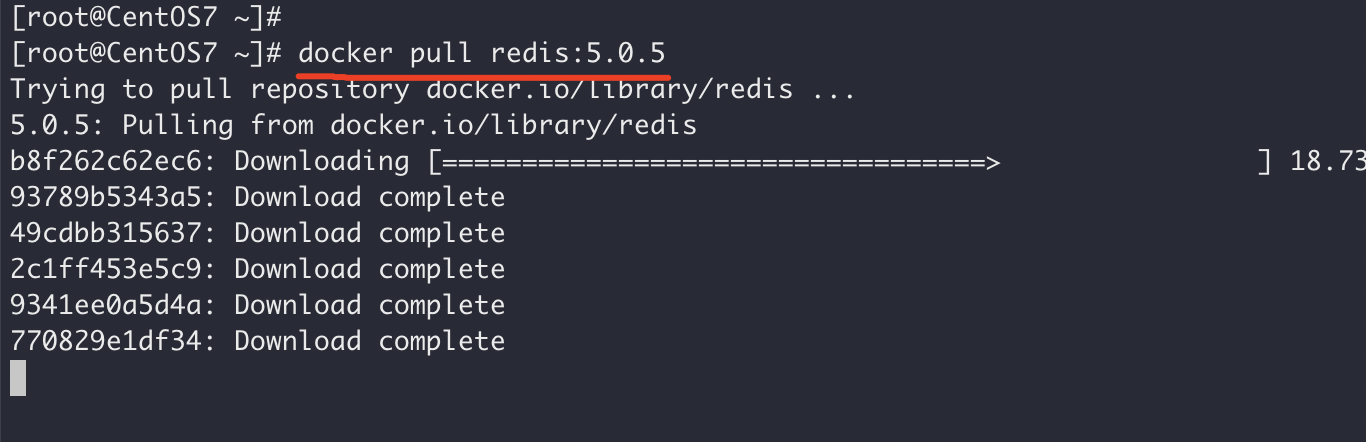
1、拉取镜像
docker pull redis:5.0.5
2、创建Redis容器
创建三个 redis 容器:
redis-node1:6379
redis-node2:6380
redis-node3:6381
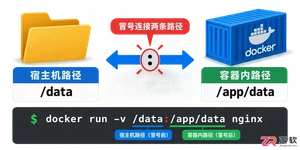
docker create --name redis-node1 -v /data/redis-data/node1:/data -p 6379:6379 redis:5.0.5 --cluster-enabled yes --cluster-config-file nodes-node-1.conf

docker create --name redis-node2 -v /data/redis-data/node2:/data -p 6380:6379 redis:5.0.5 --cluster-enabled yes --cluster-config-file nodes-node-2.conf

docker create --name redis-node3 -v /data/redis-data/node3:/data -p 6381:6379 redis:5.0.5 --cluster-enabled yes --cluster-config-file nodes-node-3.conf

3、启动并组建集群
启动容器
首先通过命令docker start来启动3个Redis容器:

执行完运行命令后检查一下容器的启动情况:

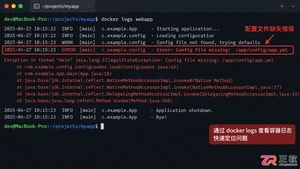
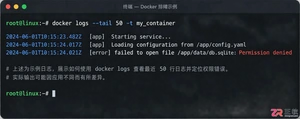
如果出现上图情况,Exited (1) 3 seconds ago,可以通过 docker logs 查看:

如上提示的是权限问题,我们尝试修改一下权限:
chmod -R 777 /data
启动成功后如下图所示:

组建集群
查看3个Redis在Docker中分配的ip结点信息:
执行「docker inspect redis-node1」得到 redis-node1 ip 信息为:172.17.0.4
执行「docker inspect redis-node2」得到 redis-node2 ip 信息为:172.17.0.3
执行「docker inspect redis-node3」得到 redis-node3 ip 信息为:172.17.0.2
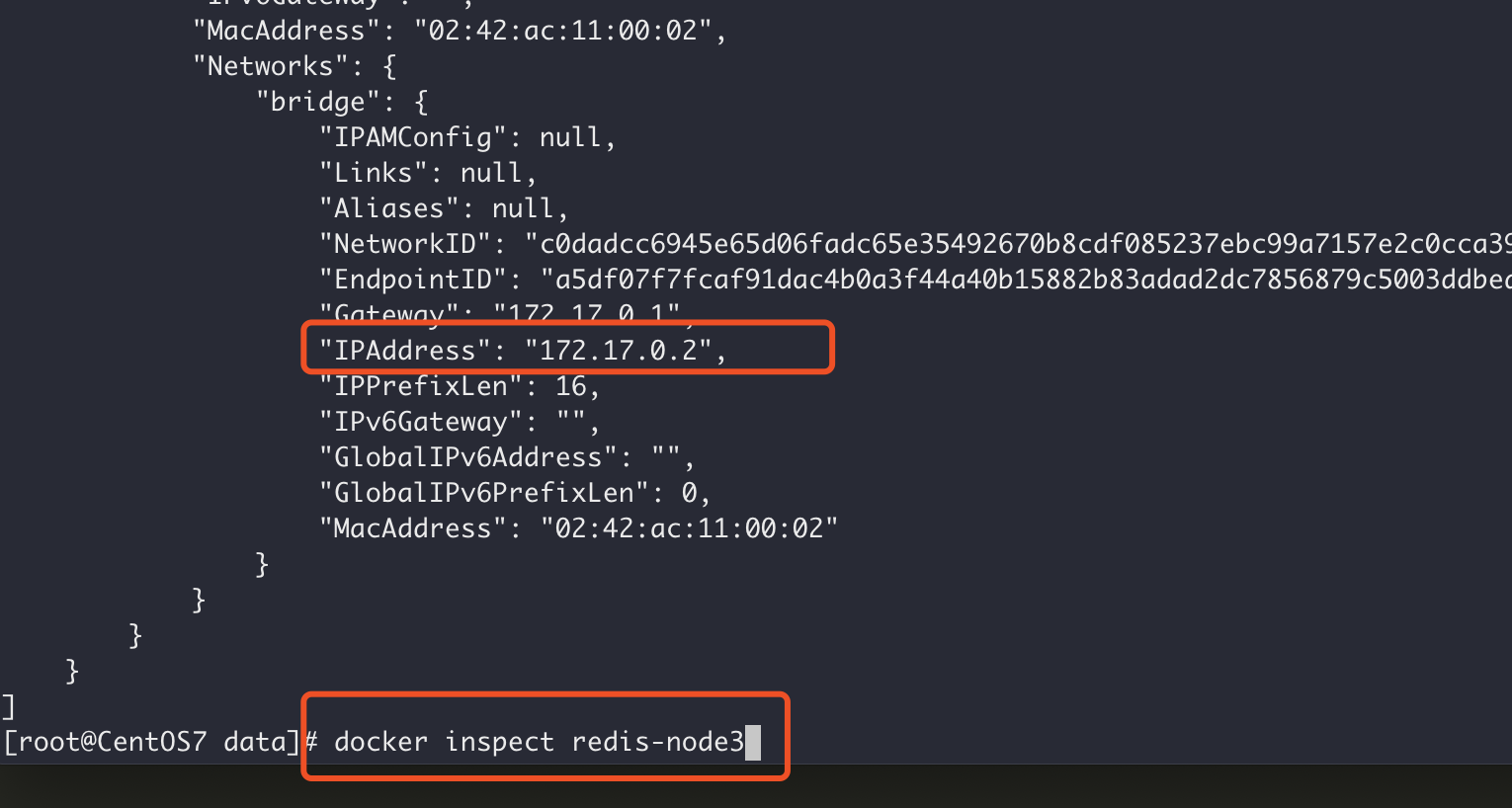
拿到 ip 信息后(每个人的ip信息可能不一样),接下来进入某一个容器进行组建集群:
# 这里以进入 node1 为例
docker exec -it redis-node1 /bin/bash

# 接着执行组建集群命令(请根据自己的ip信息进行拼接)
redis-cli --cluster create 172.17.0.2:6379  172.17.0.3:6379  172.17.0.4:6379 --cluster-replicas 0
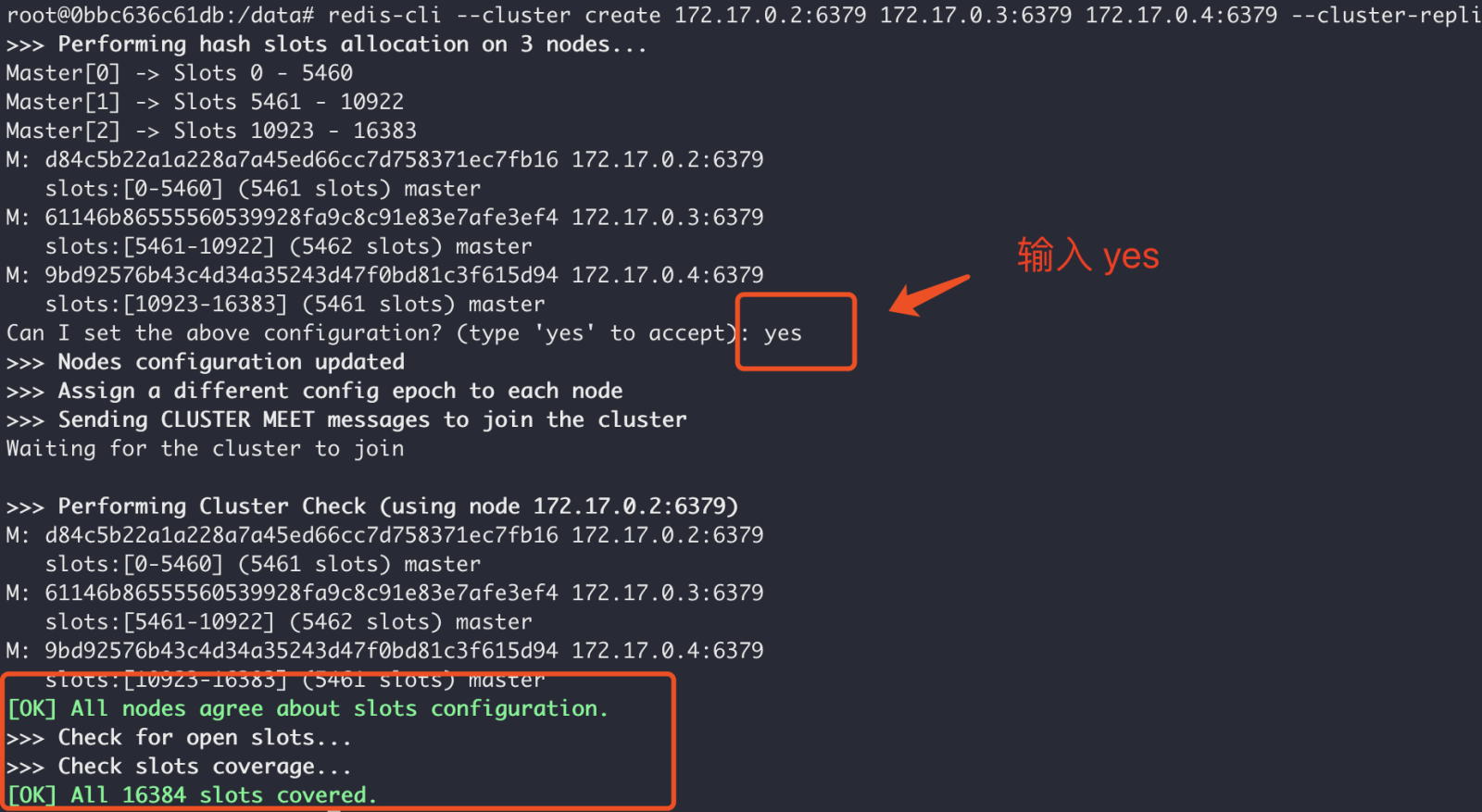
ok,此时集群搭建完了,我们接下来测试一下。
测试集群
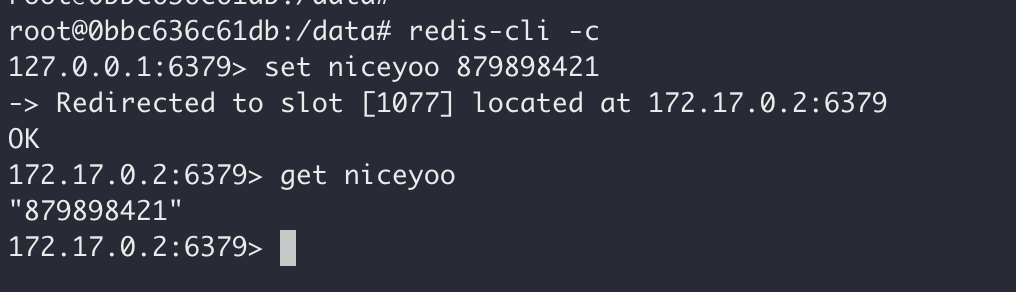
使用 redis-cli -c 命令连接到集群结点,然后 set 值,set 值之后会自动重定向到 0.2 ip地址,然后通过 get 获取一下,获取成功证明集群有效。
4、存在的问题
按照如上的步骤,虽然集群搭建成功了,但其实还是有点问题的,由于集群结点中的 ip地址 是docket内部分配的,如:172.17.0.2 等,如果使用 redis集群 的项目跟集群不在一台服务器上,那么项目是没法使用集群的,因为是访问不通的。
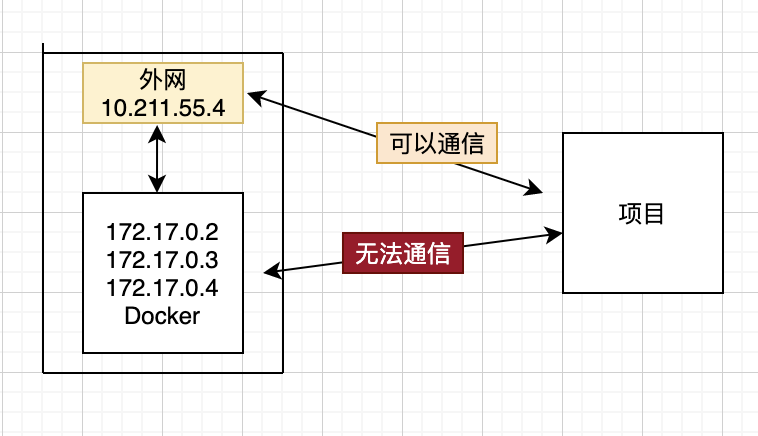
一种解决方案是让Docker使用 host模式 的网络连接类型,Docker在使用host模式下创建的容器是没有自己独立的网络命名空间的,是跟物理机共享一个网络空间,进而可以共享物理机的所有端口与IP,这样就可以让公共网络直接访问容器了,尽管这种方式有安全隐患,但目前来说还没找到其他可行性模式。
就存在的问题我们重新采用 host模式,重新创建一下容器:
1、停止已运行的容器
docker stop redis-node1 redis-node2 redis-node3
2、删除之前创建的容器
docker rm redis-node1 redis-node2 redis-node3

# 清空上面创建的配置文件
rm -rf /data/redis-data/node*
3、重新基于host模式创建
docker create --name redis-node1 --net host -v /data/redis-data/node1:/data redis:5.0.5 --cluster-enabled yes --cluster-config-file nodes-node-1.conf --port 6379

docker create --name redis-node2 --net host -v /data/redis-data/node2:/data redis:5.0.5 --cluster-enabled yes --cluster-config-file nodes-node-2.conf --port 6380

docker create --name redis-node3 --net host -v /data/redis-data/node3:/data redis:5.0.5 --cluster-enabled yes --cluster-config-file nodes-node-3.conf --port 6381
跟之前创建命令不同,一是指定了 --net 网络类型为 host,二是这种情况下就不需要端口映射了,比如 -p 6379:6379,因为此时需要对外共享容器端口服务,所以只需要指定对外暴露的端口 -p 6379、-p 6380 等。
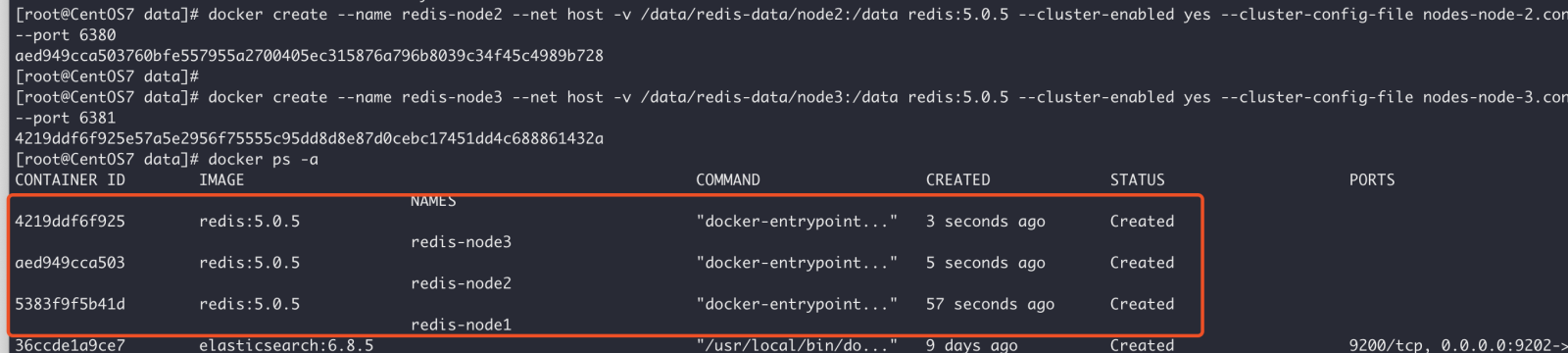
4、启动容器并组建集群
# 启动命令
docker start redis-node1 redis-node2 redis-node3

# 进入某一个容器
docker exec -it redis-node1 /bin/bash

# 组建集群,10.211.55.4为当前物理机的ip地址
redis-cli --cluster create 10.211.55.4:6379  10.211.55.4:6380  10.211.55.4:6381 --cluster-replicas 0
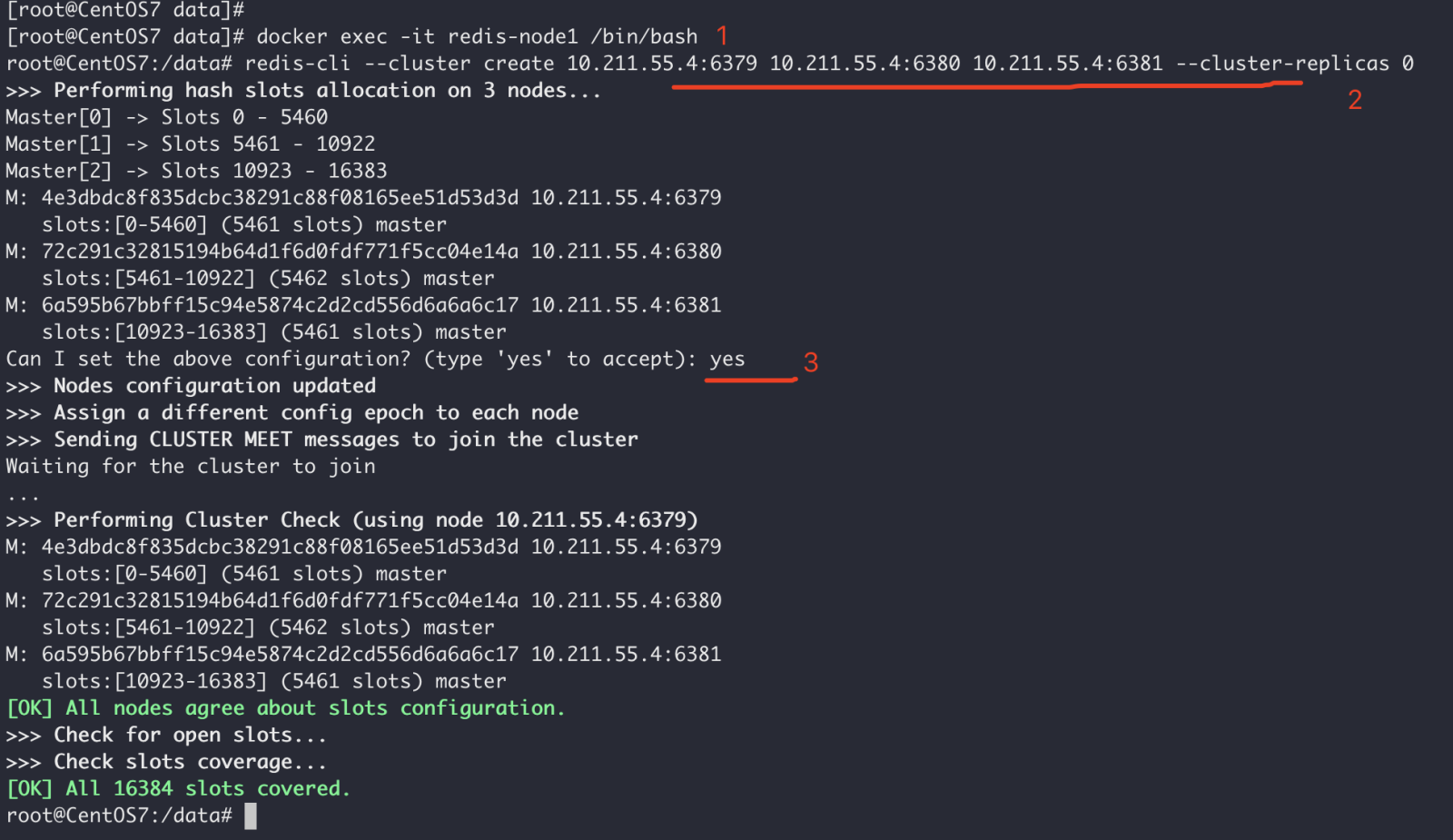
5、查看集群信息
root@CentOS7:/data# redis-cli
127.0.0.1:6379> cluster nodes
72c291c32815194b64d1f6d0fdf771f5cc04e14a 10.211.55.4:6380@16380 master - 0 1590905997358 2 connected 5461-10922
6a595b67bbff15c94e5874c2d2cd556d6a6a6c17 10.211.55.4:6381@16381 master - 0 1590905998362 3 connected 10923-16383
4e3dbdc8f835dcbc38291c88f08165ee51d53d3d 10.211.55.4:6379@16379 myself,master - 0 1590905997000 1 connected 0-5460
127.0.0.1:6379>
6、测试集群
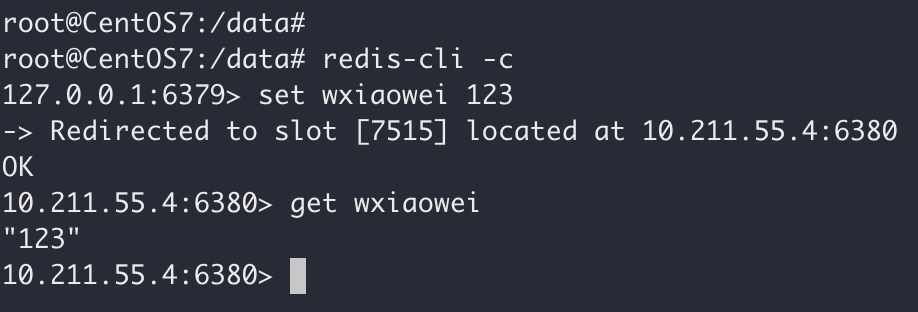
使用 redis-cli -c 连接到集群上,set一个值,然后从其他节点再获取值查看是否成功:
root@CentOS7:/data# redis-cli -c
127.0.0.1:6379> set wxiaowei 123
-> Redirected to slot [7515] located at 10.211.55.4:6380
OK
10.211.55.4:6380> get wxiaowei
"123"










火山引擎是字节跳动旗下企业级云与AI服务平台。聚焦大模型核心能力,依托字节自研豆包多模态大模型,凭借火山方舟一站式平台,提供模型精调、推理部署、智能应用搭建等全链路服务,结合高性能AI算力,助力各行业快速落地大模型数字化与智能化应用。








AirBuddy 3 是面向 macOS 的蓝牙外设增强工具,可集中查看 AirPods、Beats 与苹果设备电量,提供快速连接、播放控制、电量提醒、桌面小组件和多台 Mac 外设接力等功能。

AirServer macOS版可把 Mac 转换为无线投屏接收端,通过 AirPlay 或 Google Cast 接收手机、平板和电脑画面,并支持多设备同时连接、高清镜像及会话录制,适合家庭娱乐、课堂教学、会议演示和应用展示。

火山引擎是字节跳动旗下企业级云与AI服务平台。聚焦大模型核心能力,依托字节自研豆包多模态大模型,凭借火山方舟一站式平台,提供模型精调、推理部署、智能应用搭建等全链路服务,结合高性能AI算力,助力各行业快速落地大模型数字化与智能化应用。

PixTV 是一款在浏览器中使用的 AI 视觉内容创作平台,提供图片、视频、音频、文字生成、AI 分镜、局部重绘、提示词反推和无限画布等工具,适合短剧、漫剧、广告及社交媒体内容制作。


Autodesk Maya 是面向影视、电视、动画和游戏行业的专业三维制作软件,集多边形与 NURBS 建模、角色绑定、关键帧和动作捕捉动画、Bifrost 特效模拟、材质开发及 Arnold 渲染于一体,