Win11任务栏怎么调成黑色?Win11任务栏黑色设置方法介绍
有些朋友在电脑上换了深色壁纸后,也希望任务栏能变成黑色,但是不知道应该如何操作,下面一起来看看具体的方法介绍吧!1.右键单击任务栏中的空白区域,选择“任务栏设置”。2.在任务栏设置窗口中,找到“外观”选项卡,并单击它。3.在“外观”选项卡下,找到“任务栏背景”选项,并单击下拉菜单。4.选择“黑色”。5.关闭“任务栏设置”窗口。任务栏美化小智护眼宝是一款非常好用的win11透明任务栏工具,支持任务栏透明、任务栏美化、多种样式美化任务栏界面,让你的电脑界面变得更美观小智护眼宝(点击立即下载)小智护眼宝使用方法
有些朋友在电脑上换了深色壁纸后,也希望任务栏能变成黑色,但是不知道应该如何操作,下面一起来看看具体的方法介绍吧!
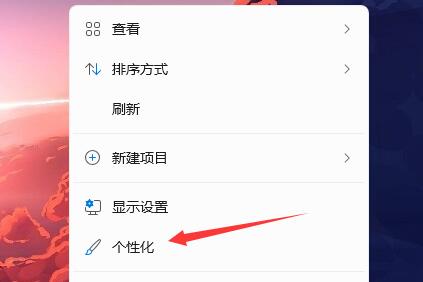
1. 右键单击任务栏中的空白区域,选择“任务栏设置”。
2. 在任务栏设置窗口中,找到“外观”选项卡,并单击它。
3. 在“外观”选项卡下,找到“任务栏背景”选项,并单击下拉菜单。
4. 选择“黑色”。
5. 关闭“任务栏设置”窗口。
任务栏美化
小智护眼宝是一款非常好用的win11透明任务栏工具,支持任务栏透明、任务栏美化、多种样式美化任务栏界面,让你的电脑界面变得更美观
小智护眼宝(点击立即下载)
小智护眼宝使用方法:
1、下载小智护眼宝工具
2、打开小智护眼宝
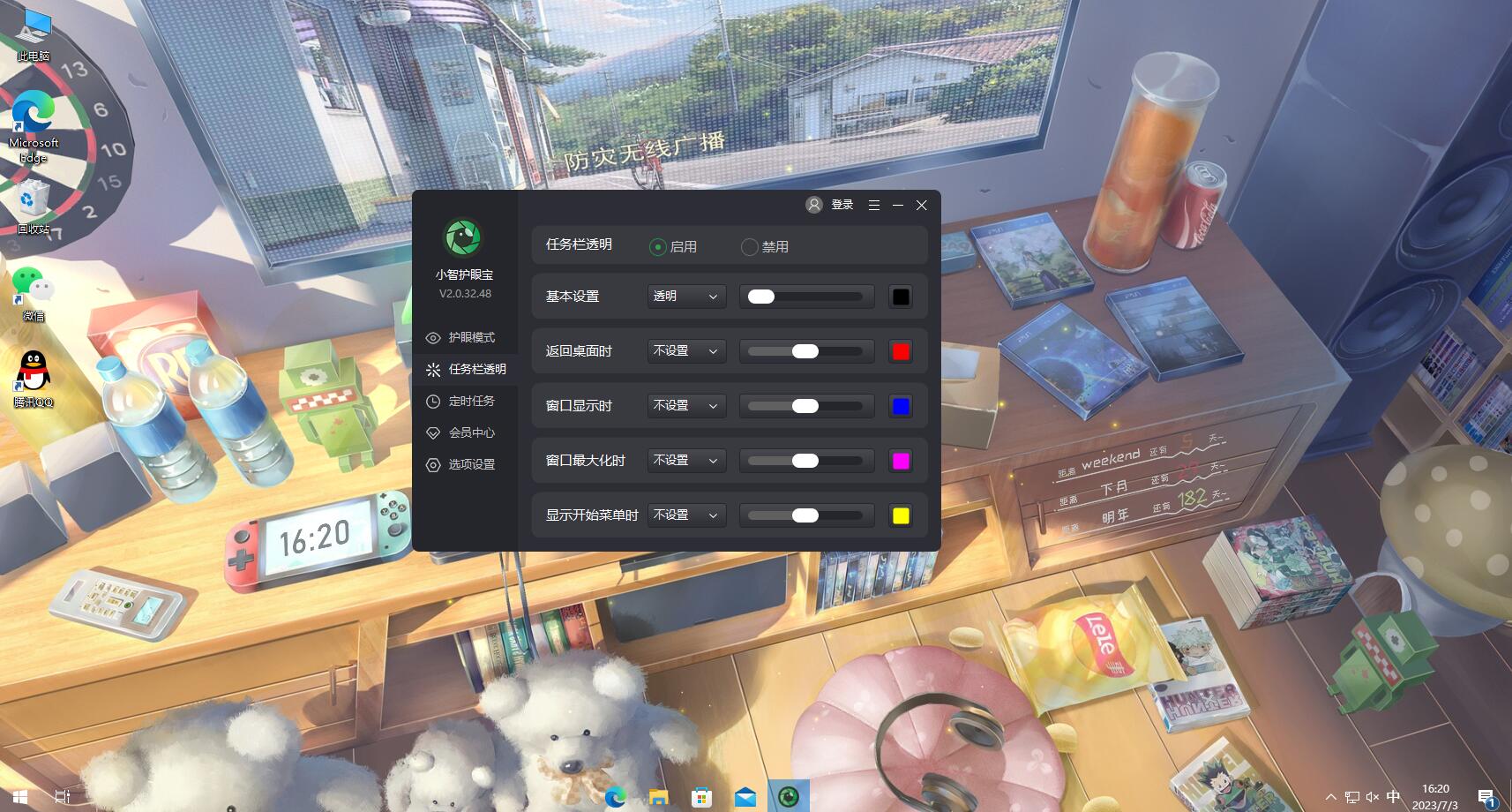
3、详细设置方法:
①软件包含了五种任务栏的效果设置
包括:基本设置、返回桌面时效果、窗口显示时效果、窗口最大化时效果和显示菜单时效果
②我们可以单独进行基本设置调整,来设置任务栏自定义颜色或全透明效果
③也可以对其他4种类型的模块进行颜色与样式设置
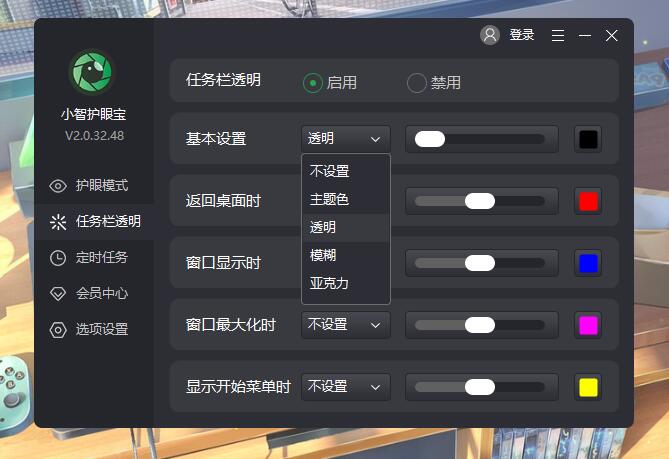
④样式包括主题色、透明、模糊和亚克力任务栏风格
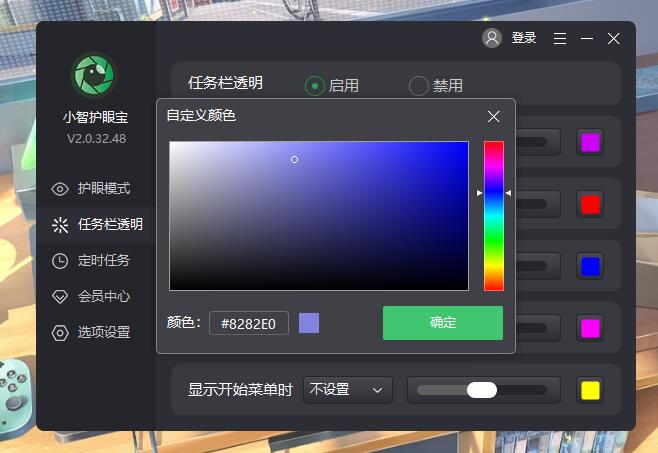
⑤而自定义颜色更是在色板中任你自由选择,大家可以按照自己的喜好自定义选择