


Win11系统回收站可以自动清理吗?如何设置
作者:RainLight
时间:2025-07-04
浏览:1
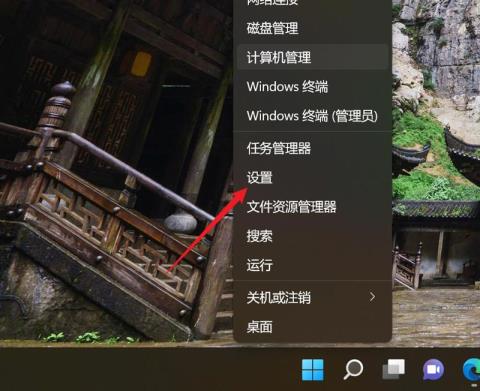
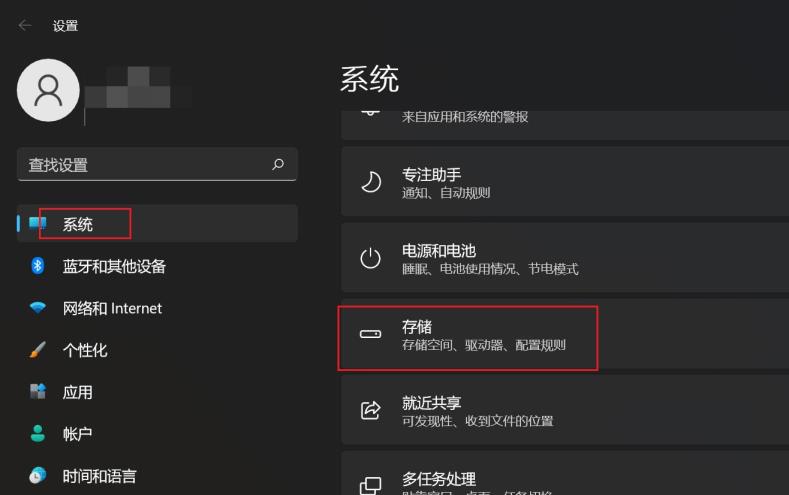
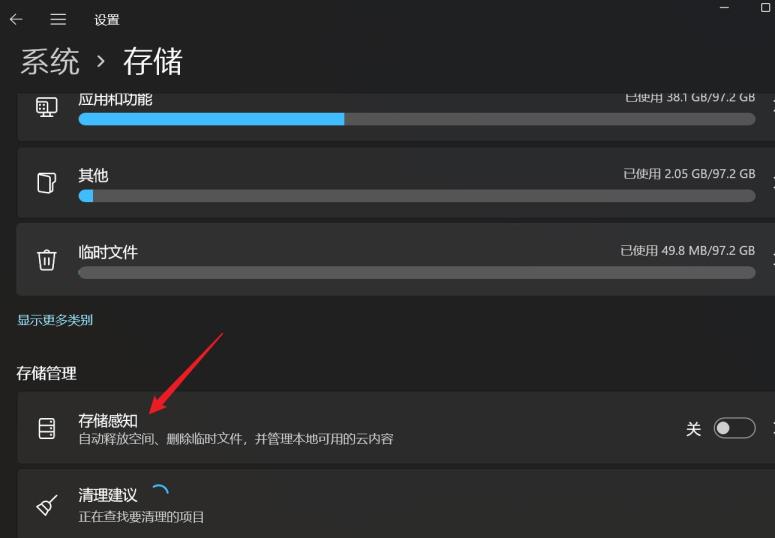
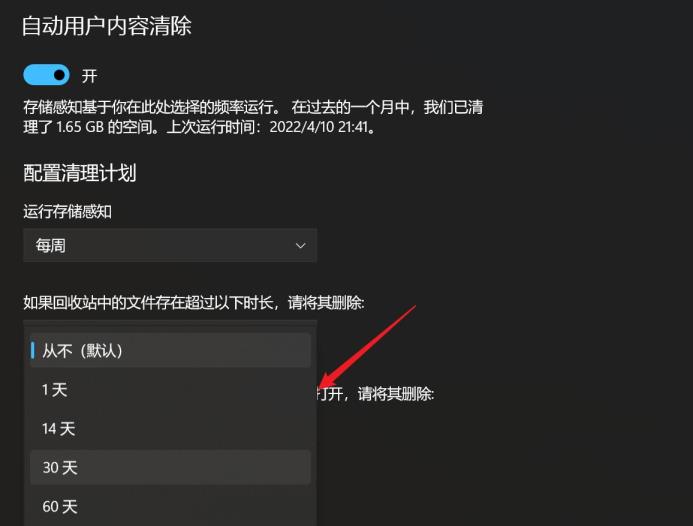
在长期使用电脑的过程中,系统与应用程序产生的临时文件和废弃物会不断积累在回收站中,进而可能拖慢整体性能。有的小伙伴希望能自动化清理回收站,却不知道如何操作。下面就为大家带来Windows11系统中设置回收站自动清空功能的详细设置方法,一起来看看吧。设置方法1、右击左下角任务栏中的"开始",选择选项列表中的"设置"。2、进入到新的界面后,点击左侧栏中的"系统"选项,随后点击右侧中的"存储"。3、之后点击"存储管理"中的"存储感知"。4、然后找到其中的"自动用户内容清楚",将其开关按钮打开。5、最后根据需求设
本文目录
在长期使用电脑的过程中,系统与应用程序产生的临时文件和废弃物会不断积累在回收站中,进而可能拖慢整体性能。有的小伙伴希望能自动化清理回收站,却不知道如何操作。下面就为大家带来Windows 11系统中设置回收站自动清空功能的详细设置方法,一起来看看吧。
设置方法
1、右击左下角任务栏中的"开始",选择选项列表中的"设置"。
2、进入到新的界面后,点击左侧栏中的"系统"选项,随后点击右侧中的"存储"。
3、之后点击"存储管理"中的"存储感知"。
4、然后找到其中的"自动用户内容清楚",将其开关按钮打开。
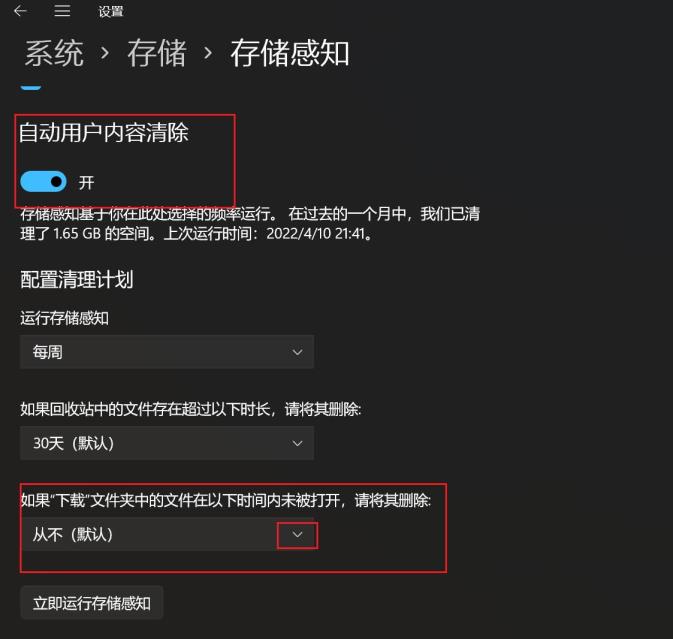
5、最后根据需求设置一个合适的自动清理时间就可以了。
扩展阅读
| 清理内存 | |||
| Win11清除电脑缓存 | |||