


Win11系统中高性能模式消失后怎么恢复
作者:慢热型
时间:2025-06-19
浏览:1
当使用Windows11操作系统时,有的小伙伴们借助高性能模式来充分挖掘电脑潜能,但部分小伙伴在系统设置中却发现原本应有的高性能模式选项消失了。针对这一困扰,下面将详细解析高性能模式在Win11系统中消失的详细解决方案,一起来看看吧。解决方法1、"win+R"快捷键开启运行,输入"control",回车打开。2、进入到控制面板界面后,将右上角的"查看方式"切换为"大图标"。3、接着点击其中的"电源选项"。4、如果其中没有高性能选项的话,点击左侧中的"创建电源计划"。5、将计划名称设置为"高性能"。6、创建
本文目录
当使用Windows 11操作系统时,有的小伙伴们借助高性能模式来充分挖掘电脑潜能,但部分小伙伴在系统设置中却发现原本应有的高性能模式选项消失了。针对这一困扰,下面将详细解析高性能模式在Win11系统中消失的详细解决方案,一起来看看吧。
解决方法
1、"win+R"快捷键开启运行,输入"control",回车打开。
2、进入到控制面板界面后,将右上角的"查看方式"切换为"大图标"。
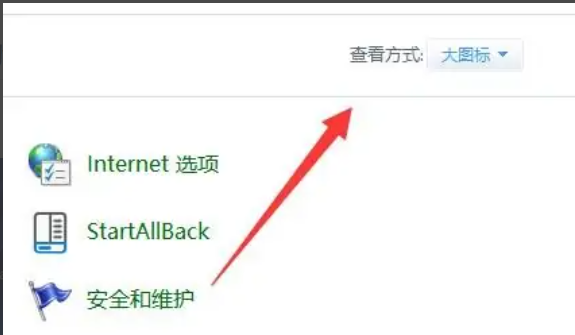
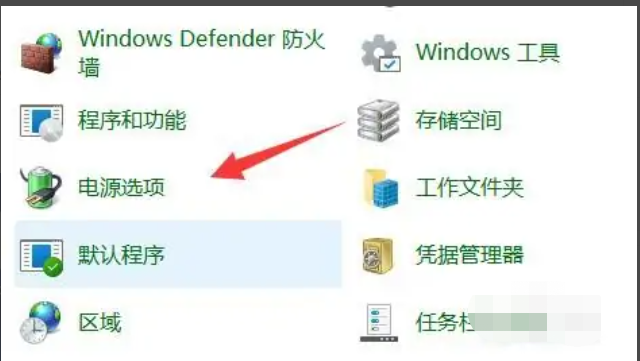
3、接着点击其中的"电源选项"。
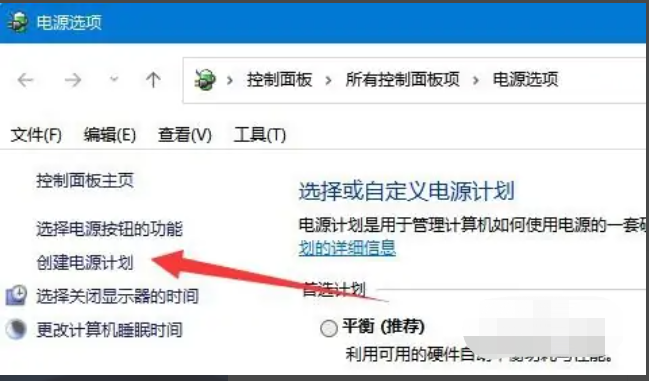
4、如果其中没有高性能选项的话,点击左侧中的"创建电源计划"。
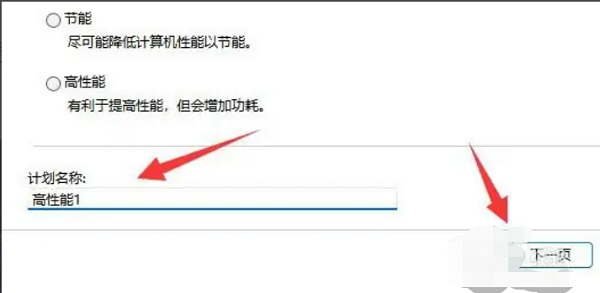
5、将计划名称设置为"高性能"。
6、创建完成后,点击其右侧的"更改计划设置"。
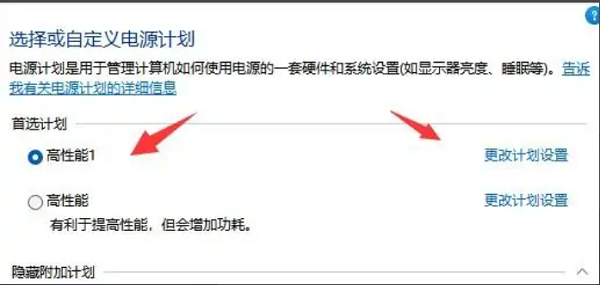
7、然后再点击"更改高级电源设置",即可对想要的高性能电源进行设置了。

扩展阅读
| 系统设置 | |||
| 设置开机音乐 | 设置字体大小 | 鼠标一直转圈 | 调整鼠标移动速度 |
| 输入法被禁用 | 个性化设置鼠标指针皮肤 | 玩游戏怎么禁用输入法 | 人脸识别无法使用 |
| win11改账户名称教程 | 操作win11显示隐藏窗口 | 设置u盘启动 | 看固态硬盘容量 |
| 一键重装系统教程 | 近期使用文件关闭 | win11开机页面改名字 | 调出电脑图标 |
| 更换win7主题 | win11隐藏窗口 | 图标变暗调整 | 任务栏变宽解决方法 |
| 关闭单声道 | 自定义任务栏大小 | 光标闪烁速度调整 | 创建新账户 |
| 更改电脑名 | 毛玻璃效果开启 | 增强音频 | 调节电脑亮度 |
| 关闭快速启动方法 | 设置CPU性能 | ||