


如何解决Windows 10系统下扫描仪无法正常使用的问题
作者:吹吹风会发光
时间:2025-06-03
浏览:7
在日常工作生活中,扫描仪设备是许多用户不可或缺的工具之一,用于快速实现纸质文档电子化。然而,近期部分Windows10用户反映其电脑系统无法正常识别和使用扫描仪设备,这一问题无疑给办公效率带来了影响。为帮助遇到此类困扰的用户,下面为大家带来详细解决方案,一起来看看吧。解决方法1、“win+R”快捷键开启运行,输入“services.msc”回车打开。2、进入到服务界面之后,需要找到右侧中的“WindowsImageAcquisition(WIA)”服务双击打开。3、然后在打开的窗口中,将“启动类型”设置为
本文目录
在日常工作生活中,扫描仪设备是许多用户不可或缺的工具之一,用于快速实现纸质文档电子化。然而,近期部分Windows 10用户反映其电脑系统无法正常识别和使用扫描仪设备,这一问题无疑给办公效率带来了影响。为帮助遇到此类困扰的用户,下面为大家带来详细解决方案,一起来看看吧。
解决方法
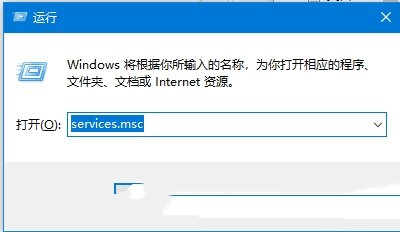
1、“win+R”快捷键开启运行,输入“services.msc”回车打开。
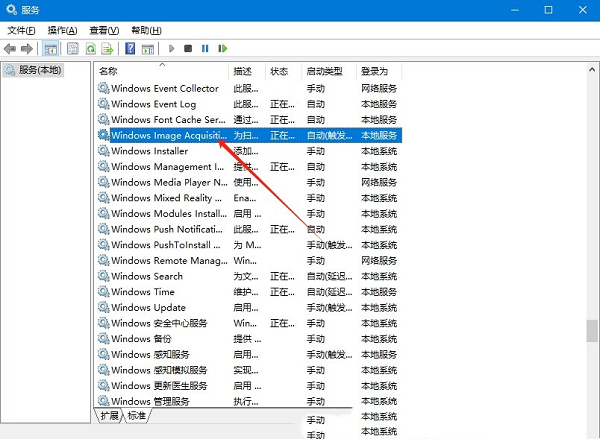
2、进入到服务界面之后,需要找到右侧中的“Windows Image Acquisition (WIA)”服务双击打开。
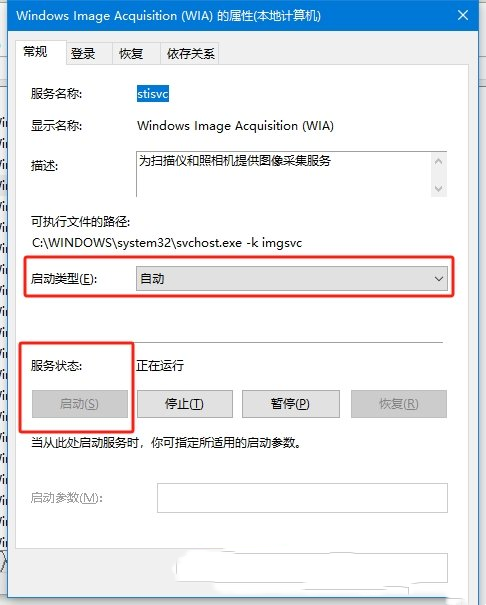
3、然后在打开的窗口中,将“启动类型”设置为“自动”,并点击“服务状态”中的“启动”按钮就可以了。
扩展阅读
| 驱动问题 | |||
| 外置光驱访问遭拒 | 共享打印机遭遇错误0x00000bcb | 扬声器找不到输出设备 | |