


如何在Windows 11系统中检查网卡的速度
作者:小月亮
时间:2025-05-29
浏览:6
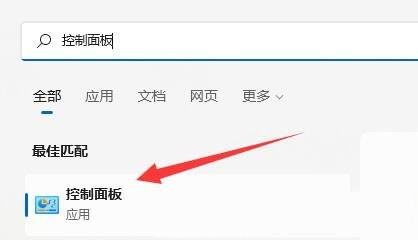
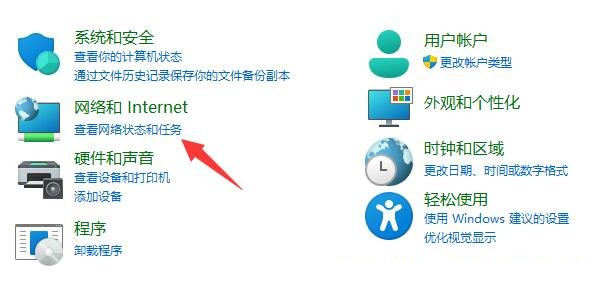
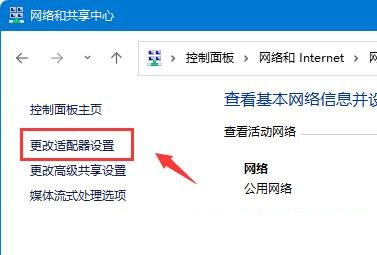
在使用Windows11操作系统的过程中,如果用户感觉网络连接速度不如以往流畅,很可能想要确认一下网卡的实际速率。然而,并非所有人都熟悉在Win11系统中查看网卡速率的具体步骤。为了帮助对此感到困惑的用户快速获取网卡速率信息,下面就带来详细步骤教学,一起来看看吧。解决方法方法一:1、点击左下角任务栏中的"开始",在上方搜索框中输入"控制面板"并打开。2、进入到新的界面后,点击"网络和Internet"中的"查看网络状态和任务"。3、随后点击左侧栏中的"更改适配器设置"。4、随后选中以太网,并点击上方中的"
本文目录
在使用Windows 11操作系统的过程中,如果用户感觉网络连接速度不如以往流畅,很可能想要确认一下网卡的实际速率。然而,并非所有人都熟悉在Win11系统中查看网卡速率的具体步骤。为了帮助对此感到困惑的用户快速获取网卡速率信息,下面就带来详细步骤教学,一起来看看吧。
解决方法
方法一:
1、点击左下角任务栏中的"开始",在上方搜索框中输入"控制面板"并打开。
2、进入到新的界面后,点击"网络和Internet"中的"查看网络状态和任务"。
3、随后点击左侧栏中的"更改适配器设置"。
4、随后选中以太网,并点击上方中的"查看此连接的状态"。
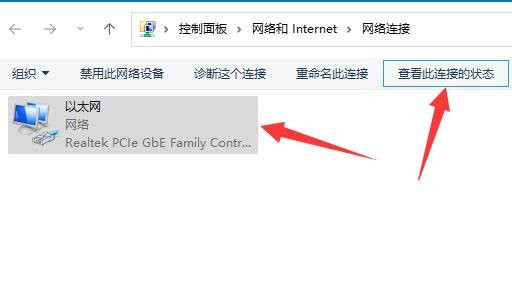
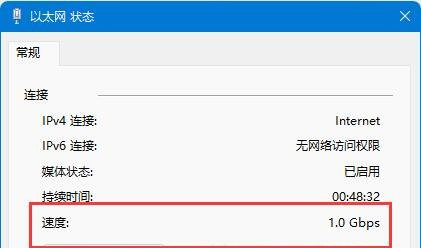
5、然后在给出的窗口中就可以查看到网卡速度了。
方法二:
1、右击右下角任务栏中的网络图标,选择选项列表中的"网络和Internet设置"。

2、进入到新界面后,点击其中的"以太网"选项。
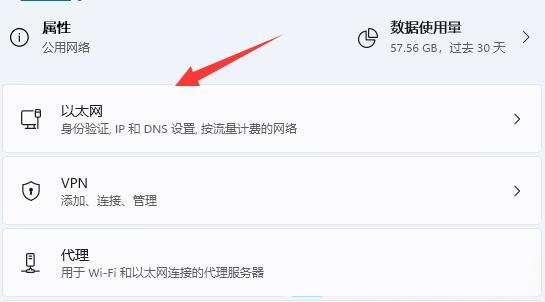
3、然后即可在其中查看到网络的链接速度了。

扩展阅读
| 网络设置 | |||
| 无线网络密码无法输入 | 无线网络信号不佳 | 修改TPC协议 | 无线网络信号差 |
| 无线网络密码查看 | 下载速度优化 | 局域网设置 | 创建本地连接 |