


Windows 10系统下鼠标光标突然变大问题如何解决
作者:RiverSoul
时间:2025-05-29
浏览:4
在使用Windows10操作系统的过程中,偶尔会遇到鼠标光标无预警地突然变大的情况,这可能会对用户的日常操作带来一定的不便,特别是在精细操作或高效率办公时尤为明显。遇到这种情况应该如何解决呢?下面就为大家带来详细的解决方案,一起来看看吧。解决方法1、"win+i"快捷键打开"设置"界面。2、进入到新的界面后,点击其中的"轻松使用"选项。3、接着点击左侧栏中的"鼠标指针"选项。4、然后找到右侧中的"更改指针大小",拖动滑块即可对鼠标光标大小进行调整。5、最后通过更改指针颜色也能够对指针粗细大小进行调整。扩展
本文目录
在使用Windows 10操作系统的过程中,偶尔会遇到鼠标光标无预警地突然变大的情况,这可能会对用户的日常操作带来一定的不便,特别是在精细操作或高效率办公时尤为明显。遇到这种情况应该如何解决呢?下面就为大家带来详细的解决方案,一起来看看吧。
解决方法
1、"win+i"快捷键打开"设置"界面。
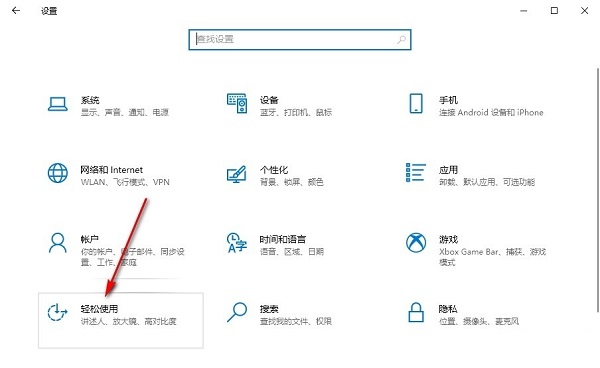
2、进入到新的界面后,点击其中的"轻松使用"选项。
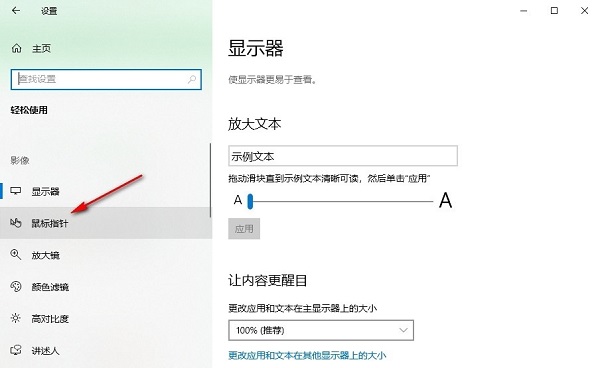
3、接着点击左侧栏中的"鼠标指针"选项。
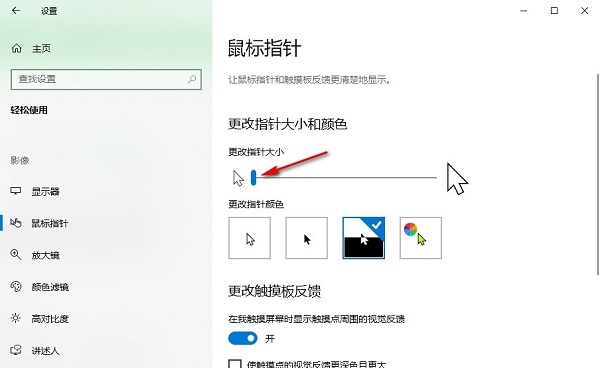
4、然后找到右侧中的"更改指针大小",拖动滑块即可对鼠标光标大小进行调整。
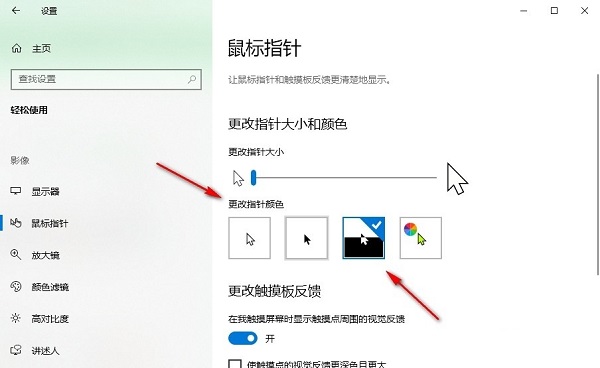
5、最后通过更改指针颜色也能够对指针粗细大小进行调整。
扩展阅读
| 其他问题 | |||
| 账户同步 | 小智桌面开机自动启动后提示模块初始化失败 | 查看电脑配置信息 | win32动态加载dll |
| 字体不清楚解决方法 | 系统桌面图标显示数字 | 微软输入法还原默认设置 | 输入法图标消失 |
| Win10内存检测结果 | |||