


如何解决在Windows 11系统中U盘驱动已成功安装但仍无法识别的问题
作者:慢热型
时间:2025-05-28
浏览:3
有小伙伴表示成功完成U盘驱动的安装过程后系统依然无法识别和正常使用U盘,表现为U盘无法正常显示或打开。面对这一棘手问题,本文将针对在Windows11操作系统中出现的“U盘驱动已安装成功但系统无法识别”这一问题,提供详尽的解决步骤,帮助遇到同样困扰的用户恢复正常U盘识别和使用功能。解决方法方法一:1、右击右下角任务栏中的"开始",选择选项列表中的"运行"。2、在给出的运行窗口中输入"gpedit.msc",回车打开。3、进入到新的窗口界面后,点击左侧"管理模板"中的"Windows组件"选项。4、然后点击
本文目录
有小伙伴表示成功完成U盘驱动的安装过程后系统依然无法识别和正常使用U盘,表现为U盘无法正常显示或打开。面对这一棘手问题,本文将针对在Windows 11操作系统中出现的“U盘驱动已安装成功但系统无法识别”这一问题,提供详尽的解决步骤,帮助遇到同样困扰的用户恢复正常U盘识别和使用功能。
解决方法
方法一:
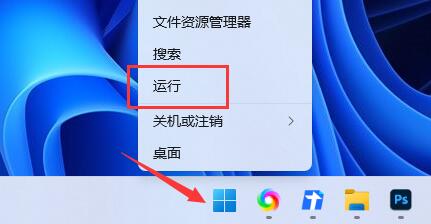
1、右击右下角任务栏中的"开始",选择选项列表中的"运行"。
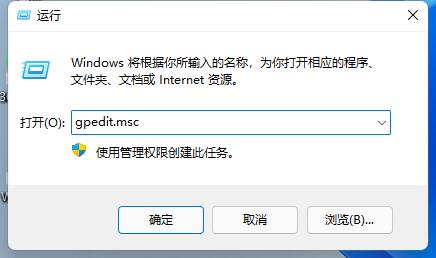
2、在给出的运行窗口中输入"gpedit.msc",回车打开。
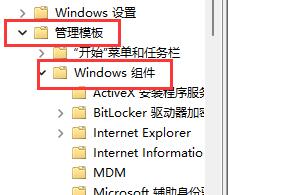
3、进入到新的窗口界面后,点击左侧"管理模板"中的"Windows组件"选项。
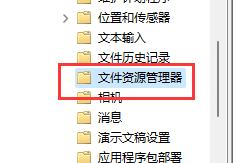
4、然后点击其中的"文件资源管理器",找到右侧中的"隐藏此电脑中这些指定的驱动器"双击打开。
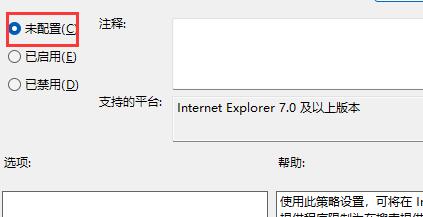
5、最后在窗口中,将"未配置"勾选上,并点击确定保存就可以了。
方法二:
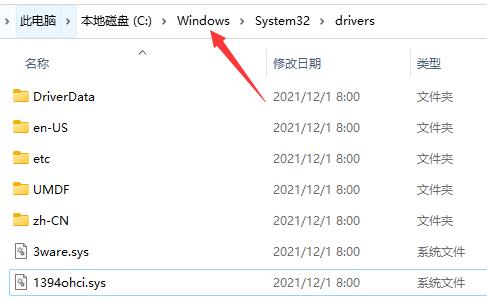
1、双击打开此电脑,进入到"C:WindowsSystem32drivers"路径中,找到其中的"sptd.sys"文件,并将其删除就可以了。
扩展阅读
| 驱动问题 | |||
| 共享打印机报错0x00000040 | 连接不上共享打印机 | 驱动加载失败 | 显卡驱动安装错误 |
| 驱动加载失败 | |||