


Win11遇到“IT管理员已限制对此应用的某些区域访问”提示应该怎么办
作者:WarmHope
时间:2025-05-28
浏览:9
在日常使用Windows11操作系统时,部分小伙伴遇到了系统提示“IT管理员已限制对此应用的某些区域访问”,导致无法正常使用特定应用或访问相关功能的情况。面对这一权限受限的问题,许多小伙伴希望得到有效方案。下面为大家带来详细解决方案,一起来看看吧。解决方法1、"win+R"快捷键开启运行,输入"gpedit.msc"回车打开。2、进入到组策略编辑器后,依次点击左侧栏中的"计算机配置——Windows设置——安全设置——本地策略——安全选项"。3、然后找到右侧中的"用户账户控制:以管理员批准模式运行所有管理
本文目录
在日常使用Windows 11操作系统时,部分小伙伴遇到了系统提示“IT管理员已限制对此应用的某些区域访问”,导致无法正常使用特定应用或访问相关功能的情况。面对这一权限受限的问题,许多小伙伴希望得到有效方案。下面为大家带来详细解决方案,一起来看看吧。
解决方法
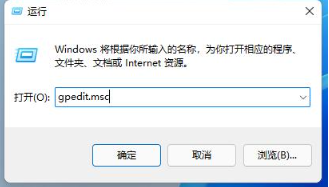
1、"win+R"快捷键开启运行,输入"gpedit.msc"回车打开。
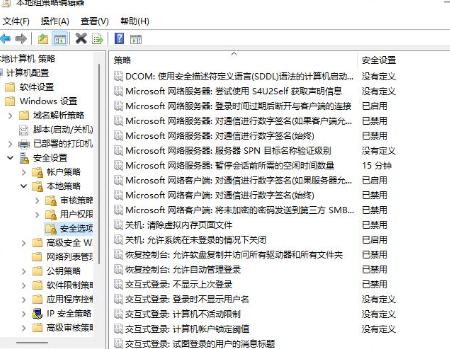
2、进入到组策略编辑器后,依次点击左侧栏中的"计算机配置——Windows设置——安全设置——本地策略——安全选项"。
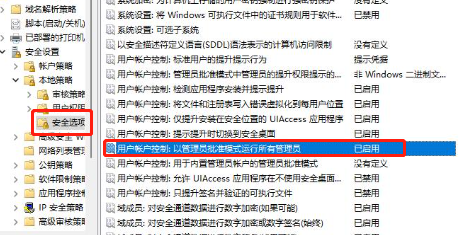
3、然后找到右侧中的"用户账户控制:以管理员批准模式运行所有管理员"双击打开。
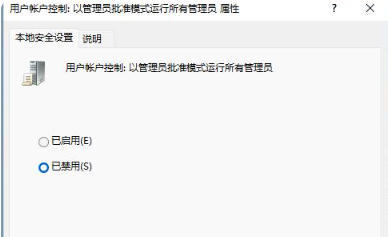
4、最后在打开的窗口中,将"已禁用"勾选上即可。
扩展阅读
| 程序管理 | |||
| 阻止应用程序访问网络 | 怎么开启Hyper-V服务 | 照片查看器删除如何恢复 | 电脑开机记录 |
| win11系统下载软件 | win11商店安装 | ||