


如何滚动docker中的nginx日志文件
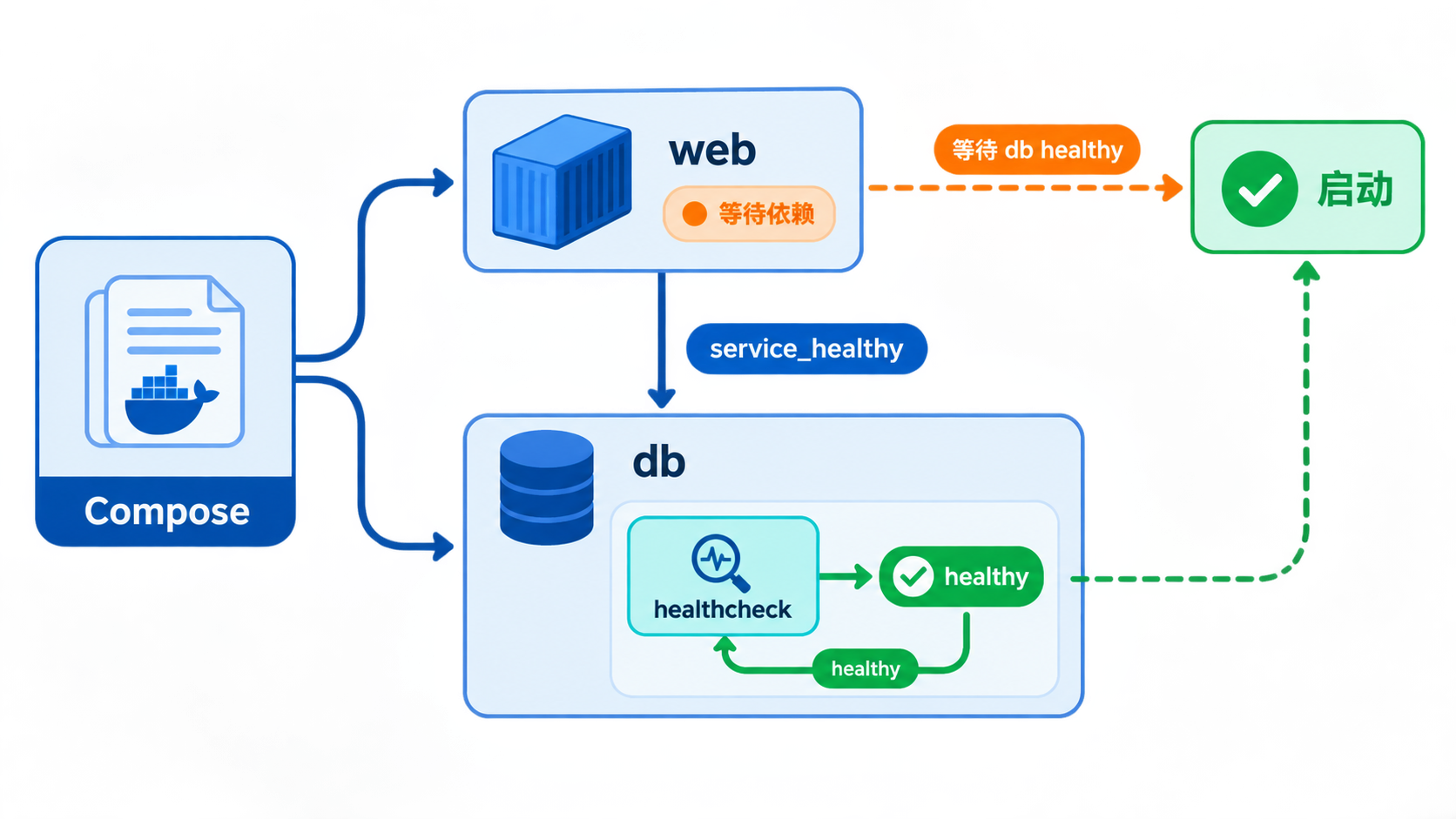
Docker Desktop 是 Docker 官方为 Mac 提供的容器开发环境,集成 Docker Engine、命令行工具、Compose、Build、Kubernetes 与图形化管理界面。
docker使用 1.dockerps查看运行中的容器 2.dockerimages查看docker镜像 3.dockerrmid(容器id)删除容器(容器id可以通过dockerps查看,容器必须停止后才能删除) 3.1删除全部的容器dockerrm`dockerps-a-q` 4.dockerstopid(容器id)停止容器运行 5.dockerrmiid(镜像id)删除镜像 6.dockerpullubuntu:16.04(镜像名称:版本号)下载镜像 7.dockerrun-it
docker使用
1. docker ps 查看运行中的容器
2. docker images 查看docker镜像
3. docker rm id(容器id) 删除容器(容器id可以通过docker ps查看,容器必须停止后才能删除)
3.1 删除全部的容器 docker rm `docker ps -a -q`
4. docker stop id(容器id) 停止容器运行
5. docker rmi id(镜像id) 删除镜像
6. docker pull ubuntu:16.04(镜像名称:版本号) 下载镜像
7. docker run -it ubuntu:16.04 创建并运行容器容器
-t 表示在新容器内指定一个伪终端或终端
-i 表示允许我们对容器内的 (stdin) 进行交互
-p 指定映射端口
-d 在后台运行容器并打印容器id
7.1 docker run -dit ubuntu:16.04 创建并后台运行容器
7.2 docker run -ditp 8080:8080(主机端口:容器端口) ubuntu:16.04 创建并后台运行容器且映射容器的端口
8. docker attach id(容器id) 进入正在运行中的容器环境
9. 退出容器
9.1 exit 直接退出容器并终止容器运行
9.2 [ctrl+p]+[ctrl+q](快捷键) 退出容器,但是不会终止容器运行
10. docker commit -m'版本标识' id(容器id) ubuntu:16.04(镜像与版本号) 提交镜像且生成镜像(可以通过该命令把搭建好的容器打包成一个新的镜像或者覆盖原镜像(即是修改原镜像内容,生成的镜像名与版本号相同就可以直接覆盖))
思路
nginx 官方其实给出了如何滚动日志的说明:
rotating log-files
in order to rotate log files, they need to be renamed first. after that usr1 signal should be sent to the master process. the master process will then re-open all currently open log files and assign them an unprivileged user under which the worker processes are running, as an owner. after successful re-opening, the master process closes all open files and sends the message to worker process to ask them to re-open files. worker processes also open new files and close old files right away. as a result, old files are almost immediately available for post processing, such as compression.
这段说明的大意是:
•先把旧的日志文件重命名
•然后给 nginx master 进程发送 usr1 信号
•nginx master 进程收到信号后会做一些处理,然后要求工作者进程重新打开日志文件
•工作者进程打开新的日志文件并关闭旧的日志文件
其实真正需要我们做的工作只有前面两点!
创建测试环境
假设你的系统中已经安装好了 docker,这里我们直接运行一个 nginx 容器:
$ docker run -d \
 -p 80:80 \
 -v $(pwd)/logs/nginx:/var/log/nginx \
 --restart=always \
 --name=mynginx \
 nginx:1.11.3
注意,我们把 nginx 的日志绑定挂载到了当前目录下的 logs 目录下。
把下面的内容保存到 test.sh 文件中:
#!/bin/bash
for ((i=1;i<=100000;i++))
do
 curl http://localhost > /dev/null
 sleep 1
done
然后运行这个脚本,就可以模拟产生连续的日志记录。
创建滚动日志的脚本
创建 rotatelog.sh 文件,其内容如下:
#!/bin/bash
getdatestring()
{
 tz='asia/chongqing' date "+%y%m%d%h%m"
}
datestring=$(getdatestring)
mv /var/log/nginx/access.log /var/log/nginx/access.${datestring}.log
mv /var/log/nginx/error.log /var/log/nginx/error.${datestring}.log
kill -usr1 `cat /var/run/nginx.pid`
getdatestring 函数取当前的时间并格式化为字符串,比如 "201807241310",笔者比较喜欢用日期和时间来命名文件。注意这里通过 tz='asia/chongqing' 指定了时区,因为默认情况下格式化的是 utc 时间,用起来怪怪的(要实时脑补 +8 小时)。下面的两条 mv 命令用来重命名日志文件。最后通过 kill 命令向 nginx master 进程发送 usr1 信号。
通过下面的命令为 rotatelog.sh 文件添加可执行权限并复制到 $(pwd)/logs/nginx 目录下:
$ chmod +x rotatelog.sh
$ sudo cp rotatelog.sh $(pwd)/logs/nginx
定时执行滚动操作
我们的 nginx 运行在容器中,所以需要在容器中给 nginx master 进程发送 usr1 信号。因此我们需要通过 docker exec 命令在 mynginx 容器中执行 rotatelog.sh 脚本:
$ docker exec mynginx bash /var/log/nginx/rotatelog.sh
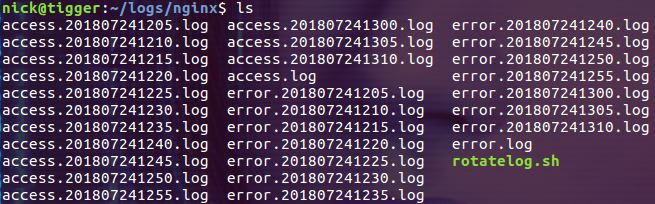
执行一次上面的命令,会如期产生一批新的日志文件:

下面我们把这个命令配置在定时任务中,让它每天早上 1 点钟执行一次。执行 crontab -e 命令,并在文件的末尾添加下面的行:
* 1 * * * docker exec mynginx bash /var/log/nginx/rotatelog.sh
保存并退出就可以了。下图是笔者测试过程中每 5 分钟滚动一次的效果:
为什么不在宿主机中直接 mv 日志文件?
理论上这么做是可以的,因为通过绑定挂载的数据卷中的内容从宿主机上看和从容器中看都是一样的。但是真正这么做的时候你很可能碰到权限问题。在宿主机中,你一般使用的是普通用户,而在容器中产生的日志文件的所有者是会是特殊的用户,并且一般不会给其它用户写和执行的权限:

当然,如果你在宿主机中使用的是 root 用户就不会有问题。
能从宿主机中发送的信号吗?
其实这个问题的全称应该是:能从宿主机中给 docker 容器中的 nginx master 进程发送信号吗?
答案是,可以的。
我们可以通过命令:
$ docker container kill mynginx -s usr
向容器中的 1 号进程(nginx master)发送 usr1 信号(这种方式只能向 1 号进程发送信号):

结合上面的两个问题,我们可以写出另外的一种方式来滚动 docker 中的 nginx 日志。这种方式不需要通过 docker exec 命令在容器中执行命令,而完全在宿主机中完成所有的操作:
•先重命名容器数据卷中的日志文件
•给容器中的 1 号进程发送 usr1 信号








火山引擎是字节跳动旗下企业级云与AI服务平台。聚焦大模型核心能力,依托字节自研豆包多模态大模型,凭借火山方舟一站式平台,提供模型精调、推理部署、智能应用搭建等全链路服务,结合高性能AI算力,助力各行业快速落地大模型数字化与智能化应用。








AirBuddy 3 是面向 macOS 的蓝牙外设增强工具,可集中查看 AirPods、Beats 与苹果设备电量,提供快速连接、播放控制、电量提醒、桌面小组件和多台 Mac 外设接力等功能。

AirServer macOS版可把 Mac 转换为无线投屏接收端,通过 AirPlay 或 Google Cast 接收手机、平板和电脑画面,并支持多设备同时连接、高清镜像及会话录制,适合家庭娱乐、课堂教学、会议演示和应用展示。



Autodesk Maya 是面向影视、电视、动画和游戏行业的专业三维制作软件,集多边形与 NURBS 建模、角色绑定、关键帧和动作捕捉动画、Bifrost 特效模拟、材质开发及 Arnold 渲染于一体,

AirServer Windows版可把电脑变成AirPlay、Google Cast和Miracast无线投屏接收端,适合会议演示、课堂教学及家庭大屏分享。发送设备通常无需另装客户端,并可同时接收和智能排列多个镜像会话。