


Win10系统中网络ID变灰无法修改?一文教你轻松应对!
作者:FreshDream
时间:2025-05-24
浏览:5
有点小伙伴在使用Win10系统时发现,原本可编辑的网络ID意外变灰,无法进行任何改动,这也为大家带来不少难题。为帮助大家解决此类问题,下面就为大家带来关于Win10系统中网络ID变灰无法修改的详细解决方案,一起来看看吧。解决方法1、右击桌面上的"此电脑",选择选项列表中的"管理"。2、进入到新的界面后,点击右侧中的"服务和应用程序"选项。3、随后点击其中的"服务"。4、然后找到"workstations",右击选择"启动"。5、然后找到"TCp/ipnetBiosHelper",右击选择"启动"。6、最后
本文目录
有点小伙伴在使用Win10系统时发现,原本可编辑的网络ID意外变灰,无法进行任何改动,这也为大家带来不少难题。为帮助大家解决此类问题,下面就为大家带来关于Win10系统中网络ID变灰无法修改的详细解决方案,一起来看看吧。
解决方法
1、右击桌面上的"此电脑",选择选项列表中的"管理"。
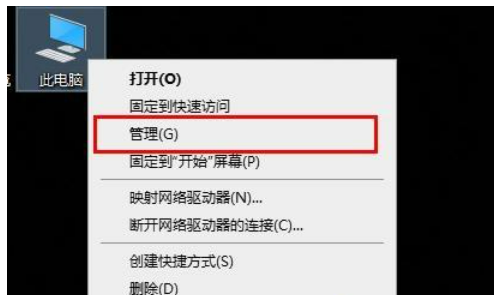
2、进入到新的界面后,点击右侧中的"服务和应用程序"选项。
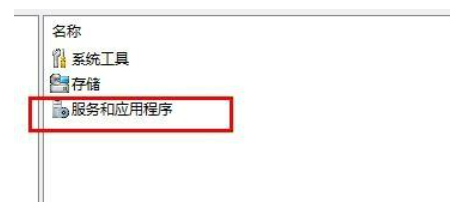
3、随后点击其中的"服务"。
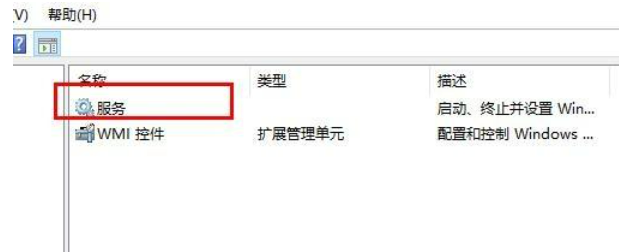
4、然后找到"workstations",右击选择"启动"。
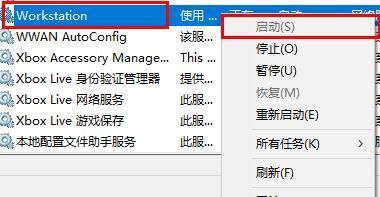
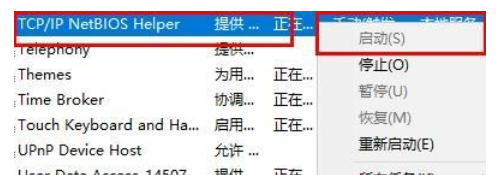
5、然后找到"TCp/ip netBios Helper",右击选择"启动"。
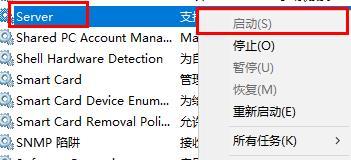
6、最后找到"server",将其"启动"就可以了。
扩展阅读
| 系统设置 | |||
| 音量调节设置为竖向显示 | 小智桌面开机自动启动后提示模块初始化失败 | Win10系统无法正常关机 | win10电脑屏幕变窄了 |
| win10小智桌面待办分区恢复 | 设置开始菜单不显示常用应用 | 关闭通知 | 音频质量优化 |
| 隐藏任务栏托盘图标 | 日历不显示节假日 | 关闭操作提示音 | 桌面背景消失 |
| 颜色滤镜功能 | 更改工作组名称 | 启动时运行语音识别 | 关闭默认共享功能 |
| Win10蓝色选定框 | 屏保设置未生效 | 设置不显示最常用应用 | 开启同步设置 |
| 退出时清除文档打开历史 | 桌面窗口管理器永久关闭 | 声音可视化通知 | 声音输出设备 |
| 自动清除文档历史记录 | 管理右键菜单功能 | 字体平滑关闭 | 打字时光标异常跳动 |
| 设置不待机 | 关闭系统提示音 | Win10刷新桌面很慢 | Win10界面显示不全 |
| 双系统删除 | eng输入法删除 | 字体无法导入 | 单独调整应用声音 |