


如何使用Python手动删除Windows中的长路径文件?

Windows 11 是微软全新操作系统,现代化界面,流畅操作体验,适用于学习、工作与日常生活。它更偏向把系统状态查看和常用调节动作放在一起,适合需要持续观察和微调设备状态的场景。
0x01文章背景近期,笔者所在公司的某业务系统的存储临近极限,服务器马上就要跑不动了,由于该业务系统A包含多个子系统A1、A2、A3...An,这些子系统的中间存储文件由于设计原因,都存储在同一个父级目录之内,唯一不同的是,不同子系统产生的文件和文件夹的名字都以该子系统名开始。如A1子系统产生的文件命名方式均为A1xxxxxx,A2子系统产生的文件名均为A2xxxxx。现在要删除其中一些子系统的历史文件,以释放服务器空间,几十T的数据,存放在一起,手动删除肯定不显示,只能借助程序自动化实现了,使
0x01 文章背景
近期,笔者所在公司的某业务系统的存储临近极限,服务器马上就要跑不动了,由于该业务系统A包含多个子系统A1、A2、A3 ... An,这些子系统的中间存储文件由于设计原因,都存储在同一个父级目录之内,唯一不同的是,不同子系统产生的文件和文件夹的名字都以该子系统名开始。如A1子系统产生的文件命名方式均为A1xxxxxx, A2子系统产生的文件名均为A2xxxxx。现在要删除其中一些子系统的历史文件,以释放服务器空间,几十T的数据,存放在一起,手动删除肯定不显示,只能借助程序自动化实现了,使用什么呢?自然想到了python。其实单纯删文件这一个需求我认为不值得长篇阔论,但是其中遇到了一些特殊有趣的问题和一些有意思的解决方案,所以想与诸位分享一下,比如windows系统下的超长文件删除, 如从阅读官方英文文档寻找解决方案等等,下面进入正题。
0x02 使用 python 删除文件
使用python删除文件有很多方式,最直接也是最方便的方式就是调用内建函数:
- os.remove() 删除文件
- os.rmdir() 删除一个空文件夹
- shutil.rmtree() 删除一个文件夹及该文件夹下所有内容(包括子目录及文件)
也就是,此问题的的解决方案,核心就是围绕上述三个函数打交道。转到我们遇到的问题,业务系统A包含多个子系统A1、A2、A3 ... An,这些子系统的中间存储文件由于设计原因,都存储在同一个父级目录之内,唯一不同的是,不同子系统产生的文件和文件夹的名字都以该子系统名开始。如A1子系统产生的文件命名方式均为A1xxxxxx, A2子系统产生的文件名均为A2xxxxx,现在的目的就是要在该删除指定子系统所产生的文件,保留其他子系统的文件。
将需求拆解下,实际上就是解决下列4个问题:
1.怎么删除一个文件?
2.怎样识别一个文件或文件夹是某个子系统产生的?
3.如何判断一个路径是文件还是目录?
4.如何定位所有指定的子系统产生的文件和文件夹?
对于问题1, 在本节开始就阐述过,使用 python 的内建函数进行删除即可:
os.remove("path") # 删除指定文件
os.rmdir("path") # 删除一个空文件夹
shutil.rmtree("path") #删除一个文件夹及该文件夹下所有内容(包括子目录及文件)
对于问题2,由于特定子系统产生的文件和文件夹的命名方式都是固定的模式,如A1子系统产生的文件名均为A1xxxxx,故可通过关键字匹配的方式进行识别。一种可能的方式为:
if keywords in filepath: # 如果文件名包含关键字keywords
os.remove(filepath) # 删除文件
else:
pass
对于问题3,由于删除目录和删除文件的方式不一致,故需要在删除前判断一个路径是目录还是文件,根据其类型选择合适的删除方式,这个在 python 中可以使用 **os.path.isdir()**之类的函数进行判断,主要是下列函数:
os.path.isdir("path") # 返回true则为目录,false则为文件
os.path.isfile("path") # 返回true则为文件,false则为目录
对于问题4,如何定位所有要删除的文件,这个问题实际上就是一个指定目录文件遍历的问题,即如何遍历一个指定目录的所有文件夹及文件。对于这个问题,一般有两种解决方案,一是深度优先遍历方式,一是广度优先遍历方式,两种方式在本例中效率是一致的,因为我们最终都要遍历所有的文件。另外,幸运的是,python实在是过于强大,其内建的函数已经帮助我们实现了一个广度优先目录遍历方法,及 os.walk("path") 方法,该方法就是遍历 path 目录下的所有文件及文件夹,一个典型的用法如下:
import os

path = "C:\A\"

for root, dirs, files in os.walk(path):
print(root)
print(dirs)
print(files)
上例中,root 代表当前遍历到的路径,dirs 表示当前路径下所有的子目录, files 表示当前路径下的所有子文件。通过这种方式就能全部遍历指定目录了。
问题都分解开了,下面将问题组合一下就完成代码实现.
最终的代码实现为:
import os
import shutil

path = "C:\A\"
keyword = "A1"

for root, dirs, files in os.walk(path):
for dir in dirs:
if keyword in dir:
rmpath = os.path.join(root, dir)
print("删除文件夹: %s" % rmpath)
shutil.rmtree(rmpath)
for file in files:
if keyword in file:
rmpath = os.path.join(root, file)
print("删除文件: %s" % rmpath)
os.remove(rmpath)
即通过广度优先方式(os.walk())遍历指定目录,逐个判断该目录下所有子目录和文件是否满足关键字条件,满足就删除。
运行效果为:

看似需求到此基本上就很好的解决了,但是实际测试中发现有的很深的目录却没有删除,删除该目录时报了一个错,错误描述如下:
Unexpected error: (< type 'exceptions.WindowsError'>, WindowsError(3, 'The system cannot find the path specified'), < traceback object at 0x0000000002714F88>)
大致意思就是python找不到这个路径,可是为什么呢?为此,我继续进行一番资料查询,后来大致定位了是由于文件路径过长导致的,是由于windows系统用户态的默认路径长度不能超过256个字节导致的。但是官方说256个字节是最长,但为何能创建超过256的呢,所以既然能创建,那就一定能删除,但是需要一些方法,经过一番学习,找到了好几种方法,下面介绍其中一种最为实用的方法,另外几个比如使用压缩软件压缩后删除(百度知道的结果)适合手动但不适合编程解决。这个方法在下一节中继续讲述。
0x03 windows 文件系统关于长路径文件的相关定义
为解决windows下的长文件删除的问题,最为权威的资料莫过于windows官方的描述,我阅读了微软关于文件名长度的这一块的定义及说明,找到解决方案,微软的原文如下:
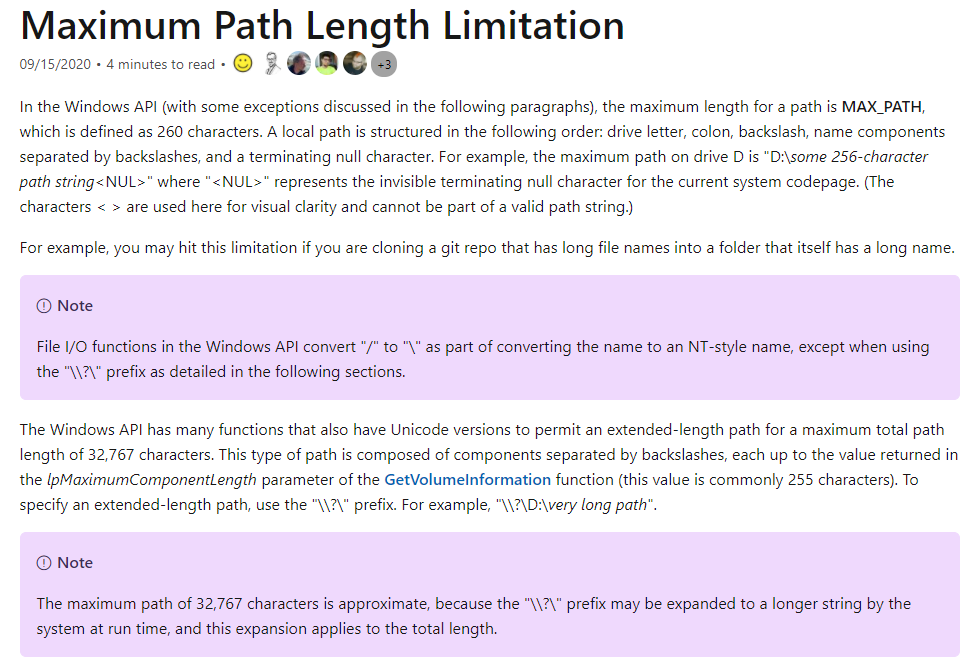
关键意思如下:
1.Windows API 提供的文件路径理论上最长是 32767 个字节,普通状态下给用户使用是不超过256个字符,说是为了使用户操作更加方便。这里不得不吐槽一下了,确实操作方便了,但是方便的同时也可能带来不便,明明定义了32767这么长的字节,只给用256,未免太抠搜了一点
2.用户如果想要打破这个长度限制,可以通过一个特殊方式告诉windows系统自己想要使用超长文件,这个特殊的方式就是在绝对路径前加上** "?" **字符串。
3.这篇文档后面还有描述在windows10以后如何通过注册表的方式接触文件名长度限制,这里就没有截图了,因为不通用,win7怎么办呢?有兴趣的同学可以查看其原文链接阅读:https://docs.microsoft.com/en-US/windows/win32/fileio/maximum-file-path-limitation?tabs=cmd
好了,看到这,解决方法呼之欲出,其实简单得不能太简单,直接在绝对路径前加上一个"?"即可:
# 获取目标路径的绝对路径,并在路径前加上\?,
# 以解除windows的文件长度限制
path = '\\?\' + os.path.abspath(path)
0x04 改造 python 程序,删除长路径文件
根据上一节,对python程序进一步进行改造,加入windows长文件名限制解除,最后的完美删除工具就成型了:
import os
import shutil

path = "C:\A\"
keyword = "A1"

# 获取目标路径的绝对路径,并在路径前加上\?,
# 以解除windows的文件长度限制
path = '\\?\' + os.path.abspath(path)

for root, dirs, files in os.walk(path):
for dir in dirs:
if keyword in dir:
rmpath = os.path.join(root, dir)
print("删除文件夹: %s" % rmpath)
shutil.rmtree(rmpath)
for file in files:
if keyword in file:
rmpath = os.path.join(root, file)
print("删除文件: %s" % rmpath)
os.remove(rmpath)虽然代码很短,只添加了一行,但是这一行,却完成了一个超级核心的任务,真可谓是灵魂一行啊,最后该工具中如在生产环境中发挥了其出色的作用,使服务器继续运转如飞了。
0x04 总结思考
啰嗦的话就不多说了,说几点思考 :
1.遇到问题将问题进行分解,拆分成一个个小问题逐步击破 。
2.要善于阅读官方技术文档,有时候解决一个问题的核心可能很简单,代码可能也就一行两行,但是就是藏在某个角落,不仔细去阅读还真不一定找得出来 。
3.python是个好东西,要有将问题转化成使用python去解决的习惯,习惯成自然,python可能在工作中就发挥大作用了呢。
0x05 参考资料
1.https://docs.microsoft.com/en-US/windows/win32/fileio/maximum-file-path-limitation?tabs=cmd
2.https://stackoverflow.com/questions/6996603/how-to-delete-a-file-or-folder-in

















火山引擎是字节跳动旗下企业级云与AI服务平台。聚焦大模型核心能力,依托字节自研豆包多模态大模型,凭借火山方舟一站式平台,提供模型精调、推理部署、智能应用搭建等全链路服务,结合高性能AI算力,助力各行业快速落地大模型数字化与智能化应用。








AirBuddy 3 是面向 macOS 的蓝牙外设增强工具,可集中查看 AirPods、Beats 与苹果设备电量,提供快速连接、播放控制、电量提醒、桌面小组件和多台 Mac 外设接力等功能。

AirServer macOS版可把 Mac 转换为无线投屏接收端,通过 AirPlay 或 Google Cast 接收手机、平板和电脑画面,并支持多设备同时连接、高清镜像及会话录制,适合家庭娱乐、课堂教学、会议演示和应用展示。

火山引擎是字节跳动旗下企业级云与AI服务平台。聚焦大模型核心能力,依托字节自研豆包多模态大模型,凭借火山方舟一站式平台,提供模型精调、推理部署、智能应用搭建等全链路服务,结合高性能AI算力,助力各行业快速落地大模型数字化与智能化应用。

PixTV 是一款在浏览器中使用的 AI 视觉内容创作平台,提供图片、视频、音频、文字生成、AI 分镜、局部重绘、提示词反推和无限画布等工具,适合短剧、漫剧、广告及社交媒体内容制作。


Autodesk Maya 是面向影视、电视、动画和游戏行业的专业三维制作软件,集多边形与 NURBS 建模、角色绑定、关键帧和动作捕捉动画、Bifrost 特效模拟、材质开发及 Arnold 渲染于一体,