


Win11系统中预览窗格无法显示的解决方案
作者:RiverSoul
时间:2025-05-22
浏览:2
在日常运用Windows11操作系统的过程中,预览文件功能为用户提供了极大的便利。然而,有小伙伴反映系统中的预览窗格功能失效,无法正常显示文件预览内容。遇到这种情况应该怎么办呢?下面就为大家带来Win11预览窗格无法显示的详细解决方案,一起来看看吧。解决方法1、右击桌面上的"此电脑",选择选项列表中的"属性"。2、进入到新的界面后,点击"相关链接"中的"高级系统设置"选项。3、接着点击"性能"下方的"设置"按钮。4、然后在打开的窗口中,将"让Windows选择计算机的最佳设置"或者"调整为最佳外观"勾选上
本文目录
在日常运用Windows 11操作系统的过程中,预览文件功能为用户提供了极大的便利。然而,有小伙伴反映系统中的预览窗格功能失效,无法正常显示文件预览内容。遇到这种情况应该怎么办呢?下面就为大家带来Win11预览窗格无法显示的详细解决方案,一起来看看吧。
解决方法
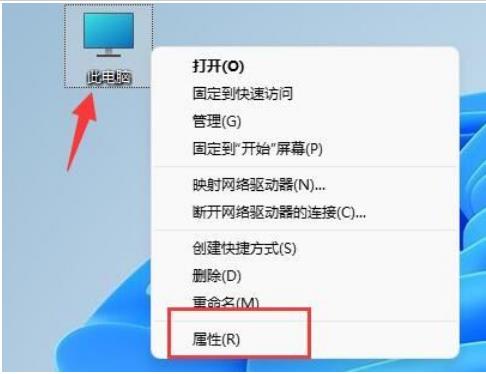
1、右击桌面上的"此电脑",选择选项列表中的"属性"。
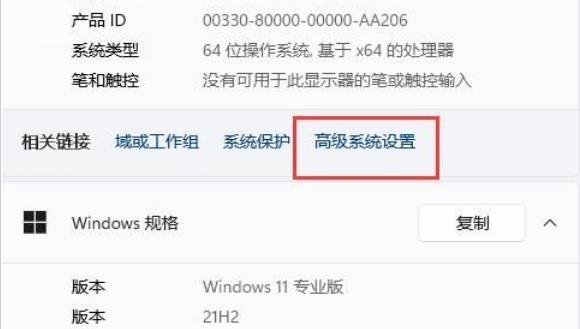
2、进入到新的界面后,点击"相关链接"中的"高级系统设置"选项。
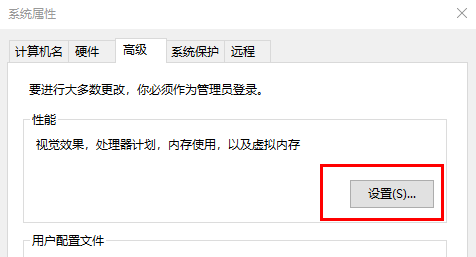
3、接着点击"性能"下方的"设置"按钮。
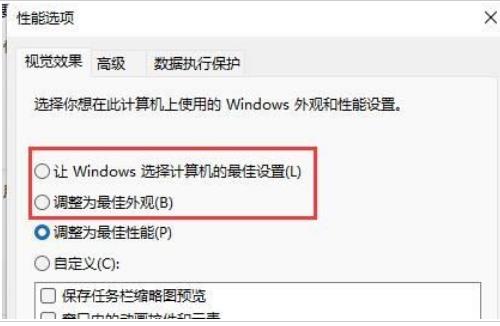
4、然后在打开的窗口中,将"让Windows选择计算机的最佳设置"或者"调整为最佳外观"勾选上,最后点击确定保存即可。
扩展阅读
| 系统设置 | |||
| 设置开机音乐 | 设置字体大小 | 鼠标一直转圈 | 调整鼠标移动速度 |
| 输入法被禁用 | 个性化设置鼠标指针皮肤 | 玩游戏怎么禁用输入法 | 人脸识别无法使用 |
| win11改账户名称教程 | 操作win11显示隐藏窗口 | 设置u盘启动 | 看固态硬盘容量 |
| 一键重装系统教程 | 近期使用文件关闭 | win11开机页面改名字 | 调出电脑图标 |
| 更换win7主题 | win11隐藏窗口 | 图标变暗调整 | 任务栏变宽解决方法 |
| 关闭单声道 | 自定义任务栏大小 | 光标闪烁速度调整 | 创建新账户 |
| 更改电脑名 | 毛玻璃效果开启 | 增强音频 | 调节电脑亮度 |
| 关闭快速启动方法 | 设置CPU性能 | ||