3dmax快捷键失效了怎么办
3ds Max快捷键没反应?本文详解如何排查输入法干扰、NumLock状态及自定义设置冲突,并提供重置快捷键配置文件的终极解决方案,助你快速恢复高效操作。
在3ds Max的高强度建模或渲染工作中,快捷键是提升效率的核心工具。当按下熟悉的组合键却毫无反应时,工作流会被强行打断。这种情况通常不是软件损坏,而是由输入法冲突、键盘状态异常或配置文件错误引起的。通过以下顺序排查,大多数情况下可以立即恢复快捷键功能。
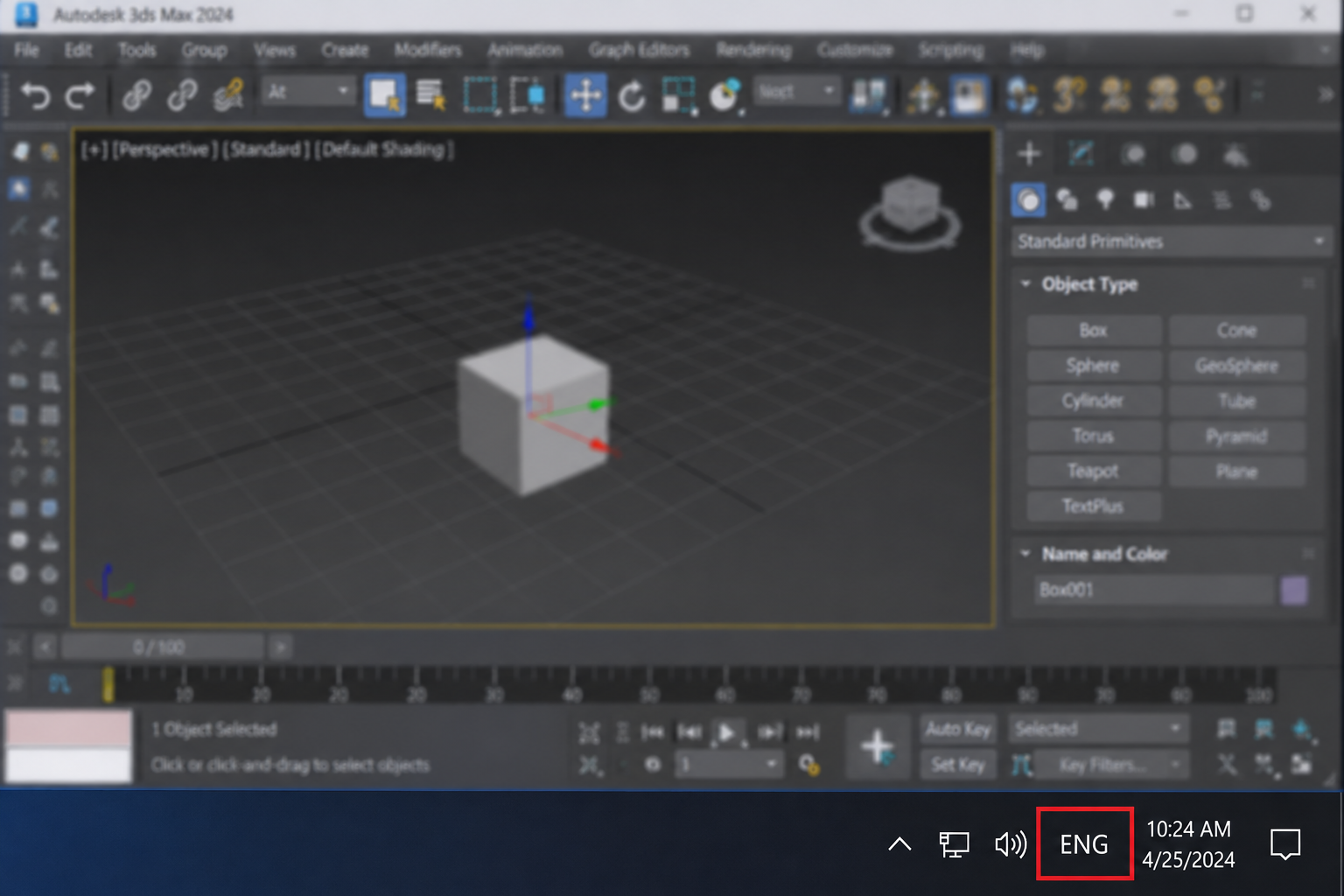
检查任务栏输入法是否为英文状态
1. 检查中文输入法状态
这是最常见且最容易被忽视的原因。3ds Max对非英文输入法的兼容性较差,当输入法处于中文模式时,许多涉及字母的快捷键(如W、E、R移动旋转缩放)会被输入法拦截,导致软件无法接收指令。
观察屏幕右下角或任务栏的输入法图标。如果显示为“中”或拼音图标,请按 Shift 或 Ctrl+Space 切换至英文输入法状态(通常显示为“英”或ENG)。
切换后,再次尝试按下 W 键选择移动工具。如果工具图标高亮且视图中的物体出现移动轴,说明问题已解决。建议将3ds Max设置为默认英文输入环境,或在操作前养成确认输入法状态的习惯。

确认键盘功能键指示灯状态
2. 确认键盘锁定与硬件状态
部分快捷键依赖小键盘或特定功能键,硬件状态的改变会导致指令失效。首先检查键盘右上角的 Num Lock 灯是否亮起。如果未亮起,小键盘数字键将无法输入,影响涉及小键盘的快捷操作。
其次,检查 Scroll Lock 键。在某些旧版本或特定自定义设置中,滚动锁定可能会影响视图导航快捷键。确保该指示灯处于关闭状态。
如果是笔记本电脑用户,注意 Fn 键的状态。部分笔记本将F1-F12默认为多媒体键,需配合 Fn 键才能触发标准功能键。尝试按下 Fn + Esc 或 BIOS 设置中的相关选项,切换功能键优先模式,再测试 F3(线框/实体切换)或 F4(边面显示)是否生效。

点击主视图确保操作焦点正确
3. 检查3ds Max界面焦点
3ds Max是多窗口应用程序,快捷键仅在活动窗口有效。如果当前焦点位于“材质编辑器”、“曲线编辑器”或弹出的对话框中,主视图的快捷键可能无法响应,或者触发了子窗口的特定命令。
点击主视图区域(透视圖、顶视图等),确保视图边框高亮或鼠标光标变为视图操作状态。此时再按下快捷键,系统会将指令传递给主交互模块。
如果焦点正常但仍无反应,尝试按下 Alt + Tab 切换到其他程序,再切回3ds Max,强制刷新窗口焦点状态。

通过加载默认UI方案恢复快捷键
4. 恢复默认快捷键设置
如果上述外部因素均排除,可能是自定义快捷键文件损坏或冲突。3ds Max允许用户加载不同的快捷键方案,错误的加载会导致按键映射丢失。
点击顶部菜单栏的 【自定义】 (Customize) > 【加载自定义UI方案】 (Load Custom UI Scheme)。在弹出的文件浏览器中,找到安装目录下的 ui 文件夹,选择默认的 Default.ui 或 MaxStart.ui 文件并打开。
系统会提示是否覆盖当前设置,选择“是”。此时界面布局可能发生变化,但快捷键映射将恢复到出厂默认状态。测试常用快捷键 E(旋转)和 R(缩放)是否恢复正常。

重命名损坏的快捷键配置文件
5. 重置快捷键配置文件(终极方案)
若恢复UI方案后仍无效,说明存储快捷键配置的 .kbr 文件可能已损坏。需要手动删除或重命名该文件,迫使3ds Max在下次启动时重新生成默认配置。
关闭3ds Max。打开文件资源管理器,进入用户文档目录:C:\Users\[用户名]\Documents\3ds Max\[版本号]\enu\usermacros 或 ui 文件夹(具体路径视版本而定,通常在 en-US 或 chn 语言文件夹下寻找 .kbr 或 .kbd 文件)。
更通用的位置是:C:\Users\[用户名]\AppData\Local\Autodesk\3dsMax\[版本号]-64bit\CHS\en-US\usermacros。找到名为 default.kbr 或类似名称的文件,将其重命名为 default.kbr.bak。
重新启动3ds Max。软件检测到配置文件缺失,会自动创建一个新的默认快捷键文件。此时所有快捷键应恢复如初。注意,此操作会清除你之前自定义的所有快捷键,如需保留,请提前备份原文件。

重启软件后验证快捷键恢复
完成以上步骤后,绝大多数快捷键失效问题都能得到解决。建议定期备份自定义的 .ui 和 .kbr 文件,以便在系统重装或软件异常时快速恢复个人工作习惯。如果问题依旧,需考虑键盘硬件故障或与其他后台软件的快捷键冲突。

















赤友清理大师是一款为 Mac 设计的智能清理优化工具,可精准扫描垃圾、大文件、重复文件等,释放磁盘空间。做扫描整理、文字提取和表格转换时,它能把识别后的处理步骤接得更顺,资料录入这类场景会省下不少时间。

极度公式是一款跨平台专业LaTeX公式识别编辑软件,支持OCR公式识别和多平台编辑。和使用说明,避免使用,享受完整功能与稳定支持。做扫描整理、文字提取和表格转换时,它能把识别后的处理步骤接得更顺,资料录入这类场景会省下不少时间。



一款文字处理软件,一种订阅式的跨平台办公软件,基于云平台提供多种服务,通过将 Excel 和 Outlook 等应用与 OneDrive 和 Microsoft Teams 等强大的云服务相结合,Office 365 可让任何人使用任何设备随时随地创建和共享内容。


CodeExpander 是一款快捷短语输入增强工具,通过键入缩写自动展开为自定义文段,提升工作效率。任务管理和过程控制会更完整,持续下载、批量同步或需要稳定传输流程的场景会更适合它。

Mountain Duck 是一款能将多个网盘挂载到本地的工具,像本地磁盘一样使用网盘。清理链路的完整性会更好一些,做应用卸载、残留处理和空间整理时,通常能少走很多手动排查步骤。



极度公式是一款跨平台专业LaTeX公式识别编辑软件,支持OCR公式识别和多平台编辑。和使用说明,避免使用,享受完整功能与稳定支持。做扫描整理、文字提取和表格转换时,它能把识别后的处理步骤接得更顺,资料录入这类场景会省下不少时间。

一款文字处理软件,一种订阅式的跨平台办公软件,基于云平台提供多种服务,通过将 Excel 和 Outlook 等应用与 OneDrive 和 Microsoft Teams 等强大的云服务相结合,Office 365 可让任何人使用任何设备随时随地创建和共享内容。

Wise Folder Hider Pro 是一款专业级文件和文件夹隐藏加密软件,为私密数据添加多重保护。高频操作更强调就近处理,浏览、整理和跨目录移动文件时,来回切换和重复点击都会少很多。
CodeExpander 是一款快捷短语输入增强工具,通过键入缩写自动展开为自定义文段,提升工作效率。任务管理和过程控制会更完整,持续下载、批量同步或需要稳定传输流程的场景会更适合它。

Mountain Duck 是一款能将多个网盘挂载到本地的工具,像本地磁盘一样使用网盘。清理链路的完整性会更好一些,做应用卸载、残留处理和空间整理时,通常能少走很多手动排查步骤。