电脑快捷键使用教程与常用快捷键大全
掌握快捷键能显著提升电脑操作效率,Windows用户应熟练使用Win+Shift+S截图、Win+V调出剪贴板历史、Win+.唤出表情面板、Ctrl+Shift+Esc打开任务管理器、Win+数字键启动程序、Alt+Tab切换窗口、Ctrl+Shift+T恢复关闭网页、Win+L锁定电脑;Mac用户需掌握Command+Space搜索、Command+Tab切换应用、Command+Shift+3/4截图、Command+W/Q/H关闭/退出/隐藏窗口、Command+Option+Esc强制退出、Con
掌握快捷键能显著提升电脑操作效率,Windows用户应熟练使用Win+Shift+S截图、Win+V调出剪贴板历史、Win+.唤出表情面板、Ctrl+Shift+Esc打开任务管理器、Win+数字键启动程序、Alt+Tab切换窗口、Ctrl+Shift+T恢复关闭网页、Win+L锁定电脑;Mac用户需掌握Command+Space搜索、Command+Tab切换应用、Command+Shift+3/4截图、Command+W/Q/H关闭/退出/隐藏窗口、Command+Option+Esc强制退出、Control+Command+Space调出表情、Command+Z/Shift+Z撤销/重做;用户还可通过系统设置自定义快捷键,Windows在快捷方式属性中设置,Mac在系统偏好设置键盘选项里调整;学习技巧包括从常用键入手、制作清单、实战练习、使用练习软件、与朋友交流,坚持练习方能精通。

快捷键,就是效率的代名词!掌握它们,你的电脑操作速度绝对能提升一个档次。与其鼠标点点点,不如手指飞舞,瞬间完成各种操作。
掌握电脑快捷键,解放你的鼠标,提高效率!
Windows 常用快捷键:你真的会用吗?
Windows快捷键绝对是提高效率的利器,但很多人只是知道Ctrl+C和Ctrl+V。来,我们深挖一下,看看有哪些被你忽略的宝藏快捷键。
- Win + Shift + S: 截图神器!再也不用打开截图工具慢慢拖拽了。直接框选,截图就到剪贴板了。我经常用它来快速截取网页上的小图片,简直不要太方便。
- Win + V: 剪贴板历史记录。复制过很多东西,想找回之前的?Win+V一键搞定。这个功能默认是关闭的,需要手动开启。开启后,你会发现新世界!
- Win + . (句号) 或 Win + ; (分号): 表情符号面板。聊天时想加个表情?不用再去表情包里翻了,直接Win+.,各种表情任你选。
- Ctrl + Shift + Esc: 直接打开任务管理器。电脑卡顿?不用右键点击任务栏了,这个快捷键一步到位。
- Win + 数字键: 快速启动任务栏上的程序。任务栏上的程序按顺序排列,Win+1启动第一个,Win+2启动第二个,以此类推。
- Alt + Tab: 切换窗口。这个大家都知道,但你知道按住Alt键不放,然后多次按Tab键,可以预览所有窗口吗?
- Ctrl + Shift + T: 恢复上次关闭的网页。手抖关错了网页?不用再找历史记录了,这个快捷键瞬间恢复。
- Win + L: 快速锁定电脑。离开座位时,一键锁定,保护隐私。
这些快捷键,用熟了,绝对能让你在电脑前如鱼得水。
Mac 常用快捷键:苹果用户的效率秘籍
Mac的快捷键和Windows有些不同,但也同样强大。如果你是Mac用户,这些快捷键一定要掌握。
- Command + Space: Spotlight 搜索。Mac的灵魂功能,快速搜索文件、程序、甚至网络信息。
- Command + Tab: 切换应用程序。和Windows的Alt+Tab类似,但界面更美观。
- Command + Shift + 3: 全屏截图。
- Command + Shift + 4: 区域截图。和Windows的Win+Shift+S类似,但操作更流畅。
- Command + W: 关闭当前窗口。
- Command + Q: 退出应用程序。
- Command + H: 隐藏当前应用程序。
- Command + Option + Esc: 强制退出应用程序。类似Windows的任务管理器,但更简洁。
- Control + Command + Space: 表情符号面板。和Windows的Win+.类似。
- Command + Z: 撤销。
- Command + Shift + Z: 重做。
Mac的快捷键更注重操作的流畅性和美观性,用起来非常舒服。
如何自定义快捷键,打造专属操作习惯?
系统自带的快捷键虽然好用,但总有一些不符合你的习惯。没关系,我们可以自定义快捷键!
Windows:
- 右键点击桌面上的快捷方式,选择“属性”。
- 在“快捷方式”选项卡中,找到“快捷键”一栏。
- 点击该栏,然后按下你想要的快捷键组合。
- 点击“应用”和“确定”。
- 注意:自定义快捷键可能会和其他程序的快捷键冲突,所以要选择不常用的组合。
Mac:
- 打开“系统偏好设置”,选择“键盘”。
- 点击“快捷键”选项卡。
- 在左侧选择你要自定义的类别,然后在右侧找到你要修改的命令。
- 双击该命令对应的快捷键,然后按下你想要的快捷键组合。
- 注意:自定义快捷键也可能会和其他程序的快捷键冲突,所以要选择不常用的组合。
自定义快捷键可以让你打造专属的操作习惯,进一步提高效率。
快捷键学习技巧:从入门到精通
快捷键不是一天就能学会的,需要坚持练习。这里分享一些学习技巧:
- 从最常用的快捷键开始。 不要试图一次性记住所有快捷键,先从Ctrl+C、Ctrl+V、Ctrl+Z等最常用的快捷键开始。
- 制作快捷键清单。 把常用的快捷键整理成清单,贴在电脑旁边,随时查看。
- 在实际操作中练习。 不要只是死记硬背,要在实际操作中不断练习,才能真正掌握。
- 使用快捷键练习软件。 有一些软件可以帮助你练习快捷键,例如Keybr、TypingClub等。
- 和朋友交流。 和朋友分享你的快捷键使用心得,互相学习,共同进步。
记住,熟能生巧。只要坚持练习,你也能成为快捷键高手!


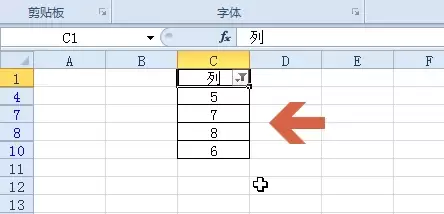








赤友清理大师是一款为 Mac 设计的智能清理优化工具,可精准扫描垃圾、大文件、重复文件等,释放磁盘空间。做扫描整理、文字提取和表格转换时,它能把识别后的处理步骤接得更顺,资料录入这类场景会省下不少时间。

极度公式是一款跨平台专业LaTeX公式识别编辑软件,支持OCR公式识别和多平台编辑。和使用说明,避免使用,享受完整功能与稳定支持。做扫描整理、文字提取和表格转换时,它能把识别后的处理步骤接得更顺,资料录入这类场景会省下不少时间。



一款文字处理软件,一种订阅式的跨平台办公软件,基于云平台提供多种服务,通过将 Excel 和 Outlook 等应用与 OneDrive 和 Microsoft Teams 等强大的云服务相结合,Office 365 可让任何人使用任何设备随时随地创建和共享内容。


CodeExpander 是一款快捷短语输入增强工具,通过键入缩写自动展开为自定义文段,提升工作效率。任务管理和过程控制会更完整,持续下载、批量同步或需要稳定传输流程的场景会更适合它。
Mountain Duck 是一款能将多个网盘挂载到本地的工具,像本地磁盘一样使用网盘。清理链路的完整性会更好一些,做应用卸载、残留处理和空间整理时,通常能少走很多手动排查步骤。



极度公式是一款跨平台专业LaTeX公式识别编辑软件,支持OCR公式识别和多平台编辑。和使用说明,避免使用,享受完整功能与稳定支持。做扫描整理、文字提取和表格转换时,它能把识别后的处理步骤接得更顺,资料录入这类场景会省下不少时间。

一款文字处理软件,一种订阅式的跨平台办公软件,基于云平台提供多种服务,通过将 Excel 和 Outlook 等应用与 OneDrive 和 Microsoft Teams 等强大的云服务相结合,Office 365 可让任何人使用任何设备随时随地创建和共享内容。

Wise Folder Hider Pro 是一款专业级文件和文件夹隐藏加密软件,为私密数据添加多重保护。高频操作更强调就近处理,浏览、整理和跨目录移动文件时,来回切换和重复点击都会少很多。
CodeExpander 是一款快捷短语输入增强工具,通过键入缩写自动展开为自定义文段,提升工作效率。任务管理和过程控制会更完整,持续下载、批量同步或需要稳定传输流程的场景会更适合它。

Mountain Duck 是一款能将多个网盘挂载到本地的工具,像本地磁盘一样使用网盘。清理链路的完整性会更好一些,做应用卸载、残留处理和空间整理时,通常能少走很多手动排查步骤。