
Win11 想做到“开机先自动进桌面,再立刻锁屏”,关键不是只开自动登录,还得顺手补一个“登录时锁定工作站”的任务。这样开机后系统会先把桌面环境拉起来,随后马上回到锁屏界面,既不耽误自启动程序,又能避免别人直接看到桌面内容。
先关掉仅允许 Windows Hello 登录的限制
先打开设置,进入账户里的登录选项。如果你这里能看到“为了提高安全性,仅允许对此设备上的 Microsoft 帐户使用 Windows Hello 登录”这类开关,先把它关掉,不然等会儿用 netplwiz 配自动登录时,相关勾选项很容易不显示。
用运行窗口打开 netplwiz
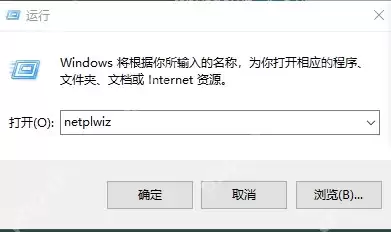
按 Win + R 打开运行窗口,在输入框里填 netplwiz,这是 Win11 里改自动登录最稳的入口之一。输完后按回车,系统会直接打开用户账户窗口。
取消登录前必须输入账号密码的勾选
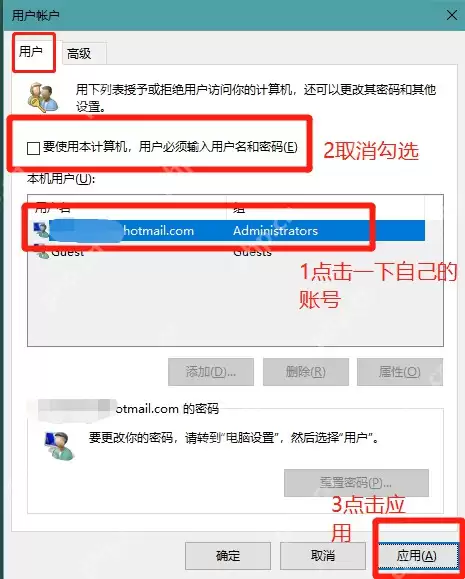
在用户账户窗口里先选中你当前正在使用的账户,然后把“要使用本计算机,用户必须输入用户名和密码”前面的勾去掉,再点应用。这一步就是把 Win11 的自动登录开关真正放开。
在自动登录窗口里保存当前账户密码
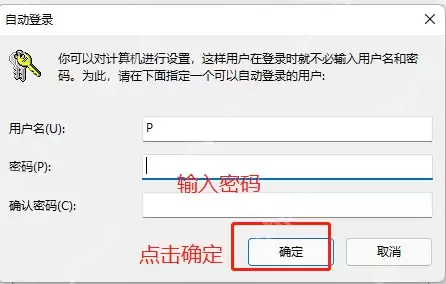
点完应用后会弹出自动登录窗口,这里按当前账户实际情况填入用户名和密码,再点确定保存。保存成功以后,Win11 下次开机就会自动进入这个账户,不再停在常规登录界面。
再建一个登录时触发的锁屏任务
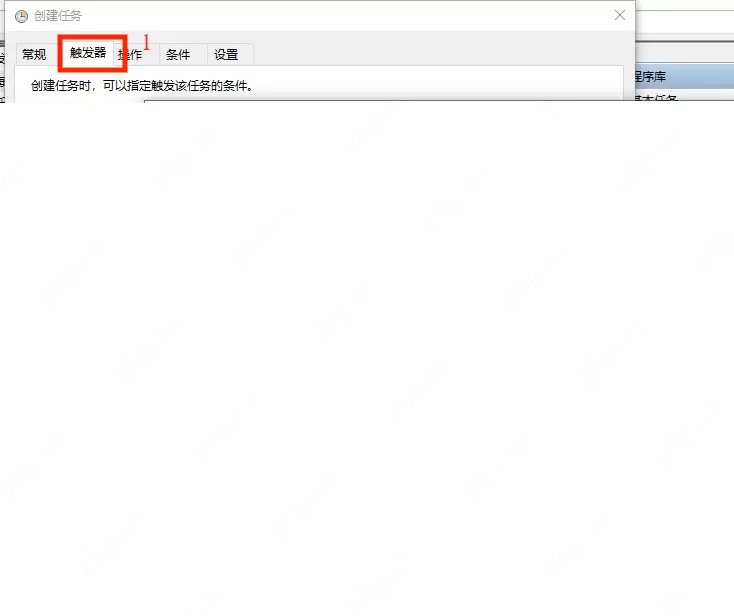
如果你只停在自动登录这里,系统开机后会直接留在桌面。想要“自动登录后锁屏”,就继续打开任务计划程序,新建任务后切到触发器,把“开始任务”设成登录时,这样每次账户自动登录完成都会立刻触发锁屏动作。
把操作改成启动程序并填锁屏命令
接着切到操作页,新建一个启动程序操作。在“程序或脚本”里填 rundll32.exe,在“添加参数”里填 user32.dll,LockWorkStation,保存后这个任务就会在登录成功的第一时间执行锁定工作站命令。
全部设置完毕后,重启进行一次测试。一般情况下,电脑会先自动进入您的账户,随后立即返回锁屏界面。当您需要继续使用这台电脑时,只需输入本机密码或PIN解锁即可。若重启后直接停留在桌面,首先要检查任务的触发器是否为“登录时”,以及锁屏命令是否写成了 rundll32.exe user32.dll,LockWorkStation 这一组。



