


Debian系统Java编译失败的原因分析
Debian 系统 Ja va 编译失败的原因分析与排查 一 常见根因概览 遇到编译失败,先别急着怀疑人生。很多时候,问题就出在下面这些看似基础、却又容易被忽略的环节上: 未安装 JDK 或仅安装了 JRE:一个经典的“坑”。运行 ja va -version 一切正常,但 ja vac -vers
Debian 系统 Ja va 编译失败的原因分析与排查

一 常见根因概览
遇到编译失败,先别急着怀疑人生。很多时候,问题就出在下面这些看似基础、却又容易被忽略的环节上:
- 未安装 JDK 或仅安装了 JRE:一个经典的“坑”。运行
ja va -version一切正常,但ja vac -version却提示不存在。这意味着你只有运行时环境,缺少了关键的编译器。 - 环境变量配置不当:
JA VA_HOME没设、设错了,或者PATH里没包含$JA VA_HOME/bin,都会导致构建工具或脚本找不到编译器和标准库。 - 多版本 Ja va 并存冲突:系统里同时装了 openjdk-8、openjdk-11、openjdk-17 等多个版本,命令解析时指向了你不期望的那个。
- 编译命令或类路径错误:缺少
-cp或-classpath参数、源文件或目录参数不当、模块路径(module-path)配置有误。 - 源码编码与平台不一致:源代码里含有中文或特殊符号,但编译时没有使用
-encoding UTF-8参数来指定编码。 - 文件名与公共类名不一致:Ja va 的硬性规定。公共类名为
HelloWorld,但文件却命名为helloWorld.ja va或Hello.ja va,编译必定失败。 - JDK 安装不完整或损坏:通过
apt安装时出现异常,导致文件缺失,ja vac命令不可用或异常退出。 - 编译器与目标版本不匹配:源码是用 Ja va 8 的语法写的,却拿到 Ja va 11 或 17 的环境下编译,遇到不兼容的用法就会报错。
- 依赖库缺失或版本冲突:第三方 JAR 包没有加入类路径,或者 Ma ven/Gradle 在解析依赖时失败了。
- 构建工具缓存/配置问题:Ma ven/Gradle 没有执行
clean、本地缓存损坏,或者配置文件指向了错误的 JDK 路径。 - 权限与路径问题:对源码或输出目录没有读写权限,或者路径里包含了空格、特殊字符却没有正确引用。
二 快速自检与定位步骤
面对报错,按部就班地走一遍下面这个排查流程,大部分问题都能迎刃而解:
- 检查编译器可用性:先运行
ja va -version和ja vac -version。确认两者都存在,并且版本符合你的项目预期。这是诊断的第一步。 - 查看已装 JDK 包:执行
dpkg -l | grep openjdk-*或dpkg -l | grep ja va-1.*,看看你想要的 JDK 是不是真的已经躺在系统里了。 - 核对环境变量:确认
JA VA_HOME指向的是/usr/lib/jvm/…下面那个实实在在的 JDK 目录,并且PATH环境变量里包含了$JA VA_HOME/bin。 - 管理多版本:如果系统里有多个 Ja va,使用
sudo update-alternatives --config ja va来统一默认的ja va命令。必要时,别忘了也为ja vac配置一下 alternatives。 - 最小化复现:在项目根目录,尝试用最原始的命令编译:
ja vac -d out src/YourMain.ja va。这能有效排除 Ma ven、Gradle 等构建工具带来的干扰。 - 显式类路径与编码:如果项目有依赖,使用
ja vac -cp “lib/*” -encoding UTF-8 -d out src/这样的命令,显式指定类路径和编码,验证依赖和编码问题。 - 清理并重建:对于 Ma ven/Gradle 项目,执行
mvn clean install或gradle clean build。如果还不行,可以尝试删除本地仓库(如~/.m2/repository)或 Gradle 缓存目录后重试。 - 查看完整错误:保留编译器或构建工具输出的第一个报错行和堆栈信息。通常,最先出现的错误才是问题的根源,解决了它,后面的错误可能就自动消失了。
三 典型报错与对应原因
把报错信息对号入座,能极大提升排查效率。下面这个表格整理了一些典型现象和背后的原因:
| 现象或报错关键词 | 可能原因 | 建议修复 |
|---|---|---|
| “ja vac: command not found” | 压根没安装 JDK,或者 PATH 里没包含 $JA VA_HOME/bin | 安装 default-jdk;正确设置 JA VA_HOME 与 PATH |
| “No such file or directory”(源文件/目录) | 路径写错了,或者文件根本不存在 | 使用绝对路径;仔细检查大小写和相对路径的起点 |
| “cannot find symbol” | 依赖的 JAR 包没有加入到类路径中 | 使用 -cp 参数指定所有依赖;检查依赖版本是否正确 |
| “编码错误/illegal character” | 源代码的编码格式和编译时使用的编码不一致 | 为 ja vac 命令添加 -encoding UTF-8 参数 |
| “class X is public, should be declared in a file named X.ja va” | 公共类的名字和它所在的文件名不匹配 | 让文件名与公共类名完全一致(包括大小写) |
| “bad source release” 或 “unsupported class file major version” | 编译参数 -source/-target 设置的版本与当前 JDK 版本不匹配 | 调整编译参数,或者直接切换到合适的 JDK 版本 |
| “package xxx does not exist” | 依赖包未安装,或者模块路径(module-path)配置错误 | 安装缺失的依赖;仔细检查 module-path 与 classpath 的配置 |
| “内部错误/An exception has occurred in the compiler” | JDK 本身安装损坏了 | 重新安装 default-jdk |
| “Unsupported major.minor version”(运行期) | 编译时使用的 JDK 版本,高于运行时环境的 JRE 版本 | 统一开发环境和运行环境的 JDK/JRE 版本 |
四 环境与配置建议
建立一套规范的环境,能从根本上减少编译问题的发生:
- 安装与版本管理:优先使用 Debian 官方仓库的
default-jdk包。如果需要多个版本,善用update-alternatives进行管理,并确保ja va和ja vac命令指向同一个版本。 - 环境变量设置:推荐在
/etc/environment中做全局设置,例如:JA VA_HOME="/usr/lib/jvm/ja va-11-openjdk-amd64" PATH="$JA VA_HOME/bin:$PATH"
设置后执行source /etc/environment生效。当然,在用户级的~/.bashrc中追加并source也是常见做法。 - 构建工具配置:在 Ma ven 的
pom.xml中,显式声明ma ven-compiler-plugin的source和target版本。在 Gradle 的build.gradle中,设置sourceCompatibility和targetCompatibility。这样可以避免项目构建与系统默认 JDK 版本不一致带来的麻烦。 - 源码规范:统一使用 UTF-8 编码;严格遵守公共类名与文件名一致的规则;尽量避免在默认包(无名包)中编译复杂的代码。
五 实用命令清单
最后,把这些常用命令收好,下次排查时可以直接拿来用:
- 版本与安装检查:
ja va -version;ja vac -version;dpkg -l | grep openjdk-* - 多版本选择:
sudo update-alternatives --config ja va(必要时也为ja vac配置) - 环境变量:编辑
/etc/environment;source /etc/environment(或source ~/.bashrc) - 直接编译:
ja vac -cp "lib/*" -encoding UTF-8 -d out src/ - 构建工具:
mvn clean install;gradle clean build - 重装 JDK:
sudo apt update && sudo apt install --reinstall default-jdk












AirBuddy 3 是面向 macOS 的蓝牙外设增强工具,可集中查看 AirPods、Beats 与苹果设备电量,提供快速连接、播放控制、电量提醒、桌面小组件和多台 Mac 外设接力等功能。

AirServer macOS版可把 Mac 转换为无线投屏接收端,通过 AirPlay 或 Google Cast 接收手机、平板和电脑画面,并支持多设备同时连接、高清镜像及会话录制,适合家庭娱乐、课堂教学、会议演示和应用展示。

Beamer 4是面向macOS的本地视频投屏工具,可将Mac中的影片投放到Apple TV、Chromecast及兼容设备,支持常见格式、多类字幕、环绕声、播放列表和电视遥控操作。

Boom 3D macOS版是一款系统级音效增强工具,可为音乐、电影、游戏和流媒体提供3D虚拟环绕声、31段均衡器、音量增强及应用独立音量控制,并支持本地播放器与多种音频输出设备。

Boris FX macOS版是一套面向剪辑、合成、调色及动态图形工作的专业后期工具,涵盖视觉特效、平面与三维跟踪、转描、画面修复、粒子动画和音频清理,可配合多种主流宿主软件使用。
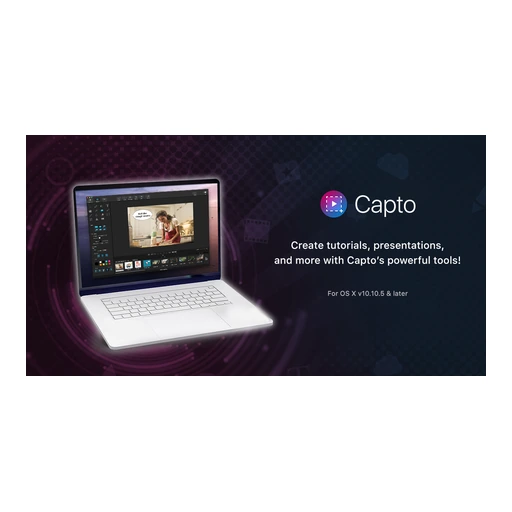
Capto 是面向 macOS 的屏幕截图、高清录屏与媒体编辑工具,支持区域及整屏捕获、网页长截图、双音轨处理、图片和视频标注、素材分类与多渠道分享,适合教师、学生、内容创作者及需要制作演示教程的用户。


Cursor Crane 是一款仅面向 macOS 的键盘操控效率工具,可通过提示标签、网格、文字查找和窗口模式完成点击、滚动、定位与切换,并支持屏幕内容提取、脚本及工作流扩展。
Deep Freeze 冰点还原 macOS版通过冻结系统配置,让受保护的Mac在重新启动后回到预设状态,并提供解冻空间、维护计划、密码保护及Apple Remote Desktop管理能力。

Focusky macOS版是一款面向教学课件、商务汇报、产品展示和动画宣传内容的演示制作工具。它通过无限画布、路径编排、缩放旋转转场及多媒体编辑,将传统逐页幻灯片转化为更具空间感的动态演示。
Folder Colorizer 2 macOS版是一款直观的文件夹外观定制工具,可更换颜色,添加表情、贴纸及图片背景,并支持批量处理、智能推荐和恢复默认样式,帮助用户更快辨认工作、学习与生活资料。


AirServer Windows版可把电脑变成AirPlay、Google Cast和Miracast无线投屏接收端,适合会议演示、课堂教学及家庭大屏分享。发送设备通常无需另装客户端,并可同时接收和智能排列多个镜像会话。

AlwaysUp是一款面向Windows的系统服务注册与程序托管工具,可让普通应用、脚本及批处理在无人登录时随系统启动,并通过状态检测、异常重启、资源监控和邮件通知保障关键任务持续运行。

AnyDesk Windows版是一款轻量化远程桌面与技术支持工具,可用于控制异地电脑、传输文件、远程打印及无人值守访问。它兼顾连接响应、安全权限和部署灵活性,适合个人远程办公、企业设备维护与客服支持。

Boom 3D Windows版是一款面向音乐、电影和游戏场景的系统级音效增强工具,支持虚拟3D环绕声、31段均衡器、预设音效、应用音量控制及本地音乐播放,可配合耳机、扬声器和蓝牙耳机使用。

Boris FX Windows版是一套服务于影视剪辑、视觉特效、运动跟踪、转描、图像修饰及音频修复的专业创作工具集合,可作为插件接入多种主流后期宿主,也包含可独立运行的应用,适合剪辑师、特效师与内容创作者使用。

ChemDraw Windows版是一款面向化学研究、药物研发、材料科学和教学工作的专业结构绘图工具,可快速绘制分子、反应式及生物聚合物,并提供结构整理、格式转换、性质计算和科研文档协作能力。

CODESOFT Windows版是一套企业级条码与RFID标签设计打印工具,可连接Excel、Access、SQL及云端数据源,支持变量、表单、GS1条码、数据库记录和多种工业打印机,适合制造、仓储、物流及合规标识场景。

Deep Freeze 冰点还原 Windows版通过重启恢复技术保护系统盘及指定分区,自动撤销恶意程序、误操作和配置漂移造成的改动,并支持密码保护、解冻空间与多硬盘管理,适合学校机房、公共电脑、办公终端及家庭电脑使用。
EDIUS 11 Windows版是一款面向影视制作、广播电视、纪录片、短视频及教育机构的专业非线性编辑工具,支持4K/8K、多格式混编、HDR调色、字幕、音频处理和后台渲染,并提供素材管理及丰富的导出预设。

FastStone Capture Windows版是一款轻量级屏幕捕捉、录屏与图像编辑工具,可截取窗口、区域、菜单和滚动页面,并提供标注、模糊、取色、OCR、录音录像及多格式导出能力,适合办公说明、教程制作和问题反馈。

Focusky Windows版是一款动画演示与交互课件制作工具,通过无限画布、缩放旋转镜头、模板素材和对象动画组织内容,可导入PPTX,并输出视频、EXE、PDF、网页等格式,适用于课堂教学、微课、商务汇报及产品展示。