


Composer常见报错代码含义及处理手册
Composer常见报错代码含义及处理手册 “Your requirements could not be resolved” 是依赖冲突,不是网络问题 这个错误信息颇具迷惑性,乍一看像是网络下载失败,但真相往往更底层:它意味着 Composer 在本地进行版本依赖求解时彻底“卡死”了。简单来说,C
Composer常见报错代码含义及处理手册

“Your requirements could not be resolved” 是依赖冲突,不是网络问题
这个错误信息颇具迷惑性,乍一看像是网络下载失败,但真相往往更底层:它意味着 Composer 在本地进行版本依赖求解时彻底“卡死”了。简单来说,Composer 已经成功连接到了镜像源,也获取了所有相关包的元数据信息,但经过一番复杂的计算,发现没有任何一组版本组合能够同时满足你项目中所有五花八门的依赖约束。
哪些情况最容易触发这种“死锁”呢?通常离不开下面几个“坑”:
- PHP版本声明不匹配:你的
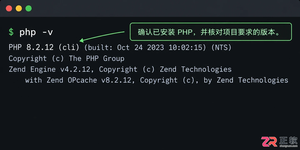
composer.json里可能写着"php": "^8.1",但命令行实际运行的 PHP 版本却对不上。别只看php -v的输出,那可能是系统默认版本。运行一下php --ini,看看它加载的是哪个配置文件,那才是真正生效的 PHP 环境。 - 缺失的扩展依赖:项目依赖里声明了
"ext-gd": "*"或"ext-mbstring": "*",但你的php.ini里压根就没启用这些扩展。Composer 检查到这一点,自然会判定条件不满足。 - 死版本号冲突:手动锁死了一个包的版本,比如
"monolog/monolog": "2.9.0",而项目里另一个包(可能是间接依赖)却要求^3.0。这种“一个要向东,一个要向西”的矛盾,Composer 可没法调和。 - 稳定性配置不当:在
composer.json中设置了"minimum-stability": "dev",却没有同时配置"prefer-stable": true。这会导致依赖解析器更倾向于选择那些不稳定的开发版本,大大增加了版本冲突的概率。
“composer: command not found” 要查 PATH 和安装方式
遇到这个提示,问题通常不是 Composer 没装,而是你的系统 shell 找不到它的可执行文件。Windows、Linux 和 macOS 的路径查找逻辑各不相同,不能一概而论。
按这个顺序排查,基本都能解决:
- 先定位:在终端运行
which composer(Linux/macOS)或where composer(Windows CMD),看看系统能否返回一个有效的路径。如果返回为空,那问题就明确了。 - 查安装:回忆一下当初是怎么安装的。是用
curl -sS https://getcomposer.org/installer | php命令只生成了一个composer.phar文件,还是通过系统的包管理器(比如 macOS 的brew install composer)安装的?前者需要手动配置,后者通常会自动配置好。 - 配路径:如果只有
composer.phar,你需要手动将它加入系统的PATH环境变量。在 Linux/macOS 上,编辑~/.bashrc或~/.zshrc文件,添加一行export PATH="$HOME/bin:$PATH",然后把composer.phar文件移动到~/bin/目录(没有就创建一个),并重命名为composer。在 Windows 上,则需要通过系统属性手动将 Composer 的安装目录添加到“环境变量”的 Path 中。 - 关键一步:修改完
PATH后,务必关闭当前终端并重新打开一个新的。仅仅执行source ~/.bashrc有时并不够,因为子 shell 可能不会完全继承父 shell 的环境变量变更。
“file could not be downloaded” 大概率是 TLS 或镜像同步延迟
对于国内开发者,看到下载失败,第一反应不应该是换网络或重启路由器。更高效的思路,是依次检查下面三个环节:CA证书、镜像源状态和协议校验。
具体可以这么操作:
- 检查CA证书:运行命令
php -r "print_r(openssl_get_cert_locations());",重点查看输出中的cafile路径。确认这个路径下的证书文件真实存在且可读。如果为空或路径错误,你需要编辑php.ini文件,手动指定证书路径,例如在 Linux 下添加openssl.cafile=/etc/ssl/certs/ca-certificates.crt。 - 切换并刷新镜像:立即执行
composer config -g repo.packagist composer https://mirrors.aliyun.com/composer/切换到阿里云镜像(或其他国内镜像)。紧接着,运行composer clear-cache清除旧缓存。要知道,镜像源同步存在延迟,而 Composer 的缓存机制可能会让你反复尝试连接一个已经失效的地址。 - 临时绕过HTTPS校验(谨慎使用):如果仅为本地开发环境临时调试,可以执行
composer config -g secure-http false来关闭 HTTPS 校验。但务必注意,切勿在持续集成(CI)或生产环境中使用此设置。更安全的做法是,仅在单次命令后加上--no-secure-http参数。
“Allowed memory size exhausted” 别急着改 php.ini
一看到内存耗尽,很多人的本能反应就是去改 php.ini 里的 memory_limit,把它调得巨大。这其实掩盖了真正的问题。Composer 内存爆掉,很多时候并非因为项目真的庞大到惊人,而是在生成自动加载文件或解析复杂依赖关系时,陷入了递归逻辑的“泥潭”。
比起简单粗暴地调高上限,下面这些针对性更强的排查方法更值得尝试:
- 诊断性执行:使用
COMPOSER_MEMORY_LIMIT=-1 composer install命令,临时取消内存限制来运行一次。如果这样能成功,说明确实是物理内存不足;如果依然报错,那很可能意味着存在逻辑上的死循环或无限递归,这不是加内存能解决的。 - 排除插件干扰:在命令后加上
--no-plugins参数再试一次。有些第三方插件(例如某些安全审计插件)会在安装过程中扫描整个vendor目录,这可能消耗大量内存。 - 精准定位冲突:与其盲目地运行
composer update去撞运气,不如使用composer why-not vendor/package命令。它能清晰地告诉你,某个特定的包为什么无法被安装或升级,帮你快速锁定冲突的源头。 - 检查CI环境:如果错误只在持续集成(CI)流水线中间出现,请检查 Runner 的 PHP 配置。例如,是否开启了
OPcache但未进行预热?在每次构建中,PHP 反复编译解析composer.json也会消耗可观的内存。
说到底,很多看似是 Composer 的报错,根源却在别处:可能是 PHP 扩展没开,可能是 CA 证书路径配错了,也可能是 Shell 的 PATH 没刷新。遇到报错,沉住气,仔细阅读错误信息里的关键词,顺着线索去排查系统环境,这往往比反复重装 Composer 要有效得多。













Postman是一套面向API全生命周期的开发与测试平台,可在Mac上发送和调试多种协议请求,管理集合、环境及认证信息,并完成脚本测试、模拟服务、监控、文档发布和团队协作。它适合开发、测试及运维人员使用,提供个人免费方案。
Docker Desktop 是 Docker 官方为 Mac 提供的容器开发环境,集成 Docker Engine、命令行工具、Compose、Build、Kubernetes 与图形化管理界面。

Android Studio 是 Google 面向安卓应用开发提供的官方集成开发环境,基于 IntelliJ IDEA 构建。它整合智能代码编辑、Gradle 构建、界面预览、设备模拟、性能分析、调试测试及 APK 分析等工具。

Xcode 是苹果面向 Mac 提供的官方集成开发环境,将代码编辑、项目构建、SwiftUI 实时预览、设备模拟、自动化测试、断点调试、性能分析和应用分发整合在同一套工作流中,适合开发与维护 iPhone、iPad、Mac、Apple Wa

JetBrains WebStorm 是面向 JavaScript、TypeScript 和现代 Web 技术的专业集成开发环境,可智能理解项目结构,提供代码补全、重构、错误检查、运行调试、测试及 Git 工具。

PhpStorm 是 JetBrains 推出的专业 PHP 集成开发环境,可在 Mac 上完成代码编写、智能检查、重构、调试、测试和数据库管理。它支持主流 PHP 框架、Composer、Git、Docker 与远程解释器。

JetBrains PyCharm 是面向 Python 开发者的集成开发环境,提供智能补全、代码检查、重构、调试、测试、版本控制及虚拟环境管理功能。Mac 版兼容 Intel 与 Apple 芯片,核心功能可免费使用。

IntelliJ IDEA 是 JetBrains 推出的专业集成开发环境,重点服务于 Java、Kotlin 与 JVM 项目开发。软件集成代码补全、静态检查、重构、调试、测试、版本控制及构建工具,并可借助插件扩展语言和框架支持。

Visual Studio Code 是微软提供的免费代码编辑器,支持 macOS,并为 Intel 与 Apple 芯片 Mac 提供适配版本。软件集代码编辑、调试、Git 源代码管理、集成终端和扩展市场于一体。
REAPER是Cockos开发的数字音频工作站,提供多轨音频与MIDI录制、剪辑、处理、混音和母带制作工具。Mac版兼容Intel与Apple芯片,支持AU、VST、VST3、CLAP等插件格式,并提供高度可定制的工作流程。

Adobe Audition 是面向播客、影视后期、音乐制作及内容创作者的专业音频工作站,提供波形精修、多轨录制与混音、频谱编辑、降噪修复、响度匹配和效果处理工具,并可与 Adobe Premiere 协同完成视频声音制作。

Pro Tools 是 Avid 推出的专业数字音频工作站,覆盖多轨录音、无损剪辑、MIDI 编曲、插件处理、自动化混音及声音与画面同步等工作。它拥有 Intro、Artist、Studio 和 Ultimate 等方案。

PixPix 是面向品牌、卖家和内容团队的在线 AI 图片视频创作平台,提供图视频 Agent、无限画布、图片生成、视频生成、自然语言编辑及商品套图、产品精修和带货视频等电商工具。

Postman 是面向 API 全生命周期的开发与协作平台。Windows 桌面版可用于构建和发送 HTTP、GraphQL、gRPC、WebSocket、MQTT 等请求,并提供环境变量、集合、脚本测试、模拟服务、监控、文档及团队工作区等

Docker Desktop 为 Windows 开发者提供集成式容器环境,内置 Docker Engine、命令行工具、Compose、Build 与 Kubernetes 等组件,可在本机完成镜像构建、容器运行、日志查看和资源管理。

Android Studio 是 Google 面向 Android 应用开发提供的官方集成开发环境,以 IntelliJ IDEA 为基础,集成智能代码编辑、Gradle 构建、设备模拟、界面预览、调试测试及性能分析工具,

WebStorm 是 JetBrains 面向 JavaScript、TypeScript 和现代 Web 技术打造的集成开发环境。它提供项目级代码分析、智能补全、安全重构、导航搜索,并集成调试、测试、终端、Git 与常用前端工具,

PhpStorm 是 JetBrains 面向 PHP 与现代 Web 开发打造的专业集成开发环境,提供代码补全、静态检查、重构、调试、测试、数据库、版本控制及前端语言支持。Windows 用户可直接下载安装程序,

PyCharm 是 JetBrains 推出的 Python 集成开发环境,提供智能代码补全、错误检查、重构、调试、测试、Git、终端及 Jupyter Notebook 支持。统一版安装后可体验 30 天 Pro 功能,

JetBrains IntelliJ IDEA 是以 Java、Kotlin 和 JVM 项目为核心的专业集成开发环境,提供智能补全、代码检查、安全重构、调试、测试、版本控制及构建工具集成。统一发行版的核心功能可免费用于商业和非商业项目,

Visual Studio Code 是微软推出的免费代码编辑器,Windows 版集成智能补全、代码导航、调试、终端和版本控制,并可通过扩展添加语言、格式化及远程开发能力。它启动较快、配置灵活,
REAPER 是 Cockos 推出的数字音频工作站,适用于录音、MIDI 编曲、音频编辑、混音、母带制作及声音设计。软件安装包小巧,支持多轨录制、灵活路由、自动化、第三方插件和脚本扩展,并提供完整功能的 60 天免费评估期。

Adobe Audition 是面向播客、影视后期、广播与音乐制作的专业音频工作站,提供波形编辑、多轨混音、频谱分析、录音、降噪修复和效果处理等功能。Windows 版通过 Adobe Creative Cloud 安装和管理,

Pro Tools 是 Avid 推出的专业数字音频工作站,提供多轨录音、音频剪辑、MIDI编曲、插件处理、自动化混音及影视声音制作能力。它适合音乐人、录音师、制作人和音频后期团队使用,并提供免费入门版、订阅方案及永久授权选择。