
如何使用注册表编辑器停止接收自动 Windows 11 更新
要获得更持久的解决方案,您可以使用注册表编辑器停止 Windows 11 更新。但是,编辑注册表需要您自担风险,如果您对正在做的事情不满意,可能会造成严重损害。
顺便说一句,这是要做的事情:
1. 在您的 PC 上按 Win+R。
2.输入regedit并回车。
3. 在注册表编辑器中导航到以下路径:HKEY_LOCAL_MACHINE\SOFTWARE\Policies\Microsoft\Windows
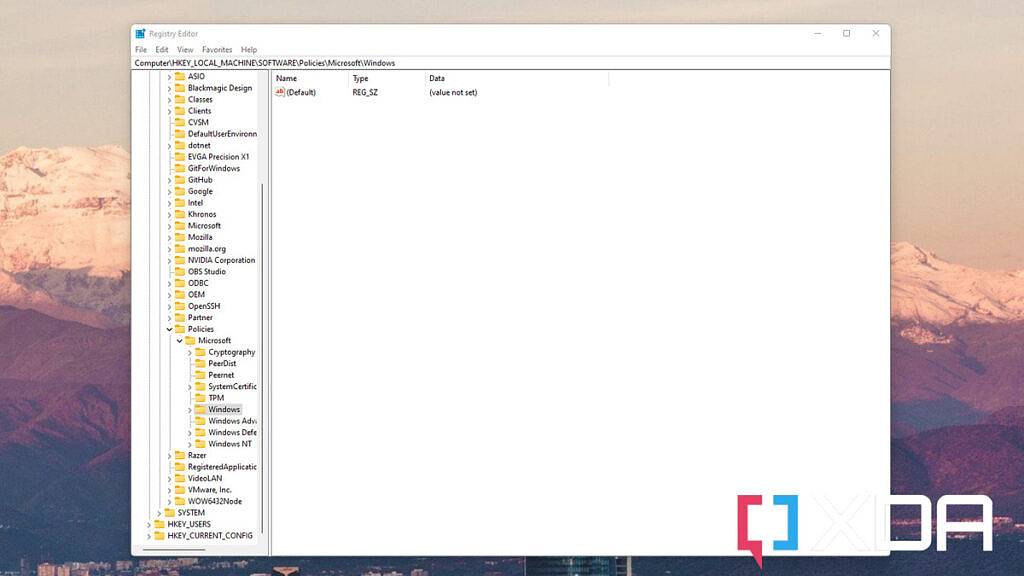
4. 右键单击 Windows 文件夹并选择新建,然后选择密钥。
5. 将新密钥命名为 WindowsUpdate,然后按 Enter。
6. 右键单击 WindowsUpdate 并选择新建,然后选择密钥。
7. 调用此键 AU 并再次回车。
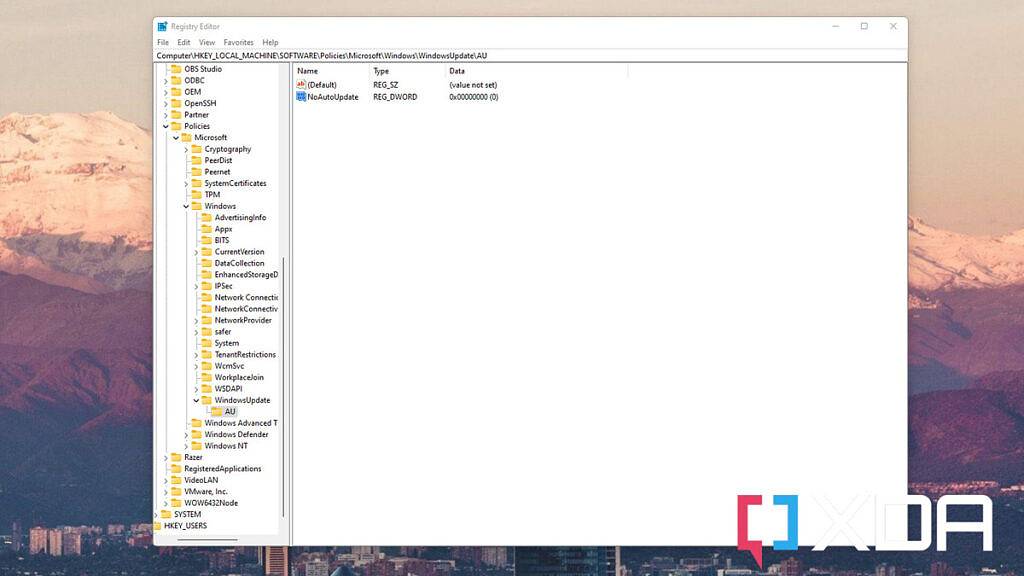
8. 右键单击 AU 并选择新建,然后选择 DWORD(32 位)值。
9. 将此值命名为 NoAutoUpdate 并按 Enter。
10. 双击 NoAutoUpdate 并确保在 Base 下选择了 Hexadecimal。
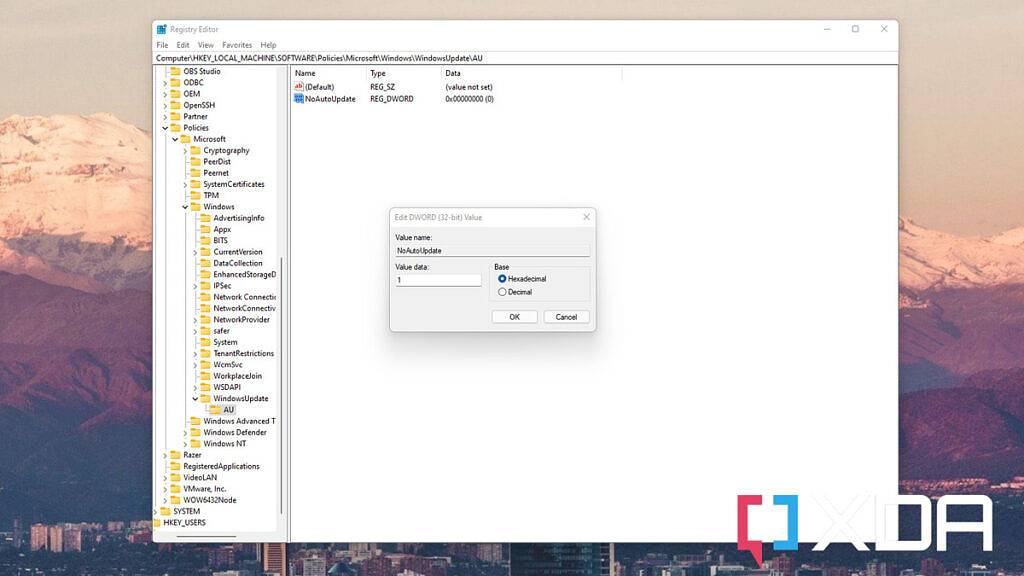
11. 将值框从 0 更改为 1。
点击确定按钮并重新启动您的电脑。现在将停止自动更新,但您仍然可以随时从“设置”应用手动提取更新。要扭转这一点,请按照上述相同的步骤进行操作,但是当您进入 WindowsUpdate 时,只需删除、重新启动,您就会重新获得自动更新。



