Python安装后怎么打开:使用IDLE或命令行启动解释器
刚在Windows安装好Python却不知道如何启动?本文详细演示如何通过开始菜单找到并打开IDLE集成开发环境,以及如何在PowerShell或命令提示符中使用python和py命令启动交互式解释器、运行.py脚本文件。包含退出解释器的方法及常见启动问题排查,帮助初学者快速验证安装成功并开始编写代码。
安装完 Python 后,许多初学者会面对“接下来该点哪里”的困惑。实际上,Windows 系统提供了两种最直接的启动方式:一种是图形化的 IDLE 界面,适合边学边写;另一种是命令行终端,适合快速测试和执行脚本。只要掌握这两个入口,你就能立即开始编写和运行 Python 代码。
先认识两种入口:IDLE 与终端
在 Windows 上启动 Python,主要有两个选择:IDLE 和命令行终端。理解它们的区别能帮你根据当前任务选择最合适的工具。
IDLE 是 Python 官方自带的轻量级集成开发环境。它包含一个交互式 Shell(显示 >>> 提示符的窗口)和一个文本编辑器。如果你需要保存代码、反复修改或学习基础语法,IDLE 是最友好的起点。
命令行终端(如 PowerShell 或命令提示符)则更直接。通过输入 python 或 py,你可以直接进入交互式解释器,或者通过命令运行已保存的 .py 脚本文件。这种方式更接近专业开发者的工作流,也便于检查系统环境变量是否配置正确。
如何选择:
- 想立刻尝试几行代码且不想记命令:使用 IDLE。
- 需要运行现有的脚本文件或习惯键盘操作:使用命令行终端。
从开始菜单打开 IDLE
IDLE 随 Python 安装包一同安装,无需额外下载。它是初学者熟悉 Python 语法的最佳场所。
- 点击屏幕左下角的“开始”按钮,或直接按键盘上的 Windows 键。
- 在搜索框中输入
IDLE。 - 在搜索结果中找到名为
IDLE (Python 3.x)的应用(x 代表具体次版本号),点击打开。
打开后,你会看到一个带有 >>> 提示符的窗口,这就是 IDLE Shell。你可以直接在这里输入 Python 表达式,例如输入 print("Hello") 并回车,下方会立即显示结果。
如果需要编写并保存较长的代码:
- 在 IDLE 菜单栏点击
File>New File。 - 在弹出的编辑器窗口中编写代码。
- 按
F5键或点击Run>Run Module来执行代码。首次运行时,系统会提示你保存文件。
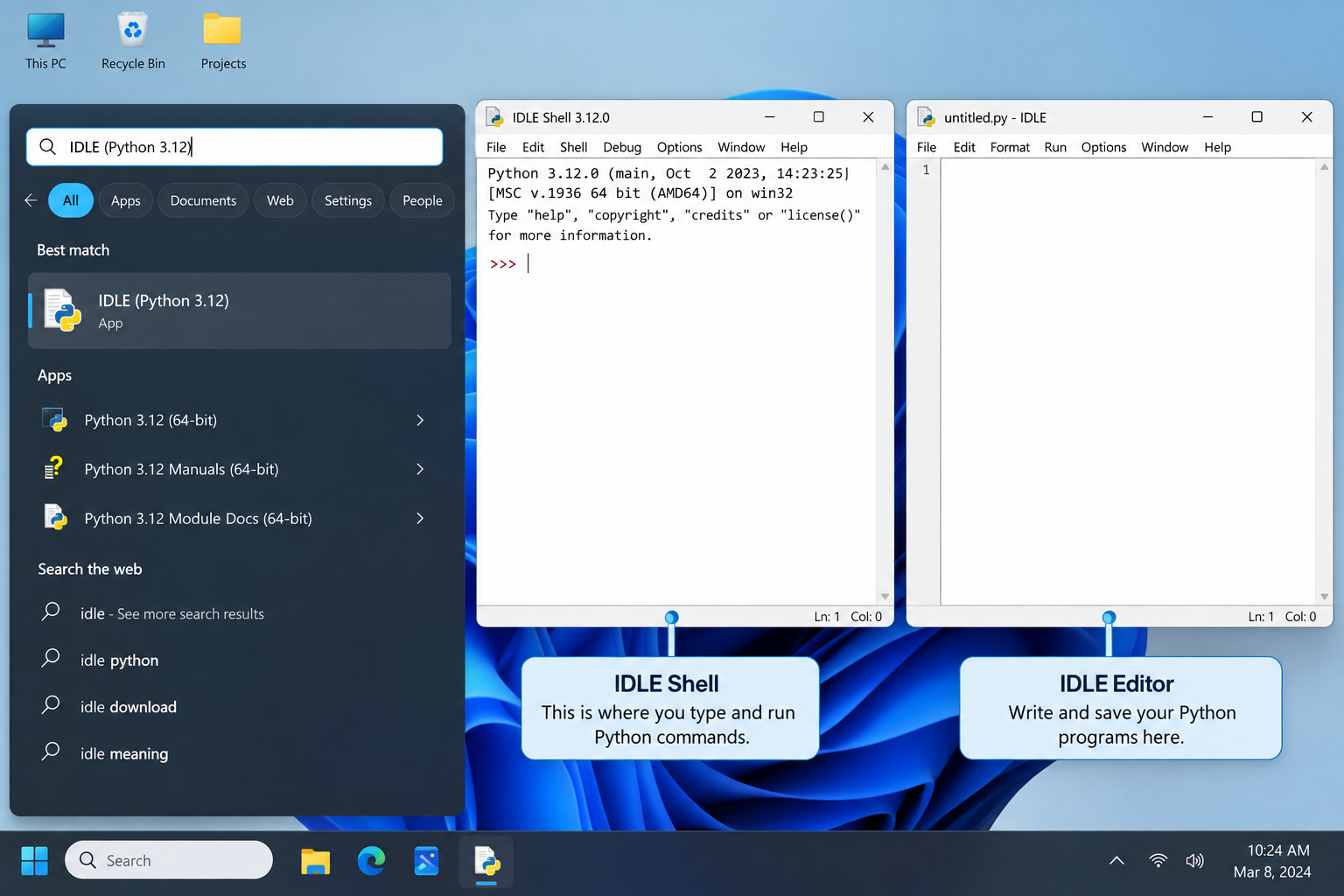
从开始菜单进入 IDLE Shell 与编辑器
用 python 或 py 启动解释器
如果你更喜欢使用键盘,或者需要确认 Python 是否正确添加到了系统路径中,命令行是更好的选择。
- 右键点击“开始”按钮,选择
Windows PowerShell或终端;也可以直接在开始菜单搜索PowerShell并打开。 - 在终端窗口中,输入
python或py,然后按回车键。
如果安装正确,终端会显示 Python 的版本信息,并出现 >>> 提示符。这表示你已经进入了交互式解释器模式。
在此模式下,你可以输入任何合法的 Python 代码。例如:
>>> 1 + 1
2
>>> print("Welcome to Python")
Welcome to Python
要退出交互式解释器并返回命令行,可以输入 exit() 并回车,或者直接按下 Ctrl + Z 组合键(在 Windows 中通常有效)。

在 PowerShell 用 python 或 py 启动并执行脚本
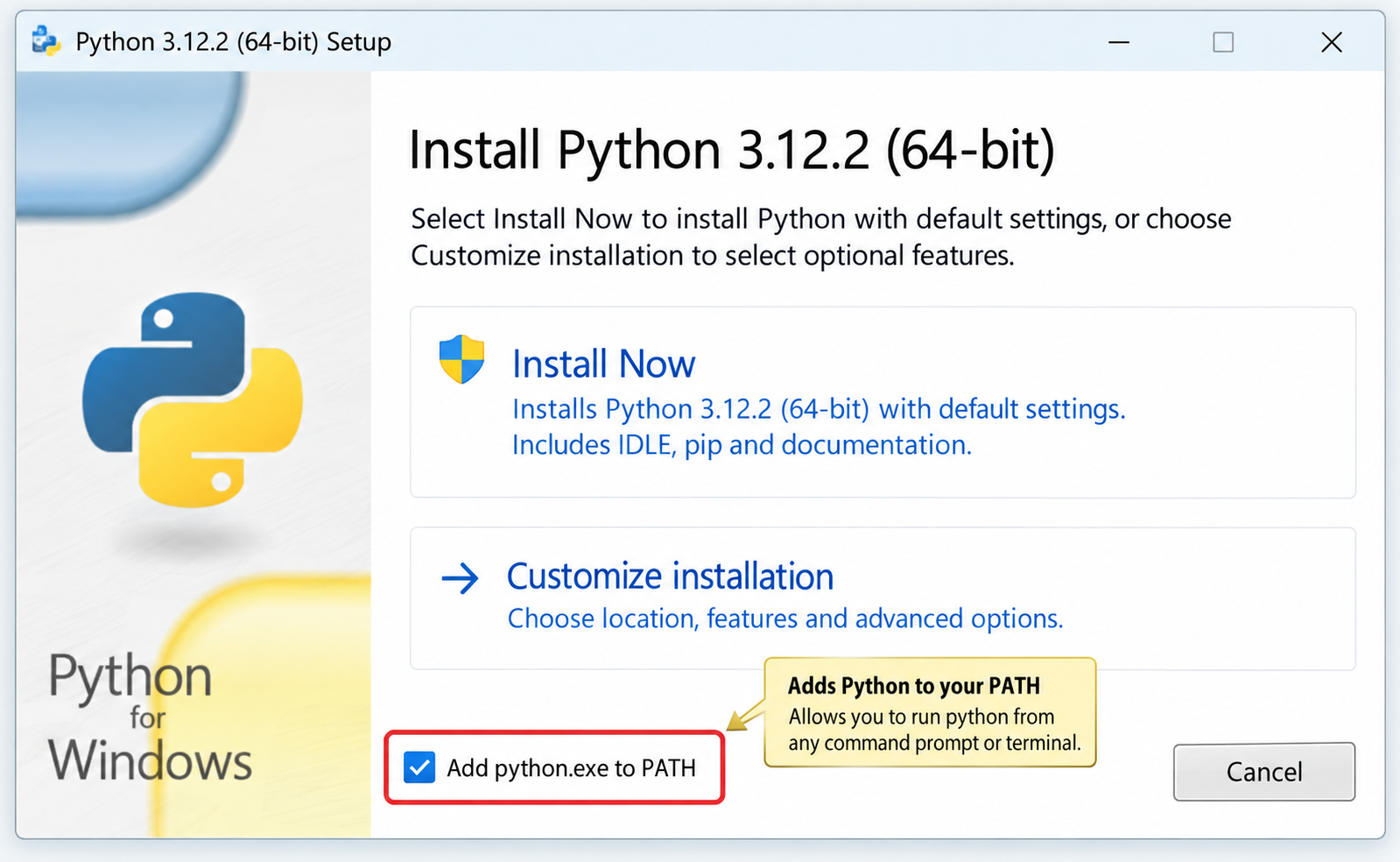
注意: 如果输入 python 后系统弹出了 Microsoft Store 页面,或者提示“不是内部或外部命令”,说明 Python 未正确安装或未添加到环境变量。此时应重新运行 Python 安装程序,确保勾选了 “Add Python to PATH” 选项,并重启终端。
运行脚本并确认结果
在实际开发中,我们通常将代码保存在 .py 文件中,并通过命令行运行它们。这能确保你的代码可以在不同环境中重复执行。
假设你已经在桌面上创建了一个名为 hello.py 的文件,内容如下:
print("Hello, Python!")
要在终端中运行它,请遵循以下步骤:
- 切换目录:使用
cd命令进入脚本所在的文件夹。例如,如果文件在桌面,输入:cd Desktop - 执行脚本:输入以下命令之一并回车:
或者python hello.pypy hello.py
如果一切正常,终端会在下一行输出 Hello, Python!,然后自动返回到命令提示符状态。这表明你的 Python 解释器工作正常,且能够正确读取和执行外部脚本文件。
通过上述两种方法,你已经掌握了在 Windows 上启动 Python 的核心技能。接下来,你可以尝试在 IDLE 中编写一个简单的计算器,或在命令行中运行更复杂的脚本,逐步深入 Python 的世界。
参考资料
- Python 官方 IDLE 文档
- Python 官方 Windows 使用说明
- Python 官方命令行启动说明










赤友清理大师是一款为 Mac 设计的智能清理优化工具,可精准扫描垃圾、大文件、重复文件等,释放磁盘空间。做扫描整理、文字提取和表格转换时,它能把识别后的处理步骤接得更顺,资料录入这类场景会省下不少时间。

极度公式是一款跨平台专业LaTeX公式识别编辑软件,支持OCR公式识别和多平台编辑。和使用说明,避免使用,享受完整功能与稳定支持。做扫描整理、文字提取和表格转换时,它能把识别后的处理步骤接得更顺,资料录入这类场景会省下不少时间。



一款文字处理软件,一种订阅式的跨平台办公软件,基于云平台提供多种服务,通过将 Excel 和 Outlook 等应用与 OneDrive 和 Microsoft Teams 等强大的云服务相结合,Office 365 可让任何人使用任何设备随时随地创建和共享内容。


CodeExpander 是一款快捷短语输入增强工具,通过键入缩写自动展开为自定义文段,提升工作效率。任务管理和过程控制会更完整,持续下载、批量同步或需要稳定传输流程的场景会更适合它。

Mountain Duck 是一款能将多个网盘挂载到本地的工具,像本地磁盘一样使用网盘。清理链路的完整性会更好一些,做应用卸载、残留处理和空间整理时,通常能少走很多手动排查步骤。



极度公式是一款跨平台专业LaTeX公式识别编辑软件,支持OCR公式识别和多平台编辑。和使用说明,避免使用,享受完整功能与稳定支持。做扫描整理、文字提取和表格转换时,它能把识别后的处理步骤接得更顺,资料录入这类场景会省下不少时间。

一款文字处理软件,一种订阅式的跨平台办公软件,基于云平台提供多种服务,通过将 Excel 和 Outlook 等应用与 OneDrive 和 Microsoft Teams 等强大的云服务相结合,Office 365 可让任何人使用任何设备随时随地创建和共享内容。

Wise Folder Hider Pro 是一款专业级文件和文件夹隐藏加密软件,为私密数据添加多重保护。高频操作更强调就近处理,浏览、整理和跨目录移动文件时,来回切换和重复点击都会少很多。
CodeExpander 是一款快捷短语输入增强工具,通过键入缩写自动展开为自定义文段,提升工作效率。任务管理和过程控制会更完整,持续下载、批量同步或需要稳定传输流程的场景会更适合它。

Mountain Duck 是一款能将多个网盘挂载到本地的工具,像本地磁盘一样使用网盘。清理链路的完整性会更好一些,做应用卸载、残留处理和空间整理时,通常能少走很多手动排查步骤。